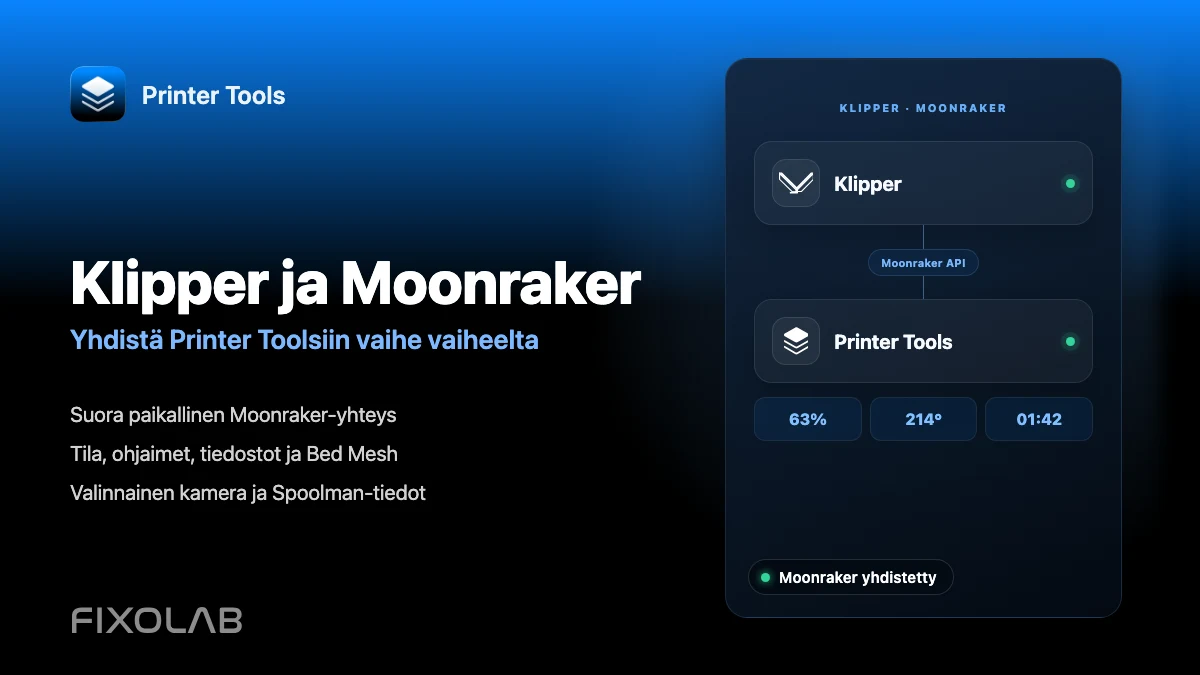
Klipperin ja Moonrakerin yhdistäminen Printer Toolsiin vaihe vaiheelta
Klipperin ja Moonrakerin paikallinen yhteys
Lyhyt vastaus
Printer Tools muodostaa suoran yhteyden Moonrakeriin Androidilla, iPhonella, iPadilla ja Macilla. Lisää Moonrakeria käyttävän tietokoneen paikallinen osoite, niin sovellus voi näyttää reaaliaikaisen tilan, lämpötilat, tiedostot, tulostushistorian, Bed Meshin, tavalliset ohjaimet sekä kokoonpanossasi käytettävissä olevan yhteensopivan kameran tai Spoolmanin tiedot. Mainsailia tai Fluiddia ei tarvita, mutta ne voivat pysyä asennettuina ja toimia Printer Toolsin rinnalla.
Mitä tarvitset
- Printer Tools asennettuna Androidille, iPhonelle, iPadille tai Macille
- Klipperiä käyttävä tulostin, jossa Moonraker on asennettu ja käynnissä
- Moonrakerin paikallinen IP-osoite tai isäntänimi
- Tulostimen isäntälaite ja mobiililaite verkoissa, jotka voivat viestiä keskenään
- Valinnainen crowsnest tai muu MJPEG-verkkokamerapalvelu kameravalvontaa varten
- Valinnainen Moonrakeriin määritetty Spoolman filamenttivarastoa ja aktiivisen kelan tietoja varten
Klipperin ja Moonrakerin yhdistäminen Printer Toolsiin
- 1
Varmista, että Klipper ja Moonraker ovat käynnissä
Käynnistä tulostimen isäntälaite ja odota, että Klipper ilmoittaa olevansa valmis. Varmista toisella saman verkon laitteella, että Moonraker on saavutettavissa, ennen kuin lisäät sen Printer Toolsiin.
- 2
Etsi Moonraker-isännän osoite
Käytä sen Raspberry Pin, tietokoneen tai ohjaimen paikallista IP-osoitetta tai isäntänimeä, jossa Moonraker toimii. Osoitteen varaaminen reitittimessä estää sitä vaihtumasta uudelleenkäynnistyksen jälkeen.
- 3
Lisää Klipper-tulostin
Avaa Printer Tools, siirry kohtaan Asetukset, valitse Tulostimet ja sitten Lisää Klipper. Anna selkeä tulostimen nimi ja Moonraker-isännän osoite. Jos asennus käyttää omaa porttia tai käänteistä välityspalvelinta, anna kyseisen kokoonpanon täydellinen osoite.
- 4
Avaa Dashboard
Tallenna tulostin ja avaa se Dashboardista. Printer Tools tilaa Moonrakerin päivitykset ja alkaa näyttää kokoonpanosi tarjoamaa tulostustilaa, edistymistä, lämpötiloja, liikettä, tuulettimia, valoja ja muita tavallisia kohteita.
- 5
Tarkista tiedostot ja tulostushistoria
Avaa Tiedostot, jotta voit selata Moonrakerin ilmoittamia töitä, tarkastella saatavilla olevia metatietoja ja tulostushistoriaa. Tarkat esikatselukuvat ja tiedot riippuvat Klipper-kokoonpanoosi tallennetuista tiedostoista ja metatiedoista.
- 6
Tarkista valinnainen kamera ja Spoolman-tiedot
Kamera tulee näkyviin, kun sama isäntä tarjoaa yhteensopivan MJPEG-verkkokamerapolun, tavallisesti crowsnestin kautta. Spoolman-tiedot näkyvät, kun Moonrakerissa on jo toimiva Spoolman-yhteys. Printer Tools ei asenna kumpaakaan palvelua.
Klipper Printer Toolsissa
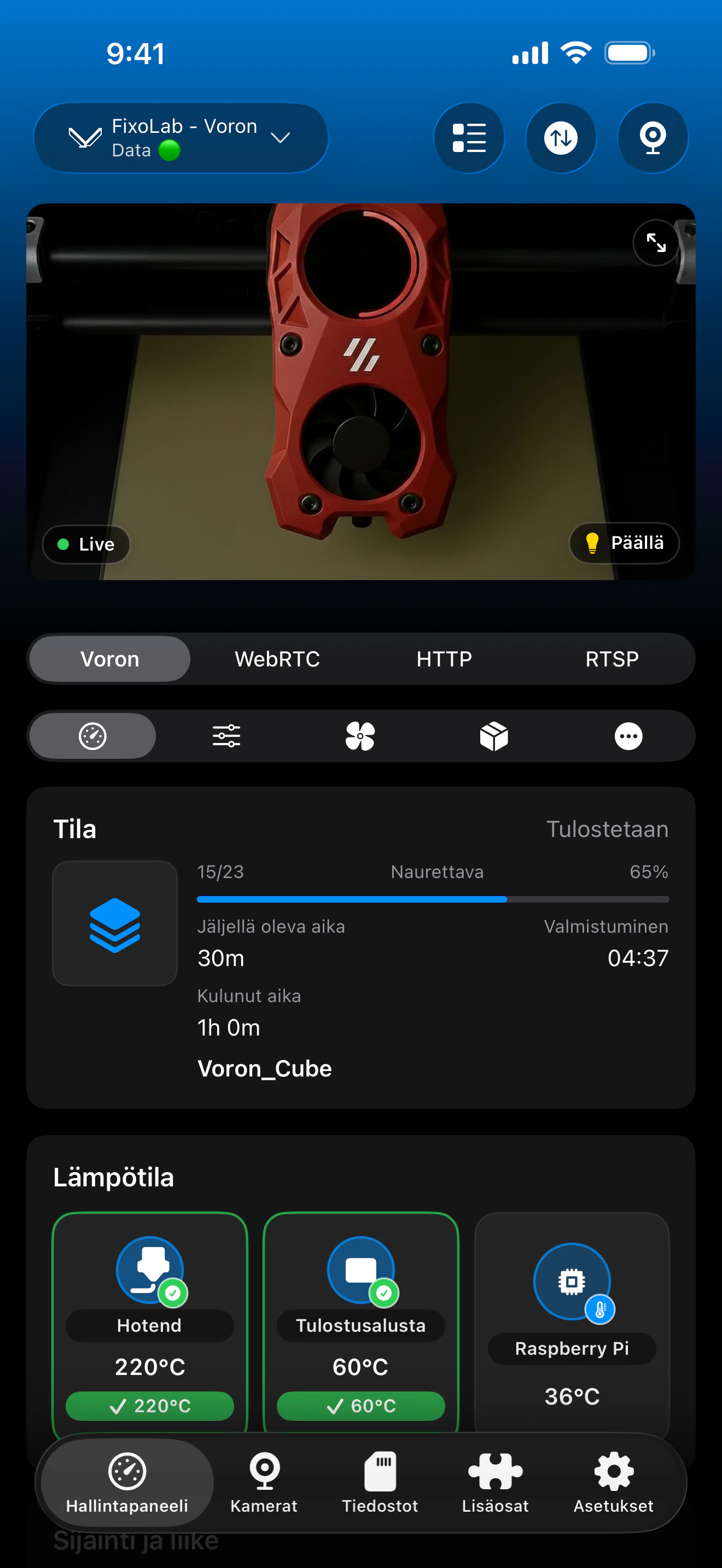
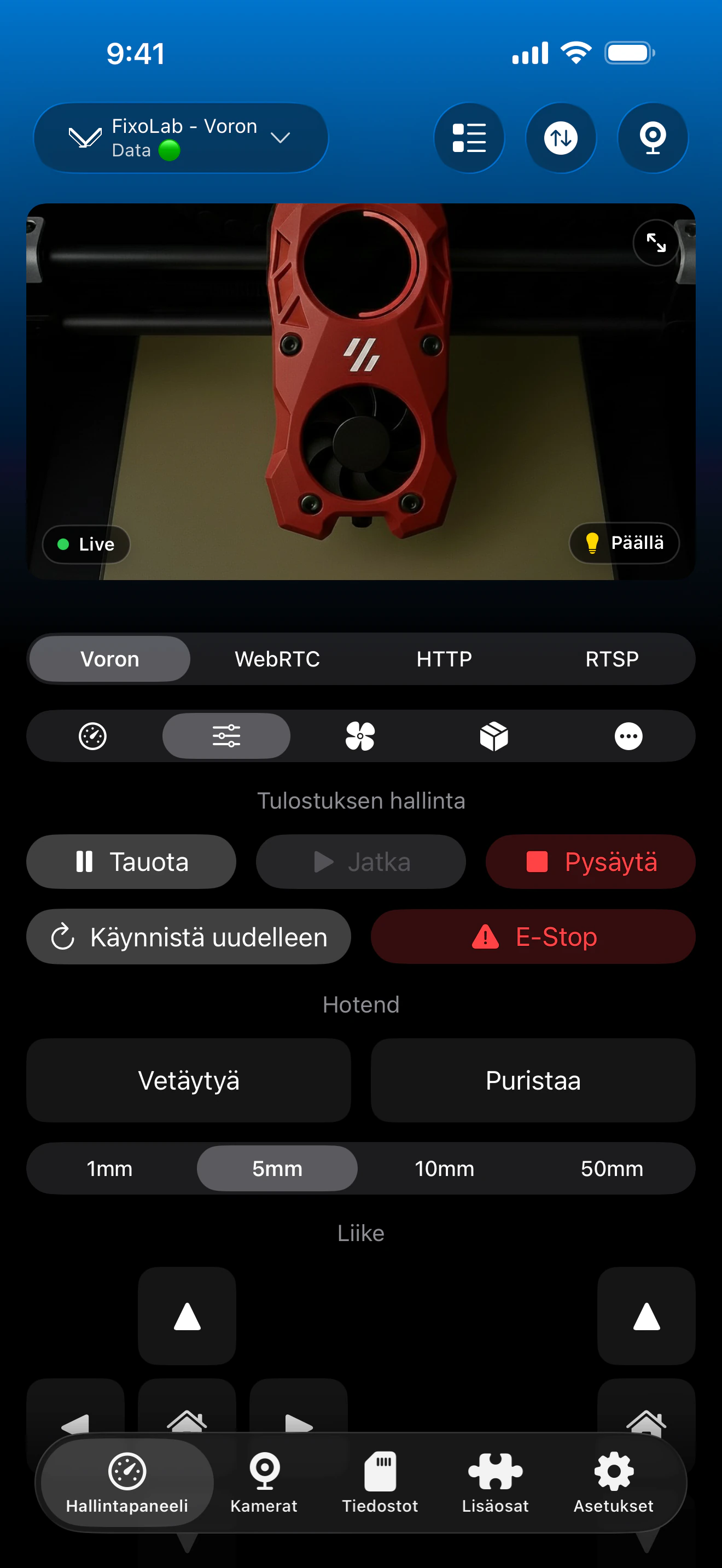
Klipperin Dashboard yhdistää Moonrakerin telemetrian, tavalliset ohjaimet, Bed Meshin ja valinnaiset integraatiot. Näytettävät kortit riippuvat kokoonpanosi tarjoamista kohteista ja palveluista.
Mitä Moonrakerin kautta toimii
- Reaaliaikainen tulostustila, edistyminen, tiedostonimi, kerrokset sekä kulunut ja jäljellä oleva aika
- Klipperin ilmoittamat suuttimen, pedin ja useiden ekstruuderien lämpötilat
- Keskeytys, jatkaminen, pysäytys, liike, ekstruusio, tuulettimet ja yhteensopivat valojen ohjaimet
- Bed Mesh -tiedot sekä Moonrakerin tarjoamat tavalliset liike- ja tulostintiedot
- Tiedostojen selaus, metatiedot, esikatselukuvat ja tulostushistoria saatavuuden mukaan
- MJPEG-kameravalvonta ja Spoolman-varasto, kun valinnaiset palvelut on määritetty
Mikä ei tapahdu automaattisesti
- Pelkkä Klipper ei riitä, sillä Printer Tools tarvitsee saavutettavan Moonraker-instanssin
- Printer Tools ei asenna Klipperiä, Moonrakeria, Mainsailia, Fluiddia, crowsnestia tai Spoolmania
- Verkkokamera tarvitsee oman yhteensopivan MJPEG-palvelun ja tavallisen verkkokamerapolun
- Mukautettuja makroja ja epätyypillisiä ohjaimia ei näytetä erillisinä Dashboard-toimintoina
- Verkko- tai valtuutussäännöt voivat estää asiakkaan, vaikka Moonraker toimisi itse tulostimen isäntälaitteessa
Yhteysongelmien ratkaiseminen
Printer Tools jää yhdistämään
Varmista, että Moonraker on käynnissä, tarkista nykyinen isäntäosoite ja yritä avata se samalla puhelimella, tabletilla tai tietokoneella. Käynnistä Moonraker uudelleen, jos myöskään verkkokäyttöliittymä ei yhdistä.
Mainsail tai Fluidd toimii, mutta Printer Tools ei
Käytä Printer Toolsissa samaa saavutettavaa isäntää ja täydellistä osoitetta, jos kokoonpano käyttää omaa porttia, HTTPS:ää tai käänteistä välityspalvelinta. Tarkista myös Moonrakerin valtuutus ja Printer Tools -laitetta koskevat palomuurisäännöt.
Tila toimii, mutta kamera ei
Varmista, että crowsnest tai kamerasi palvelu on käynnissä ja että isäntä tarjoaa yhteensopivan MJPEG-suoratoiston tavallisen verkkokamerapolun kautta. Moonraker ei itse tarjoa kameravideota.
Spoolman puuttuu
Avaa Moonrakerin määritys ja varmista, että Spoolman-palvelu on määritetty ja saavutettavissa. Printer Tools lukee ja hallitsee Spoolmania Moonrakerin kautta, mutta ei luo tätä yhteyttä automaattisesti.
Tiedostot tai historia ovat tyhjiä
Tarkista virtuaalisen SD-kortin ja Moonraker-tietokannan määritykset ja varmista, että samat tiedostot ja historia näkyvät nykyisessä verkkokäyttöliittymässäsi. Printer Tools voi näyttää vain Moonrakerin palauttamat tietueet.
Klipperin käyttäminen kodin ulkopuolella
Käytä etäyhteyteen VPN:ää tulostimen verkkoon tai yhdistä Klipper-tulostin Printer Toolsissa OctoEverywheren tai Obicon kautta. Älä julkaise Moonrakeria, crowsnestia tai Spoolmania suoraan internetiin reitittimen porttiohjauksella.
Usein kysytyt kysymykset
Tarvitsenko Mainsailin tai Fluiddin?
Et. Printer Tools kommunikoi suoraan Moonrakerin kanssa. Mainsail ja Fluidd voivat pysyä asennettuina, mutta kumpaakaan ei tarvita sovelluksen yhdistämiseen.
Mitä Klipper-tulostimia tuetaan?
Samaa integraatiota voi käyttää mikä tahansa tulostin, jolla on saavutettava Moonraker-instanssi, mukaan lukien Voron, RatRig sekä Klipperiin muunnetut Creality- ja Ender-laitteet.
Tunnistetaanko kamera automaattisesti?
Printer Tools käyttää tulostimen isännän tavallista verkkokamerapolkua. Kamera voi tulla näkyviin tulostinyhteyden mukana, mutta crowsnestin tai muun yhteensopivan MJPEG-palvelun on oltava jo asennettu ja määritetty.
Tukeeko Printer Tools Spoolmania?
Kyllä. Kun Moonrakerissa on toimiva Spoolman-integraatio, Printer Tools voi näyttää aktiivisen kelan ja tarjota pääsyn sovelluksen varastotyökaluihin.
Voinko käyttää Printer Toolsia paikallisverkon ulkopuolella?
Kyllä. Käytä VPN:ää kotiverkkoon tai lisää tulostin tuetun OctoEverywhere- tai Obico-yhteyden kautta.
Aiheeseen liittyvät oppaat
Katso täydellinen Klipper- ja Moonraker-yhteensopivuus
Tarkista tuetut Moonraker-ominaisuudet, valinnaisen kameran ja Spoolmanin vaatimukset, etäyhteysvaihtoehdot ja nykyiset rajoitukset.
Kaikki 3D-tulostimesi yhdessä hallintapaneelissa
Seuraa Bambu Lab-, Klipper-, OctoPrint-, Creality-, Snapmaker-, Anycubic-, Flashforge-, Elegoo- ja Prusa-tulostimia yhdestä sovelluksesta
Saatavilla Androidille, iPhonelle, iPadille ja Macille, Apple Watch- ja Wear OS -kumppanisovelluksilla sekä valinnaisella etäyhteydellä VPN:n, OctoEverywheren tai Obicon kautta
