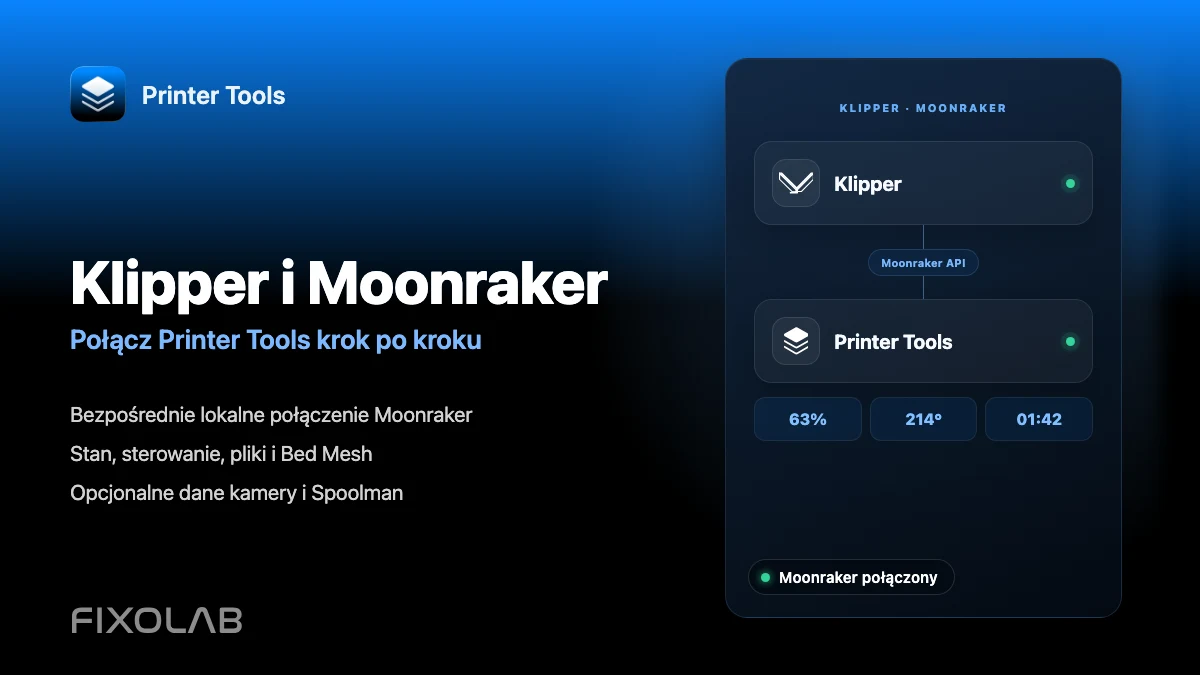
Jak połączyć Klipper i Moonraker z Printer Tools krok po kroku
Lokalne połączenie Klipper i Moonraker
Krótka odpowiedź
Printer Tools łączy się bezpośrednio z Moonrakerem na Androidzie, iPhonie, iPadzie i Macu. Dodaj lokalny adres komputera z uruchomionym Moonrakerem, a aplikacja może wczytać stan na żywo, temperatury, pliki, historię wydruków, Bed Mesh, standardowe elementy sterujące oraz dane z każdej zgodnej kamery lub Spoolman dostępne w Twojej konfiguracji. Mainsail i Fluidd nie są wymagane, ale mogą pozostać zainstalowane i działać obok Printer Tools.
Czego potrzebujesz
- Printer Tools zainstalowane na Androidzie, iPhonie, iPadzie lub Macu
- Drukarka z Klipperem oraz zainstalowanym i uruchomionym Moonrakerem
- Lokalny adres IP lub nazwa hosta używana do łączenia się z Moonrakerem
- Host drukarki i urządzenie mobilne w sieciach, które mogą się ze sobą komunikować
- Opcjonalnie crowsnest lub inna usługa kamery internetowej MJPEG, jeśli chcesz monitorować obraz
- Opcjonalnie Spoolman skonfigurowany w Moonrakerze, jeśli chcesz korzystać z ewidencji filamentu i danych aktywnej szpuli
Połącz Klipper i Moonraker z Printer Tools
- 1
Sprawdź, czy Klipper i Moonraker działają
Uruchom host drukarki i poczekaj, aż Klipper zgłosi gotowość. Przed dodaniem go do Printer Tools sprawdź na innym urządzeniu w tej samej sieci, czy Moonraker jest dostępny.
- 2
Znajdź adres hosta Moonraker
Użyj lokalnego adresu IP lub nazwy hosta Raspberry Pi, komputera albo kontrolera, na którym działa Moonraker. Rezerwacja tego adresu w routerze zapobiega zmianie połączenia po ponownym uruchomieniu.
- 3
Dodaj drukarkę Klipper
Otwórz Printer Tools, przejdź do Ustawień, wybierz Drukarki i opcję Dodaj Klipper. Wpisz czytelną nazwę drukarki i adres hosta Moonraker. Jeśli instalacja korzysta z niestandardowego portu lub odwrotnego proxy, wpisz pełny adres używany w tej konfiguracji.
- 4
Otwórz Panel główny
Zapisz drukarkę i otwórz ją z Panelu głównego. Printer Tools subskrybuje dane Moonrakera i zaczyna wyświetlać stan wydruku, postęp, temperatury, ruch, wentylatory, oświetlenie oraz inne standardowe obiekty udostępnione przez Twoją konfigurację.
- 5
Sprawdź pliki i historię wydruków
Otwórz Pliki, aby przeglądać zadania zgłaszane przez Moonrakera, sprawdzać dostępne metadane i historię wydruków. Dokładne miniatury i szczegóły zależą od plików i metadanych zapisanych przez Twoją konfigurację Klippera.
- 6
Sprawdź opcjonalne dane kamery i Spoolman
Kamera pojawia się, gdy ten sam host udostępnia zgodną ścieżkę kamery internetowej MJPEG, zwykle za pośrednictwem crowsnest. Informacje Spoolman pojawiają się, gdy Moonraker ma już działające połączenie ze Spoolmanem. Printer Tools nie instaluje żadnej z tych usług.
Klipper w Printer Tools
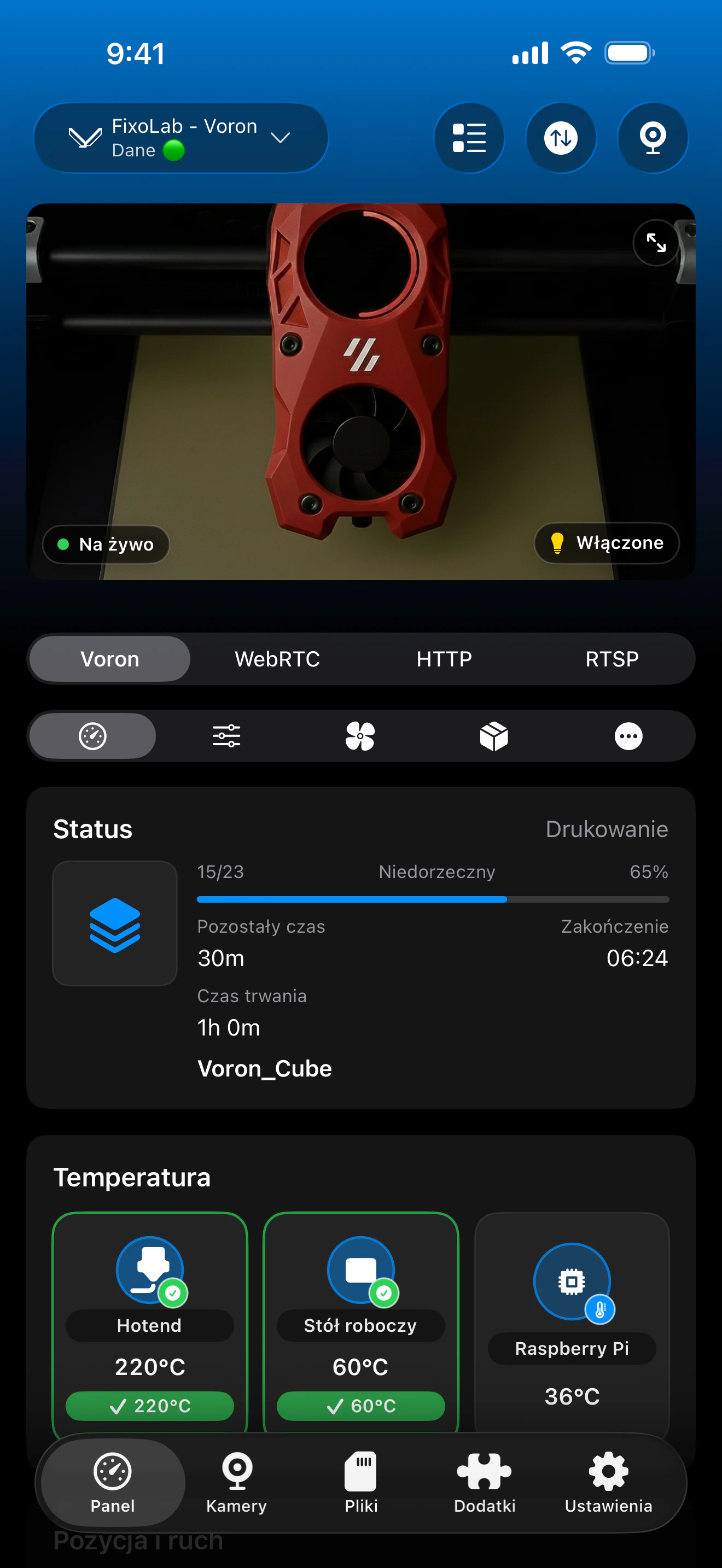
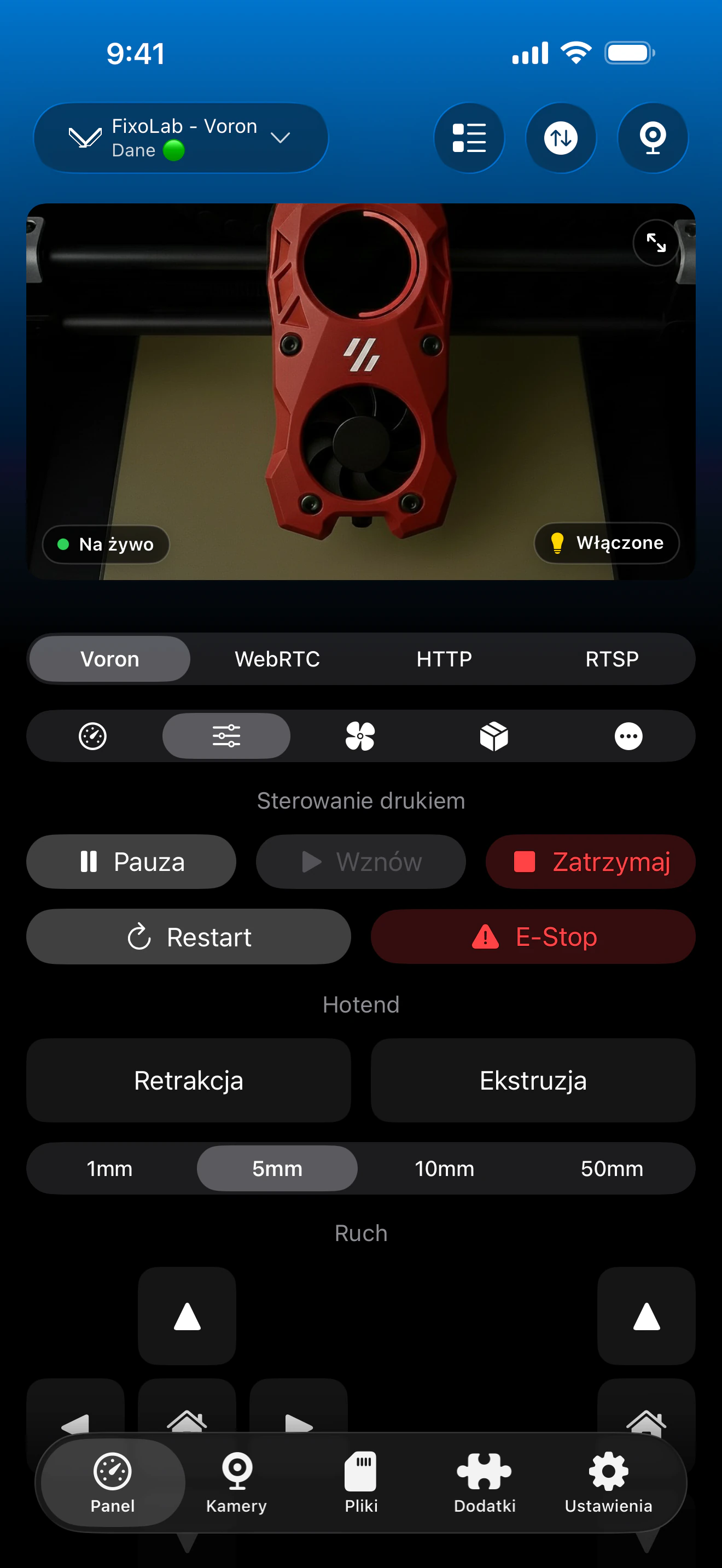
Panel Klippera łączy telemetrię Moonrakera, standardowe elementy sterujące, Bed Mesh i opcjonalne integracje. Dokładne karty zależą od obiektów i usług udostępnianych przez Twoją konfigurację.
Co działa przez Moonrakera
- Stan wydruku na żywo, postęp, nazwa pliku, warstwy, czas trwania i pozostały czas
- Temperatury dyszy, stołu i wielu ekstruderów zgłaszane przez Klippera
- Wstrzymanie, wznowienie, zatrzymanie, ruch, ekstruzja, wentylatory i zgodne sterowanie oświetleniem
- Dane Bed Mesh oraz standardowe informacje o ruchu i drukarce udostępniane przez Moonrakera
- Przeglądanie plików, metadane, miniatury i historia wydruków, gdy są dostępne
- Monitorowanie kamery MJPEG i ewidencja Spoolman, gdy te opcjonalne usługi są skonfigurowane
Co nie dzieje się automatycznie
- Sam Klipper nie wystarczy, ponieważ Printer Tools potrzebuje dostępnej instancji Moonrakera
- Printer Tools nie instaluje Klippera, Moonrakera, Mainsail, Fluidd, crowsnest ani Spoolman
- Kamera internetowa wymaga własnej zgodnej usługi MJPEG i standardowej ścieżki kamery
- Niestandardowe makra i niestandardowe elementy sterujące nie są wyświetlane jako osobne działania w panelu
- Reguły sieciowe lub autoryzacyjne mogą zablokować klienta, nawet gdy Moonraker działa na samym hoście drukarki
Rozwiązywanie problemów z połączeniem
Printer Tools pozostaje na etapie łączenia
Sprawdź, czy Moonraker działa, zweryfikuj aktualny adres hosta i spróbuj otworzyć go z tego samego telefonu, tabletu lub komputera. Uruchom Moonrakera ponownie, jeśli interfejs internetowy również nie może się połączyć.
Mainsail lub Fluidd działa, ale Printer Tools nie
Użyj tego samego dostępnego hosta w Printer Tools i podaj pełny adres, jeśli konfiguracja zależy od niestandardowego portu, HTTPS lub odwrotnego proxy. Sprawdź również reguły autoryzacji Moonrakera i zapory dla urządzenia z Printer Tools.
Stan działa, ale kamera nie
Sprawdź, czy crowsnest lub usługa kamery internetowej działa oraz czy host udostępnia zgodny strumień MJPEG przez standardową ścieżkę kamery. Sam Moonraker nie dostarcza obrazu z kamery.
Brakuje Spoolman
Otwórz konfigurację Moonrakera i sprawdź, czy usługa Spoolman jest skonfigurowana i dostępna. Printer Tools odczytuje i zarządza Spoolmanem przez Moonrakera, ale nie tworzy tego połączenia automatycznie.
Pliki lub historia są puste
Sprawdź konfigurację wirtualnej karty SD i bazy danych Moonrakera, a następnie potwierdź, że te same pliki i historia pojawiają się w dotychczasowym interfejsie internetowym. Printer Tools może wyświetlić tylko rekordy zwracane przez Moonrakera.
Korzystaj z Klippera poza domem
Aby uzyskać dostęp zdalny, użyj VPN do sieci drukarki albo połącz drukarkę Klipper przez OctoEverywhere lub Obico w Printer Tools. Nie udostępniaj Moonrakera, crowsnest ani Spoolman bezpośrednio w internecie przez przekierowanie portów routera.
Często zadawane pytania
Czy potrzebuję Mainsail lub Fluidd?
Nie. Printer Tools komunikuje się bezpośrednio z Moonrakerem. Mainsail i Fluidd mogą pozostać zainstalowane, ale żaden z nich nie jest wymagany do połączenia aplikacji.
Które drukarki Klipper są obsługiwane?
Każda drukarka z dostępną instancją Moonrakera może korzystać z tej samej integracji, w tym Voron, RatRig oraz urządzenia Creality lub Ender przekonwertowane na Klippera.
Czy kamera jest wykrywana automatycznie?
Printer Tools korzysta ze standardowej ścieżki kamery internetowej na hoście drukarki. Kamera może pojawić się razem z połączeniem drukarki, ale crowsnest lub inna zgodna usługa MJPEG musi być wcześniej zainstalowana i skonfigurowana.
Czy Printer Tools obsługuje Spoolman?
Tak. Gdy Moonraker ma działającą integrację ze Spoolmanem, Printer Tools może wyświetlić aktywną szpulę i zapewnić dostęp do narzędzi ewidencji dostępnych w aplikacji.
Czy mogę używać Printer Tools poza siecią lokalną?
Tak. Użyj VPN do sieci domowej lub dodaj drukarkę przez obsługiwany proces połączenia OctoEverywhere albo Obico.
Powiązane poradniki
Zobacz pełną zgodność z Klipperem i Moonrakerem
Sprawdź obsługiwane funkcje Moonrakera, opcjonalne wymagania dotyczące kamery i Spoolman, możliwości zdalnego dostępu oraz obecne ograniczenia.
Wszystkie drukarki 3D w jednym panelu
Monitoruj drukarki Bambu Lab, Klipper, OctoPrint, Creality, Snapmaker, Anycubic, Flashforge, Elegoo i Prusa w jednej aplikacji
Dostępna na Androida, iPhone'a, iPada i Maca, z aplikacjami towarzyszącymi na Apple Watch i Wear OS oraz opcjonalnym dostępem zdalnym przez VPN, OctoEverywhere lub Obico
