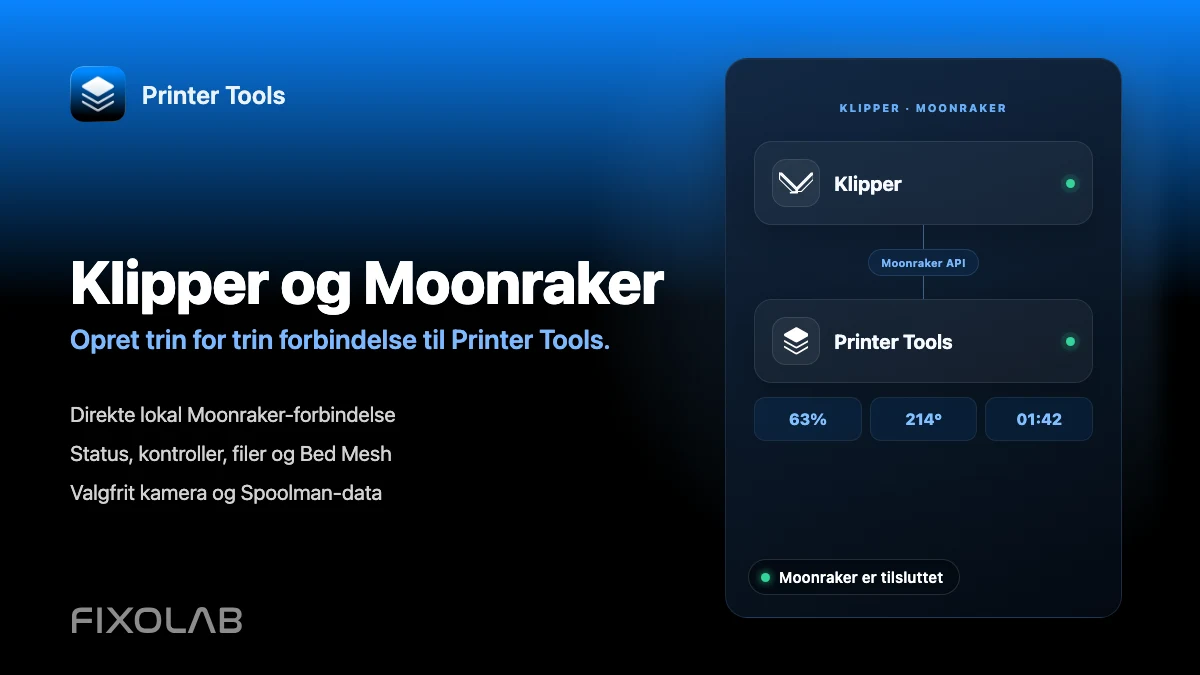
Trin for trin, hvordan du forbinder Klipper og Moonraker med Printer Tools.
Klipper og Moonraker lokal forbindelse
Det korte svar
Printer Tools forbinder direkte til Moonraker på Android, iPhone, iPad og Mac. Tilføj den lokale adresse på den computer, der kører Moonraker, så kan appen indlæse live status, temperaturer, filer, printhistorik, Bed Mesh, standardkontroller og enhver kompatibel kamera eller Spoolman-data, der er tilgængelige i din opsætning. Mainsail og Fluidd er ikke nødvendige, selvom de kan forblive installeret og fungere sammen med Printer Tools.
Hvad du har brug for
- Printer Tools installeret på Android, iPhone, iPad eller Mac.
- En printer, der kører Klipper med Moonraker installeret og startet.
- Den lokale IP-adresse eller hostnavn, der bruges til at nå Moonraker.
- Din printer-host og mobil enhed på netværk, der kan kommunikere med hinanden.
- Valgfrit crowsnest eller en anden MJPEG webcam-tjeneste, hvis du ønsker kameraovervågning.
- Valgfrit Spoolman konfigureret i Moonraker, hvis du ønsker lagerbeholdning af filament og data om aktive spoler.
Koble Klipper og Moonraker til Printer Tools.
- 1
Bekræft, at Klipper og Moonraker kører.
Start printer-værten og vent, indtil Klipper rapporterer, at den er klar. Bekræft, at Moonraker er tilgængelig fra en anden enhed på det samme netværk, før du tilføjer den til Printer Tools.
- 2
Find Moonraker-værtsadressen.
Brug den lokale IP-adresse eller hostnavn på Raspberry Pi'en, computeren eller controlleren, der kører Moonraker. Ved at reservere den adresse i din router forhindrer du, at forbindelsen ændrer sig efter en genstart.
- 3
Tilføj en Klipper-printer
Åbn Printer Tools, gå til Indstillinger, vælg Skrivere, og vælg Tilføj Klipper. Indtast et klart printernavn og Moonraker-hostadressen. Hvis din installation bruger en brugerdefineret port eller en omvendt proxy, skal du indtaste den komplette adresse, der bruges af den opsætning.
- 4
Åbn Dashboard
Gem printeren og åbn den fra Dashboard. Printer Tools abonnerer på Moonraker og begynder at indtaste printstatus, fremskridt, temperaturer, bevægelse, ventilatorer, lys og andre standardobjekter, der er synlige i din konfiguration.
- 5
Kontroller filer og udskriv historik
Åbn filer for at gennemse de job, der er rapporteret af Moonraker, inspicere tilgængelige metadata og gennemgå printhistorikken. De præcise miniaturebilleder og detaljer afhænger af de filer og metadata, der er gemt af din Klipper-opsætning.
- 6
Bekræft valgfrit kamera og Spoolman-data.
Et kamera vises, når den samme vært viser en kompatibel MJPEG webcam-sti, typisk via crowsnest. Spoolman-information vises, når Moonraker allerede har en fungerende Spoolman-forbindelse. Ingen af tjenesterne er installeret af Printer Tools.
Klipper inde i Printer Tools
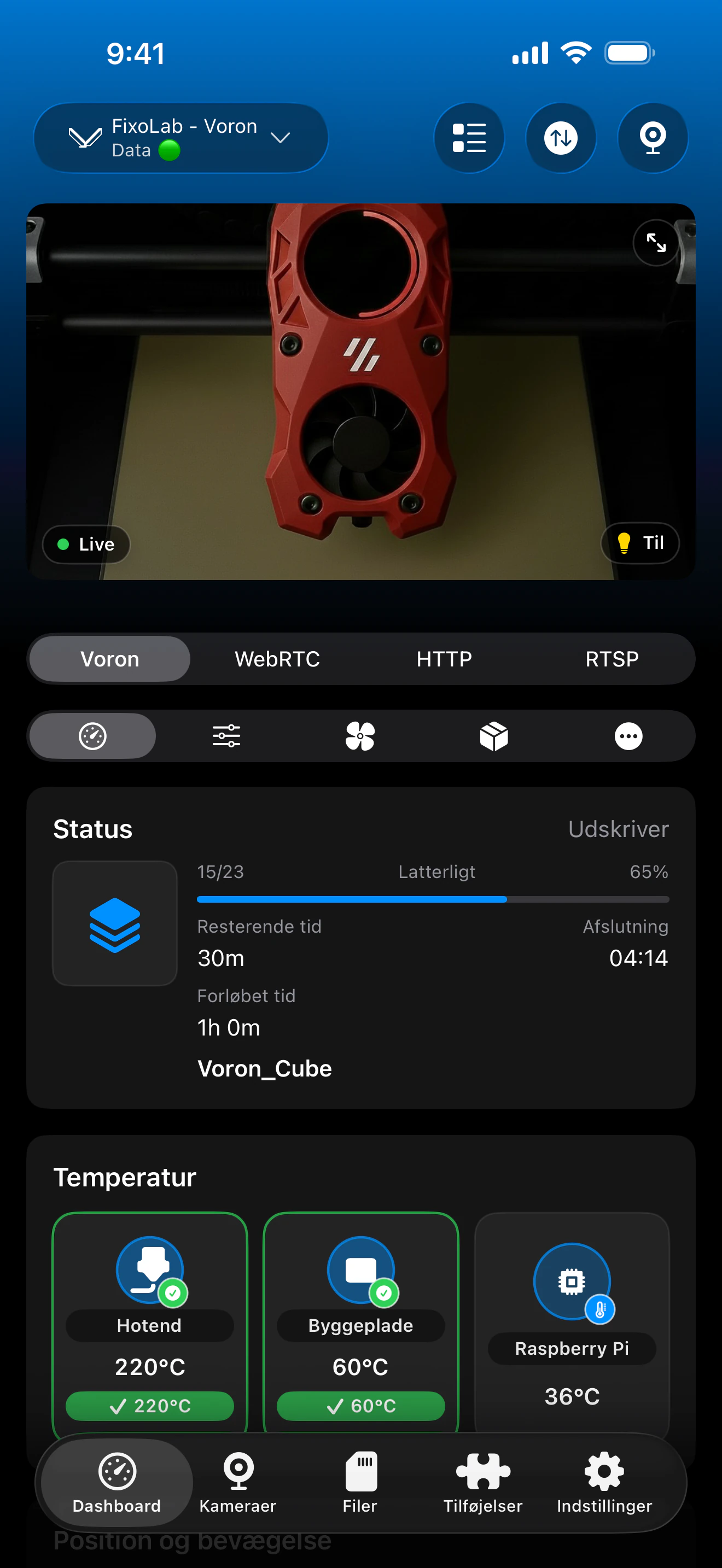
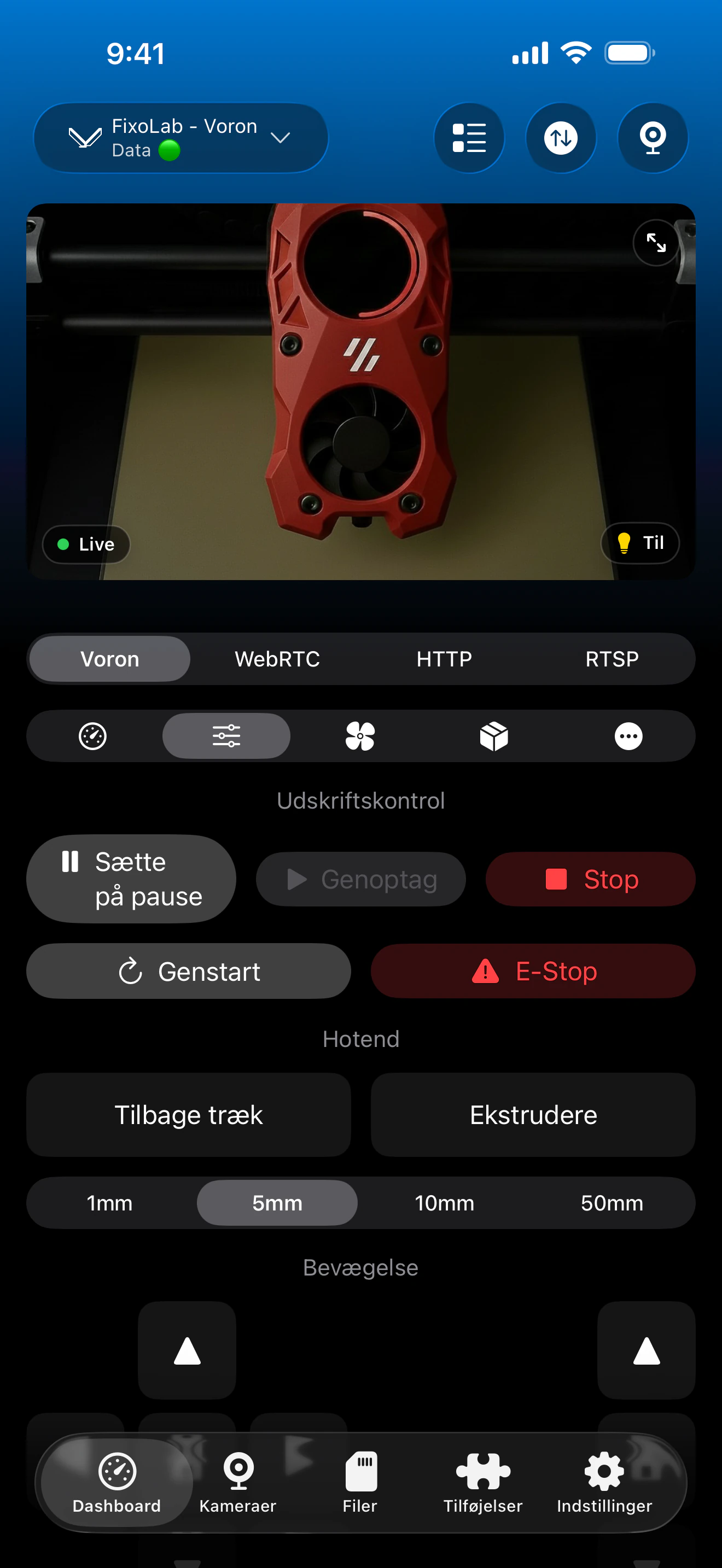
Klipper-instrumentbrættet kombinerer Moonraker telemetri, standardkontroller, Bed Mesh og valgfrie integrationer. De præcise kort afhænger af de objekter og tjenester, der er tilgængelige i din konfiguration.
Hvad fungerer via Moonraker?
- Live-printstatus, fremskridt, filnavn, lag, afholdt tid og resterende tid
- Temperaturer for dysen, bunden og flere ekstruderere rapporteret af Klipper
- Pause, genoptag, stop, bevægelse, extrusion, ventilatorer og kompatible lyskontroller.
- Bed Mesh-data plus standardbevægelses- og printeroplysninger, der er tilgængelige via Moonraker.
- Fildrift, metadata, miniaturebilleder og udskrivningshistorik, når det er tilgængeligt.
- MJPEG kameraovervågning og Spoolman lagerstyring, når de valgfrie tjenester er konfigureret.
Hvad er ikke automatisk?
- Klipper alene er ikke nok, da Printer Tools har brug for en tilgængelig Moonraker-instans.
- Printer Tools installerer ikke Klipper, Moonraker, Mainsail, Fluidd, crowsnest eller Spoolman.
- En webcam kræver sin egen kompatible MJPEG-service og standardwebmaprute.
- Tilpassede makroer og ikke-standardkontroller vises ikke som individuelle dashboard-handlinger.
- Netværks- eller autorisationsregler kan forhindre en klient i at bruge Moonraker, selv når den kører direkte fra printerens host.
Fejlfinding af forbindelse
Printer Tools forbliver forbundet.
Bekræft, at Moonraker kører, kontroller den aktuelle hostadresse, og prøv at nå den fra den samme telefon, tablet eller computer. Genstart Moonraker, hvis webgrænsefladen heller ikke kan oprette forbindelse.
Mainsail eller Fluidd virker, men Printer Tools virker ikke.
Brug den samme tilgængelige vært i Printer Tools, og inkluder den fulde adresse, hvis din opsætning afhænger af en brugerdefineret port, HTTPS eller en omvendt proxy. Tjek også Moonraker-autorisation og firewallregler for den enhed, der kører Printer Tools.
Status fungerer, men kameraet gør det ikke.
Bekræft, at crowsnest eller din webcam-tjeneste kører, og at værten udsender en kompatibel MJPEG-strøm via sin standard webcam-rute. Moonraker leverer ikke kameravideo alene.
Spoolman mangler.
Åbn din Moonraker-konfiguration, og kontroller, at dens Spoolman-tjeneste er konfigureret og tilgængelig. Printer Tools læser og administrerer Spoolman via Moonraker, men opretter ikke denne forbindelse automatisk.
Filer eller historik er tomme.
Kontroller konfigurationen af den virtuelle SD-kort og Moonraker-database, og bekræft derefter, at de samme filer og historik vises i din eksisterende webgrænseflade. Printer Tools kan kun vise de poster, som Moonraker returnerer.
Brug Klipper uden for hjemmet.
For fjernadgang skal du bruge VPN til at oprette forbindelse til printernetværket eller tilslutte Klipper-printeren via OctoEverywhere eller Obico i Printer Tools. Eksponer ikke Moonraker, crowsnest eller Spoolman direkte for internettet ved hjælp af routerportforwarding.
Ofte stillede spørgsmål
Har jeg brug for Mainsail eller Fluidd?
Nej. Printer Tools taler direkte til Moonraker. Mainsail og Fluidd kan forblive installeret, men ingen af dem er nødvendige for, at appen kan oprette forbindelse.
Hvilke Klipper-printere understøttes?
Enhver printer med en tilgængelig Moonraker-instans kan bruge den samme integration, inklusive Voron, RatRig og Creality- eller Ender-maskiner, der er konverteret til Klipper.
Vises kameraet automatisk?
Printer Tools bruger den standard webcam-sti på printerens vært. Kameraet kan vises med printerforbindelsen, men crowsnest eller en anden kompatibel MJPEG-tjeneste skal allerede være installeret og konfigureret.
Understøtter Printer Tools Spoolman?
Ja. Hvis Moonraker har en fungerende Spoolman-integration, kan Printer Tools vise den aktive spole og give adgang til lagerværktøjerne i appen.
Kan jeg bruge Printer Tools uden for mit lokale netværk?
Ja. Brug en VPN til dit hjemmenetværk, eller tilføj printeren via den understøttede OctoEverywhere- eller Obico-forbindelsesproces.
Relaterede vejledninger
Se fuld kompatibilitet for Klipper og Moonraker.
Gennemgå de understøttede funktioner i Moonraker, de valgfrie kamera- og Spoolman-krav, mulighederne for fjernadgang og de nuværende begrænsninger.
Alle dine 3D-printere i ét dashboard
Overvåg Bambu Lab-, Klipper-, OctoPrint-, Creality-, Snapmaker-, Anycubic-, Flashforge-, Elegoo- og Prusa-printere fra én app
Tilgængelig på Android, iPhone, iPad og Mac med companion-apps til Apple Watch og Wear OS samt valgfri fjernadgang via VPN, OctoEverywhere eller Obico
