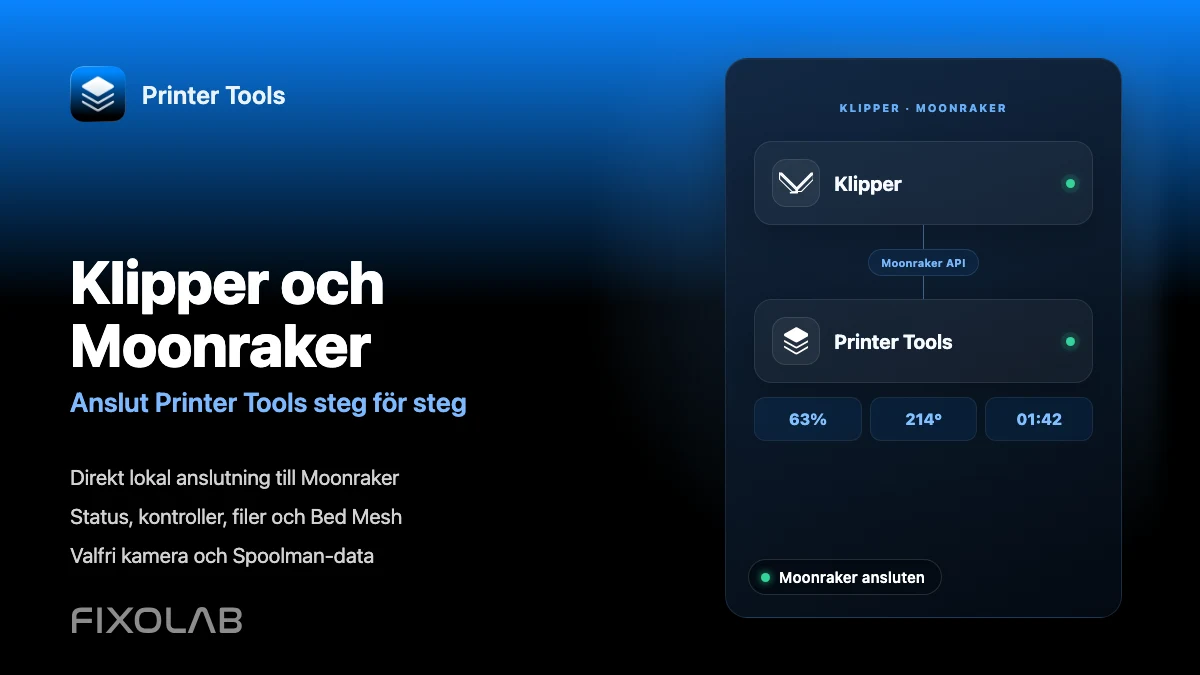
Steg för steg-anvisning för att ansluta Klipper och Moonraker till Printer Tools.
Klipper och Moonraker lokalanslutning
Det korta svaret
Printer Tools ansluter direkt till Moonraker på Android, iPhone, iPad och Mac. Lägg till den lokala adressen till datorn som kör Moonraker så kan appen ladda live-status, temperaturer, filer, utskriftshistorik, Bed Mesh, standardkontroller och valfri kompatibel kamera eller Spoolman-data som finns tillgänglig i din uppställning. Mainsail och Fluidd är inte nödvändiga, även om de kan stanna installerade och fungera tillsammans med Printer Tools.
Vad du behöver
- Printer Tools installerad på Android, iPhone, iPad eller Mac
- En skrivare som kör Klipper med Moonraker installerad och igång.
- Den lokala adressen eller namnet på värdnamnet för IP som används för att nå Moonraker.
- Din skrivare och mobila enhet på nätverk som kan kommunicera med varandra.
- Valfri crowsnest- eller annan MJPEG-webkamera-tjänst om du vill övervaka kameran.
- Alternativt Spoolman konfigurerat i Moonraker om du vill ha lagerstatus för filament och data om aktiva spolar.
Anslut Klipper och Moonraker till Printer Tools.
- 1
Kontrollera att Klipper och Moonraker körs.
Starta skrivaren och vänta tills Klipper rapporterar att den är redo. Bekräfta att Moonraker är tillgänglig från en annan enhet på samma nätverk innan du lägger till den i Printer Tools.
- 2
Hitta värdadressen för Moonraker
Använd den lokala IP-adressen eller hostnamnet för Raspberry Pi, datorn eller kontrollern som kör Moonraker. Att reservera den adressen i din router förhindrar att anslutningen ändras efter en omstart.
- 3
Lägg till en Klipper-skrivare
Öppna Printer Tools, gå till Inställningar, välj Skrivare och välj Lägg till Klipper. Ange ett tydligt skrivarnamn och värdadressen Moonraker. Om din installation använder en anpassad port eller en omvänd proxyserver, ange den fullständiga adressen som används av den inställningen.
- 4
Öppna Dashboard
Spara skrivaren och öppna den från Dashboard. Printer Tools prenumererar på Moonraker och börjar fylla i utskriftstillstånd, framsteg, temperaturer, rörelse, fläktar, lampor och andra standardobjekt som visas i din konfiguration.
- 5
Kontrollera filer och utskriftshistorik
Öppna filer för att bläddra bland de jobb som rapporterats av Moonraker, inspektera tillgänglig metadata och granska utskriftshistorik. De exakta miniatyrbilderna och detaljerna beror på filerna och metadata som lagras av din Klipper-installation.
- 6
Kontrollera valfri kamera och Spoolman-data.
En kamera visas när samma värd exponerar en kompatibel MJPEG-webkamera-väg, vanligtvis via crowsnest. Information om Spoolman visas när Moonraker redan har en fungerande Spoolman-anslutning. Inget av tjänsterna är installerade av Printer Tools.
Klipper inuti Printer Tools
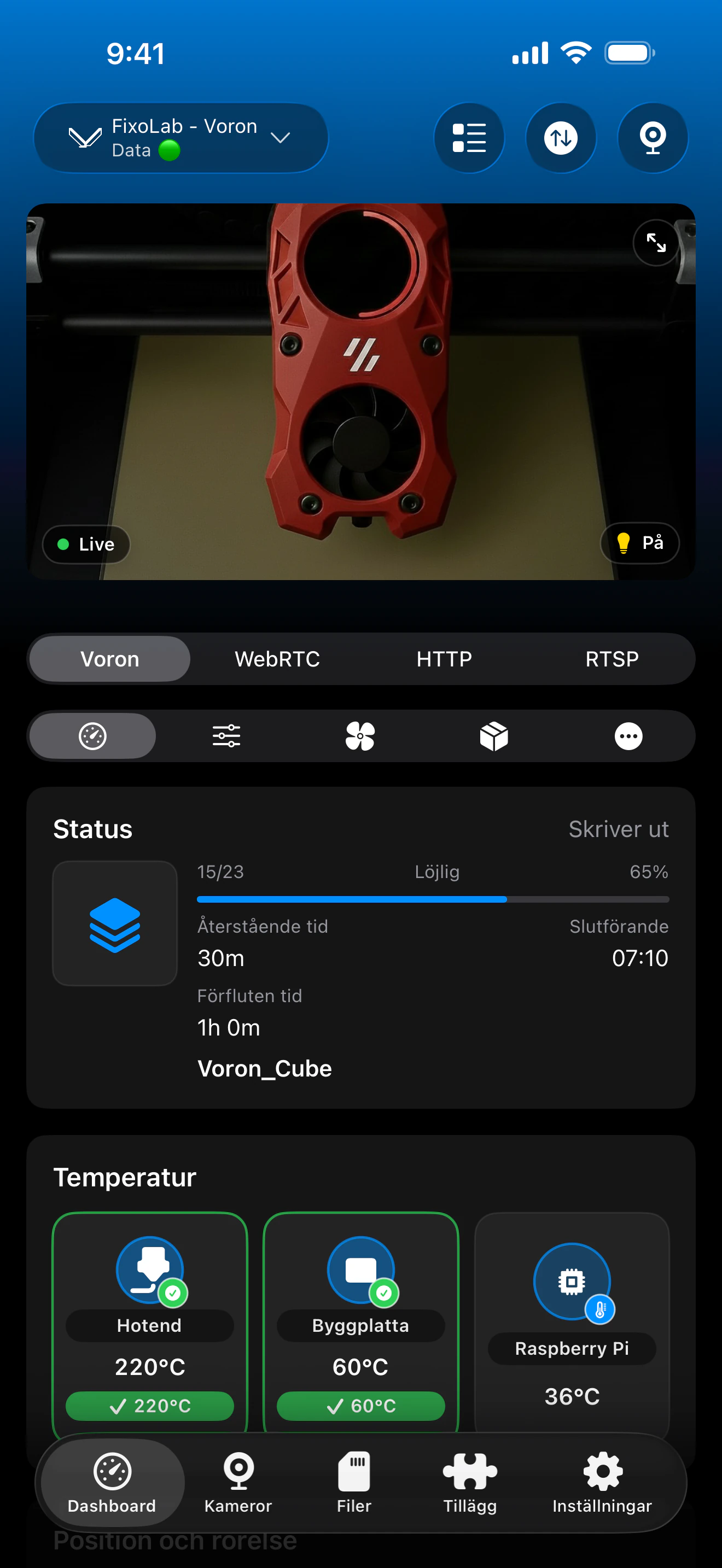
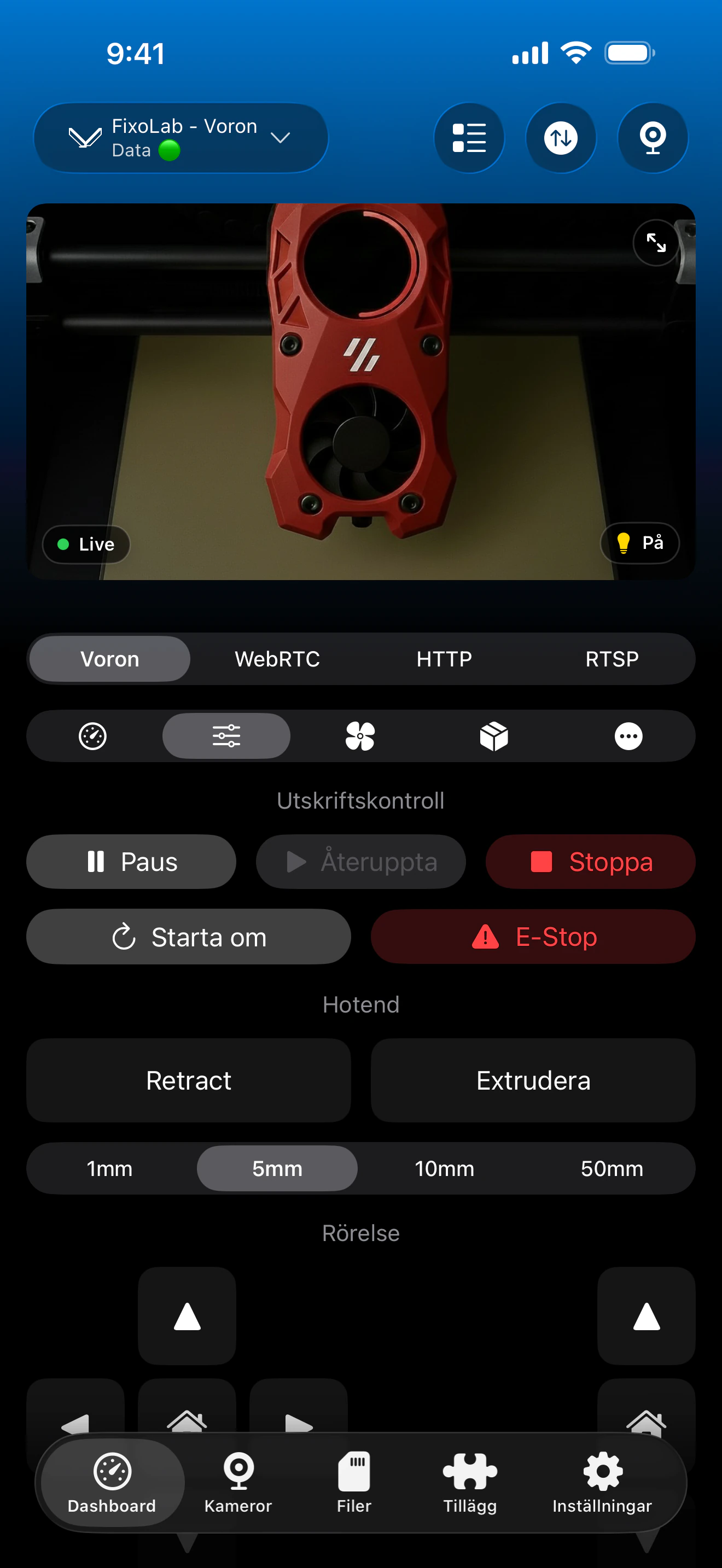
Klipper-instrumentpanelen kombinerar telemetri från Moonraker, standardkontroller, Bed Mesh och valfria integrationer. De exakta korten beror på de objekt och tjänster som exponeras av din konfiguration.
Vad fungerar via Moonraker?
- Live-utskriftstillstånd, framsteg, filnamn, lager, förfluten tid och återstående tid
- Klipper rapporterar temperaturer för sprutmunstycke, botten och flera extruderare.
- Pausera, fortsätt, stoppa, rörelse, extrudering, fläktar och kompatibla ljussensorer
- Bed Mesh-data plus standardinformation om rörelse och skrivare som visas av Moonraker
- Filnavigering, metadata, miniatyrer och utskriftshistorik när tillgängligt.
- MJPEG övervakning av kameror och Spoolman inventarie när de valfria tjänsterna är konfigurerade.
Vad är inte automatiskt?
- Klipper ensamt är inte tillräckligt, eftersom Printer Tools behöver en tillgänglig Moonraker-instans.
- Printer Tools installerar inte Klipper, Moonraker, Mainsail, Fluidd, crowsnest eller Spoolman.
- En webbkamera kräver sin egen kompatibla MJPEG-tjänst och standardwebbkameraruttning.
- Anpassade makron och icke-standardiserade kontroller visas inte som separata åtgärder i instrumentpanelen.
- Om Moonraker körs direkt från skrivarvärden kan nätverks- eller auktoriseringsregler hindra klienten från att fungera.
Felhantering av anslutningar
Printer Tools förblir ansluten.
Kontrollera att Moonraker körs, kontrollera den aktuella värdadressen och försök att nå den från samma telefon, surfplatta eller dator. Starta om Moonraker om webbgränssnittet inte heller kan ansluta.
Mainsail eller Fluidd fungerar, men Printer Tools fungerar inte.
Använd samma tillgängliga värd i Printer Tools och inkludera den fullständiga adressen när din konfiguration beror på en anpassad port, HTTPS eller en omvänd proxy. Kontrollera även Moonraker:s auktorisering och brandväggsregler för enheten som kör Printer Tools.
Statusen fungerar, men kameran gör det inte.
Bekräfta att crowsnest eller din webbkamera-tjänst körs och att värdenen exponerar en kompatibel MJPEG-ström via sin standardwebbkamera-rutning. Moonraker tillhandahåller inte kameravideo i sig.
Spoolman saknas
Öppna din Moonraker-konfiguration och kontrollera att dess Spoolman-tjänst är konfigurerad och tillgänglig. Printer Tools läser och hanterar Spoolman via Moonraker men skapar inte den anslutningen automatiskt.
Filer eller historik är tomma.
Kontrollera konfigurationen av den virtuella SD-kortet och Moonraker-databasen, och se sedan till att samma filer och historik visas i din befintliga webbgränssnitt. Printer Tools kan endast visa de poster som Moonraker returnerar.
Använd Klipper utanför hemmet.
För fjärråtkomst, använd VPN för att återvända till skrivarens nätverk eller anslut Klipper-skrivaren via OctoEverywhere eller Obico i Printer Tools. Exponera inte Moonraker, crowsnest eller Spoolman direkt för internet med routerportomdirigering.
Vanliga frågor
Behöver jag Mainsail eller Fluidd?
Nej. Printer Tools kommunicerar direkt med Moonraker. Mainsail och Fluidd kan fortsätta vara installerade, men ingen av dem är nödvändig för att appen ska kunna ansluta.
Vilka Klipper-skrivare stöds?
Alla skrivare med en tillgänglig Moonraker-instans kan använda samma integration, inklusive Voron, RatRig och Creality- eller Ender-maskiner som har konverterats till Klipper.
Detekteras kameran automatiskt?
Printer Tools använder standardvägen för webbkameran på skrivarens värd. Kameran kan visas med skrivaranslutningen, men crowsnest eller en annan kompatibel MJPEG-tjänst måste redan vara installerad och konfigurerad.
Stöder Printer Tools Spoolman?
Ja. När Moonraker har en fungerande integration med Spoolman kan Printer Tools visa den aktiva spolen och ge åtkomst till inventarietverktygen som finns i appen.
Kan jag använda Printer Tools utanför mitt lokala nätverk?
Ja. Använd en VPN för ditt hemmarnätverk eller lägg till skrivaren via den stödda anslutningsprocessen för OctoEverywhere eller Obico.
Relaterade guider
Se fullständig kompatibilitet för Klipper och Moonraker.
Granska de stödda funktionerna för Moonraker, de valfria kamerorna och Spoolman-kraven, alternativen för fjärråtkomst och de nuvarande begränsningarna.
Alla dina 3D-skrivare i en enda panel
Övervaka Bambu Lab-, Klipper-, OctoPrint-, Creality-, Snapmaker-, Anycubic-, Flashforge-, Elegoo- och Prusa-skrivare från en app
Tillgänglig på Android, iPhone, iPad och Mac, med följeappar för Apple Watch och Wear OS samt valfri fjärråtkomst via VPN, OctoEverywhere eller Obico
