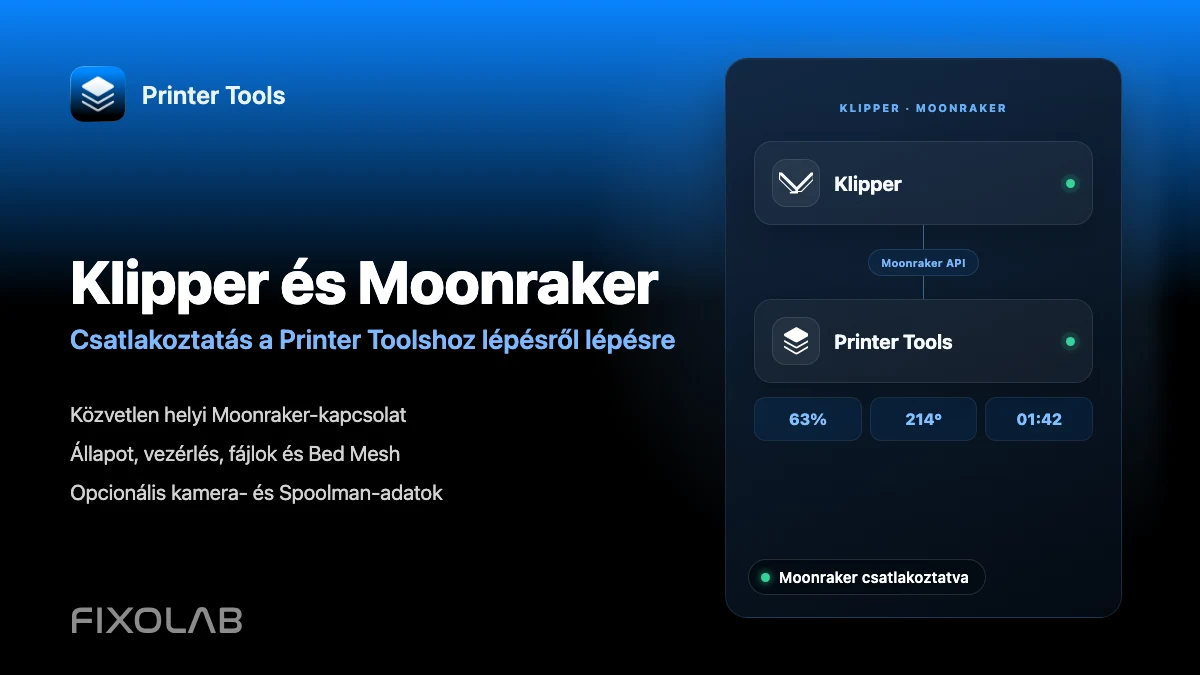
A Klipper és a Moonraker csatlakoztatása a Printer Toolshoz lépésről lépésre
Klipper és Moonraker helyi kapcsolat
A rövid válasz
A Printer Tools közvetlenül kapcsolódik a Moonrakerhez Androidon, iPhone-on, iPaden és Macen. Add meg a Moonrakert futtató számítógép helyi címét, és az alkalmazás betöltheti az élő állapotot, a hőmérsékleteket, a fájlokat, a nyomtatási előzményeket, a Bed Mesh adatokat, az alapvető vezérlőket, valamint a beállításban elérhető kompatibilis kamera- vagy Spoolman-adatokat. A Mainsail és a Fluidd nem szükséges, de telepítve maradhatnak, és a Printer Tools mellett is működnek.
Amire szükséged lesz
- Androidra, iPhone-ra, iPadre vagy Macre telepített Printer Tools
- Klipper rendszert futtató nyomtató, telepített és elindított Moonrakerrel
- A Moonraker eléréséhez használt helyi IP-cím vagy gépnév
- A nyomtató gazdagépe és a mobileszköz olyan hálózatokon legyen, amelyek képesek kommunikálni egymással
- Opcionális crowsnest vagy más MJPEG webkamerás szolgáltatás, ha kamerás megfigyelést szeretnél
- Opcionális, Moonrakerben beállított Spoolman, ha filamentkészletet és aktív tekercsadatokat szeretnél
A Klipper és a Moonraker csatlakoztatása a Printer Toolshoz
- 1
Ellenőrizd, hogy a Klipper és a Moonraker fut
Indítsd el a nyomtató gazdagépét, és várj, amíg a Klipper készenléti állapotot jelez. Mielőtt hozzáadod a Printer Toolshoz, ellenőrizd egy másik, azonos hálózaton lévő eszközről, hogy a Moonraker elérhető-e.
- 2
Keresd meg a Moonraker gazdagépcímét
Használd a Moonrakert futtató Raspberry Pi, számítógép vagy vezérlő helyi IP-címét vagy gépnevét. Ha ezt a címet lefoglalod az útválasztóban, a kapcsolat nem változik meg egy újraindítás után.
- 3
Adj hozzá egy Klipper nyomtatót
Nyisd meg a Printer Toolst, lépj a Beállításokba, válaszd a Nyomtatók menüpontot, majd a Klipper hozzáadása lehetőséget. Adj meg egy egyértelmű nyomtatónevet és a Moonraker gazdagépcímét. Ha a telepítés egyéni portot vagy fordított proxyt használ, add meg a beállításban használt teljes címet.
- 4
Nyisd meg a Vezérlőpultot
Mentsd a nyomtatót, majd nyisd meg a Vezérlőpultról. A Printer Tools feliratkozik a Moonraker adataira, és elkezdi megjeleníteni a nyomtatási állapotot, a folyamatot, a hőmérsékleteket, a mozgást, a ventilátorokat, a világítást és a konfiguráció által elérhetővé tett más szabványos objektumokat.
- 5
Ellenőrizd a fájlokat és a nyomtatási előzményeket
Nyisd meg a Fájlok részt a Moonraker által jelentett feladatok böngészéséhez, az elérhető metaadatok megtekintéséhez és a nyomtatási előzmények áttekintéséhez. A pontos bélyegképek és részletek a Klipper-beállításban tárolt fájloktól és metaadatoktól függenek.
- 6
Ellenőrizd az opcionális kamera- és Spoolman-adatokat
A kamera akkor jelenik meg, ha ugyanaz a gazdagép kompatibilis MJPEG webkameraútvonalat biztosít, általában a crowsnest segítségével. A Spoolman adatai akkor jelennek meg, ha a Moonraker már működő Spoolman-kapcsolattal rendelkezik. Egyik szolgáltatást sem a Printer Tools telepíti.
Klipper a Printer Toolsban
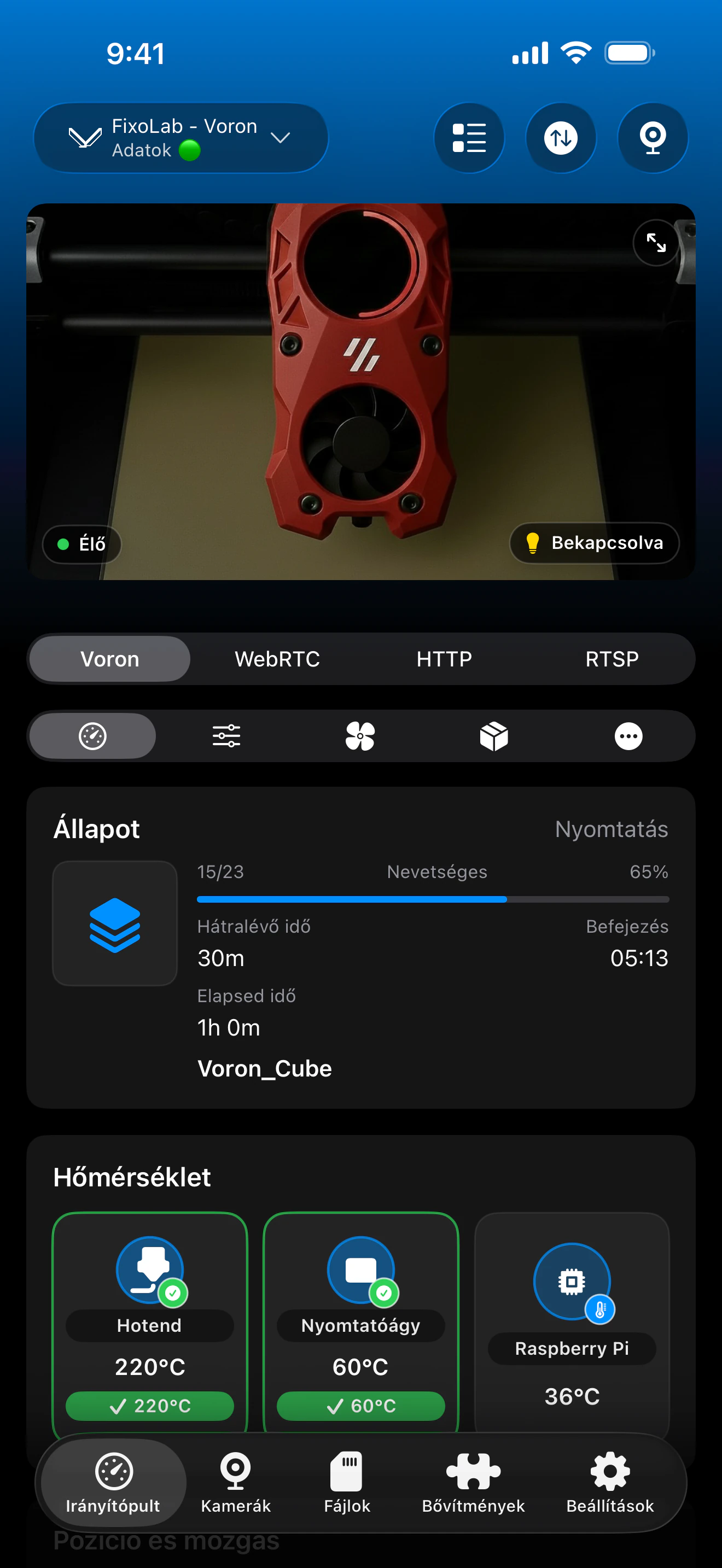
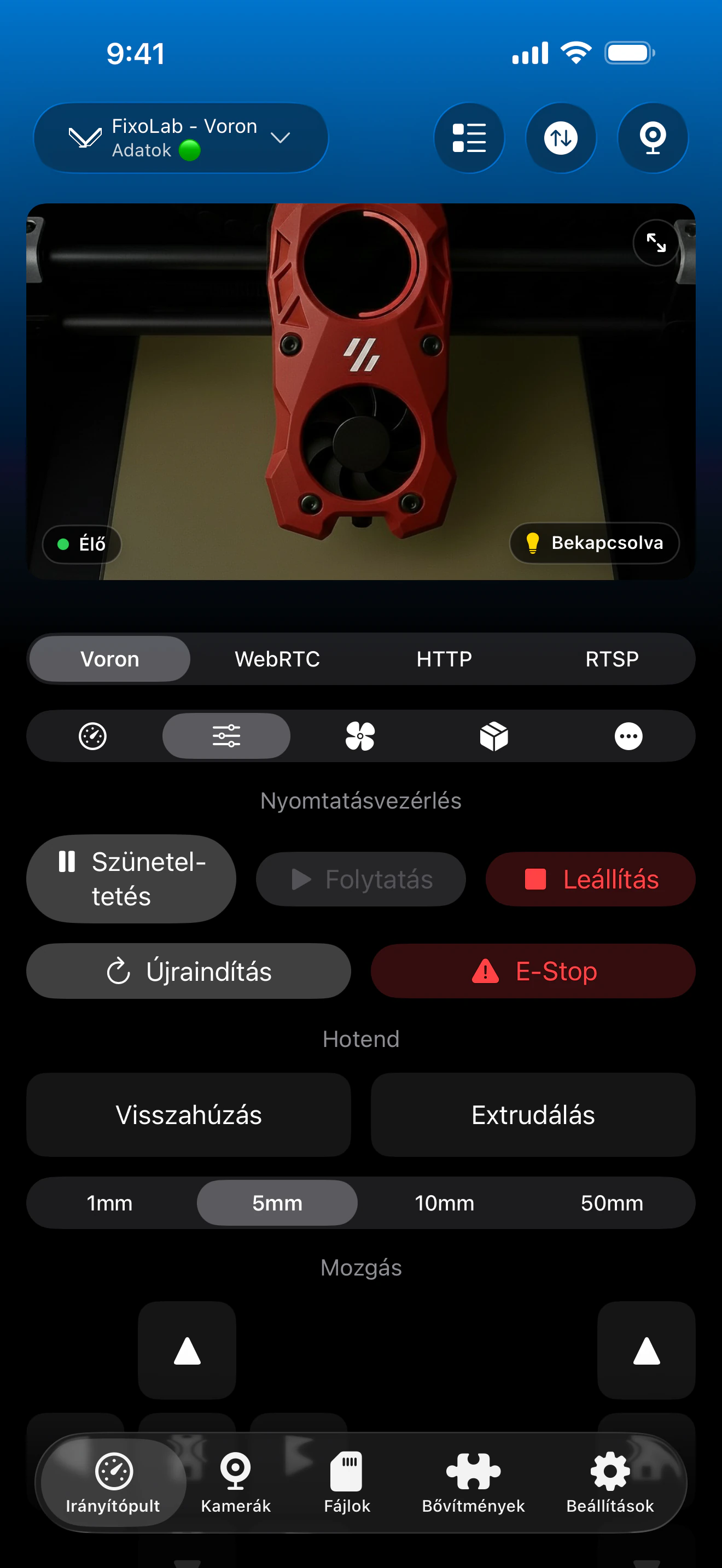
A Klipper vezérlőpultja egyesíti a Moonraker telemetriáját, az alapvető vezérlőket, a Bed Mesh adatokat és az opcionális integrációkat. A pontos kártyák a konfiguráció által elérhetővé tett objektumoktól és szolgáltatásoktól függenek.
Mi működik a Moonrakeren keresztül
- Élő nyomtatási állapot, folyamat, fájlnév, rétegek, eltelt idő és hátralévő idő
- A Klipper által jelentett fúvóka-, tárgyasztal- és többextruderes hőmérsékletek
- Szüneteltetés, folytatás, leállítás, mozgatás, extrudálás, ventilátorok és kompatibilis világításvezérlők
- Bed Mesh adatok, valamint a Moonraker által elérhetővé tett alapvető mozgási és nyomtatóadatok
- Fájlböngészés, metaadatok, bélyegképek és nyomtatási előzmények, ha elérhetők
- MJPEG kamerás megfigyelés és Spoolman-készlet, ha ezek az opcionális szolgáltatások be vannak állítva
Mi nem történik automatikusan
- A Klipper önmagában nem elegendő, mert a Printer Toolsnak elérhető Moonraker-példányra van szüksége
- A Printer Tools nem telepíti a Klippert, a Moonrakert, a Mainsailt, a Fluiddot, a crowsnestet vagy a Spoolmant
- A webkamerához saját kompatibilis MJPEG szolgáltatás és szabványos webkameraútvonal szükséges
- Az egyéni makrók és a nem szabványos vezérlők nem jelennek meg külön műveletként a vezérlőpulton
- A hálózati vagy jogosultsági szabályok akkor is blokkolhatják a klienst, ha a Moonraker magán a nyomtató gazdagépén működik
Kapcsolati hibák elhárítása
A Printer Tools a csatlakozásnál marad
Ellenőrizd, hogy a Moonraker fut-e, nézd meg az aktuális gazdagépcímet, és próbáld elérni ugyanarról a telefonról, táblagépről vagy számítógépről. Indítsd újra a Moonrakert, ha a webes felület sem tud csatlakozni.
A Mainsail vagy a Fluidd működik, de a Printer Tools nem
Használd ugyanazt az elérhető gazdagépet a Printer Toolsban, és add meg a teljes címet, ha a beállítás egyéni porttól, HTTPS-től vagy fordított proxytól függ. Ellenőrizd a Moonraker jogosultsági és tűzfalszabályait is a Printer Toolst futtató eszközre vonatkozóan.
Az állapot működik, de a kamera nem
Ellenőrizd, hogy a crowsnest vagy a webkamerás szolgáltatás fut-e, és hogy a gazdagép kompatibilis MJPEG-adatfolyamot tesz-e elérhetővé a szabványos webkameraútvonalon. A Moonraker önmagában nem biztosít kameraképet.
A Spoolman hiányzik
Nyisd meg a Moonraker konfigurációját, és ellenőrizd, hogy a Spoolman szolgáltatása be van-e állítva és elérhető-e. A Printer Tools a Moonrakeren keresztül olvassa és kezeli a Spoolmant, de nem hozza létre automatikusan ezt a kapcsolatot.
A fájlok vagy az előzmények üresek
Ellenőrizd a virtuális SD-kártya és a Moonraker-adatbázis beállításait, majd győződj meg róla, hogy ugyanazok a fájlok és előzmények megjelennek a meglévő webes felületen. A Printer Tools csak a Moonraker által visszaadott rekordokat tudja megjeleníteni.
A Klipper használata otthontól távol
Távoli hozzáféréshez használj VPN-kapcsolatot a nyomtató hálózatához, vagy csatlakoztasd a Klipper nyomtatót a Printer Toolsban az OctoEverywhere vagy az Obico segítségével. Ne tedd ki közvetlenül az internetre a Moonrakert, a crowsnestet vagy a Spoolmant útválasztói porttovábbítással.
Gyakran ismételt kérdések
Szükségem van a Mainsailre vagy a Fluiddra?
Nem. A Printer Tools közvetlenül a Moonrakerrel kommunikál. A Mainsail és a Fluidd telepítve maradhat, de egyik sem szükséges az alkalmazás csatlakozásához.
Mely Klipper nyomtatók támogatottak?
Bármely elérhető Moonraker-példánnyal rendelkező nyomtató használhatja ugyanazt az integrációt, beleértve a Voron, RatRig, valamint a Klipperre átalakított Creality vagy Ender gépeket.
A kamera automatikusan felismerhető?
A Printer Tools a nyomtató gazdagépén található szabványos webkameraútvonalat használja. A kamera megjelenhet a nyomtatókapcsolattal együtt, de a crowsnest vagy más kompatibilis MJPEG szolgáltatásnak már telepítve és beállítva kell lennie.
A Printer Tools támogatja a Spoolmant?
Igen. Ha a Moonraker működő Spoolman-integrációval rendelkezik, a Printer Tools megjelenítheti az aktív tekercset, és hozzáférést biztosíthat az alkalmazásban elérhető készletkezelő eszközökhöz.
Használhatom a Printer Toolst a helyi hálózaton kívül?
Igen. Használj VPN-t az otthoni hálózatodhoz, vagy add hozzá a nyomtatót a támogatott OctoEverywhere- vagy Obico-kapcsolati folyamaton keresztül.
Kapcsolódó útmutatók
A teljes Klipper- és Moonraker-kompatibilitás megtekintése
Tekintsd át a támogatott Moonraker-funkciókat, az opcionális kamera és Spoolman követelményeit, a távoli hozzáférési lehetőségeket és az aktuális korlátozásokat.
Az összes 3D nyomtatója egyetlen irányítópulton
Egyetlen alkalmazásból figyelheti a Bambu Lab, Klipper, OctoPrint, Creality, Snapmaker, Anycubic, Flashforge, Elegoo és Prusa nyomtatókat
Elérhető Androidon, iPhone-on, iPaden és Macen, Apple Watch- és Wear OS-kísérőalkalmazásokkal, valamint opcionális távoli hozzáféréssel VPN-en, OctoEverywhere-en vagy Obicón keresztül
