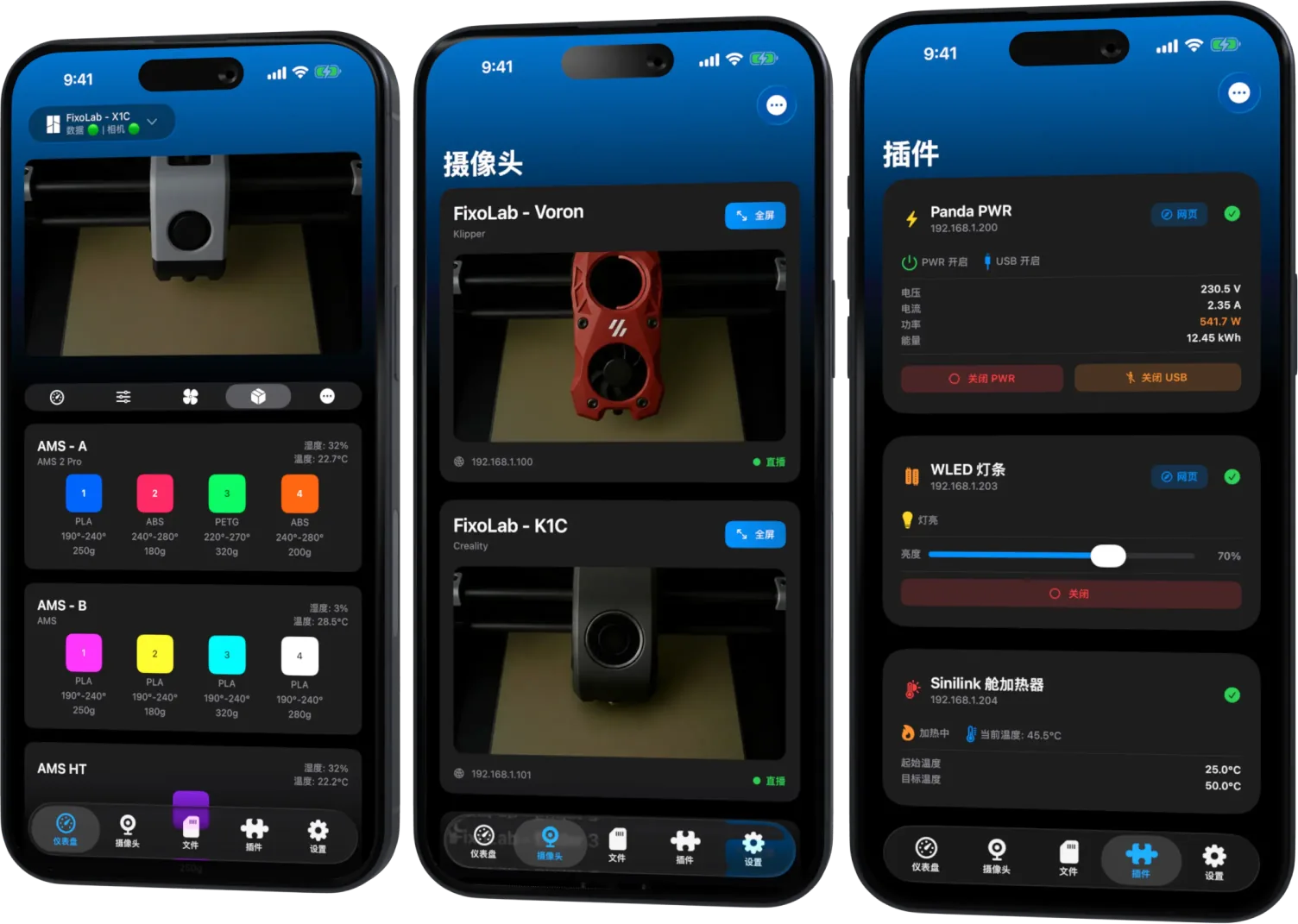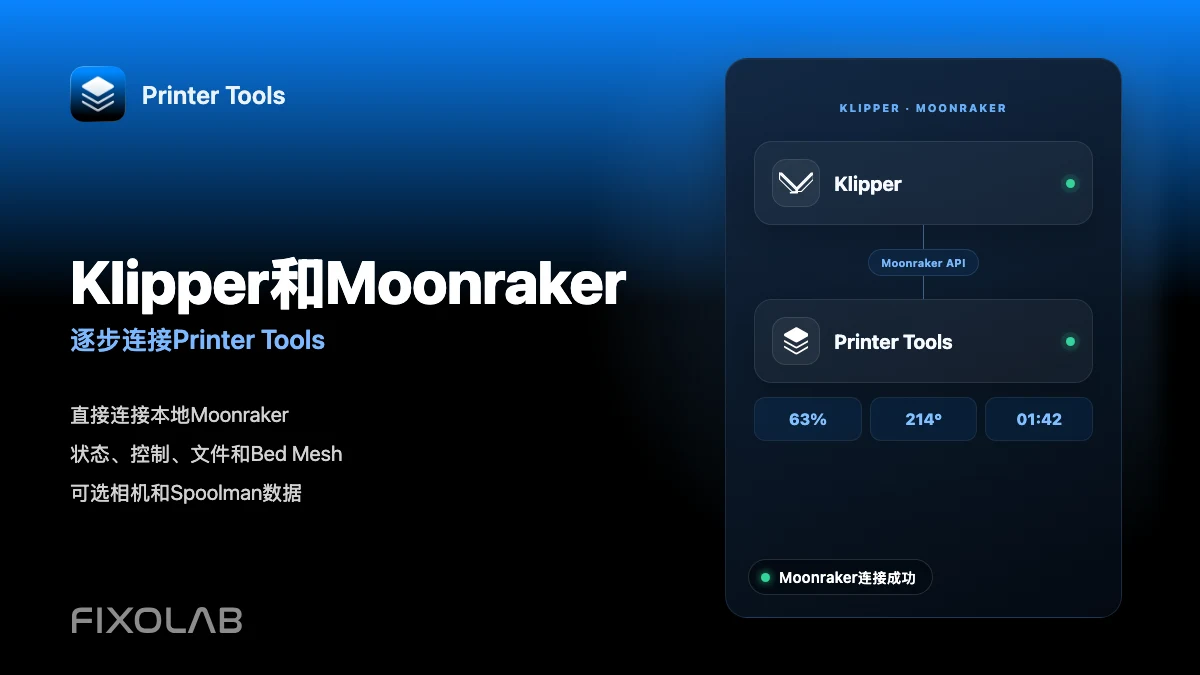
如何一步一步地将Klipper和Moonraker连接到Printer Tools
Klipper和Moonraker本地连接
简短的答案
Printer Tools直接连接到Android、iPhone、iPad和Mac上的Moonraker。添加运行Moonraker的计算机的本地地址,应用程序就可以加载实时状态、温度、文件、打印历史记录、Bed Mesh、标准控制器和您设置中可用的任何兼容的相机或Spoolman数据。Mainsail和Fluidd不是必需的,尽管它们可以继续安装并与Printer Tools一起工作。
你需要什么
- Printer Tools安装在Android、iPhone、iPad或Mac上
- 一台正在运行Klipper的打印机,安装并启动了Moonraker
- 用于连接到Moonraker的本地IP地址或主机名
- 您的打印机主机和在能够相互通信的网络上的移动设备
- 如果想要摄像头监控,可选crowsnest或其他MJPEG网络摄像头服务
- 如果想要灯丝库存和活动卷数据,请在Moonraker中配置可选Spoolman
将Klipper和Moonraker连接到Printer Tools
- 1
确认Klipper和Moonraker正在运行
启动打印机主机,并等待Klipper报告准备就绪。在将Moonraker添加到Printer Tools之前,请确认Moonraker可以从同一网络上的其他设备上访问。
- 2
查找Moonraker主机地址
使用运行Moonraker的Raspberry Pi、计算机或控制器的本地IP地址或主机名。在路由器中保留该地址可以防止在重新启动后连接发生变化。
- 3
添加一个Klipper打印机
打开Printer Tools,转到设置,选择打印机,然后选择添加Klipper。输入一个清晰的打印机名称和Moonraker主机地址。如果您的安装使用自定义端口或反向代理,请输入该设置使用的完整地址。
- 4
打开Dashboard
保存打印机,然后从Dashboard中打开它。Printer Tools订阅Moonraker,并开始填写打印状态、进度、温度、运动、风扇、灯和其他由您的配置暴露的标准对象。
- 5
检查文件和打印历史记录
打开文件以浏览Moonraker报告的工作,检查可用的元数据并查看打印历史记录。确切的缩略图和详细信息取决于您的Klipper设置存储的文件和元数据。
- 6
验证可选摄像头和Spoolman数据
当相同的主机暴露一个兼容的MJPEG网络摄像头路径时,会显示相机,通常通过crowsnest。当Moonraker已经有一个有效的Spoolman连接时,Spoolman信息会显示。Printer Tools没有安装任何服务。
Klipper在Printer Tools内部
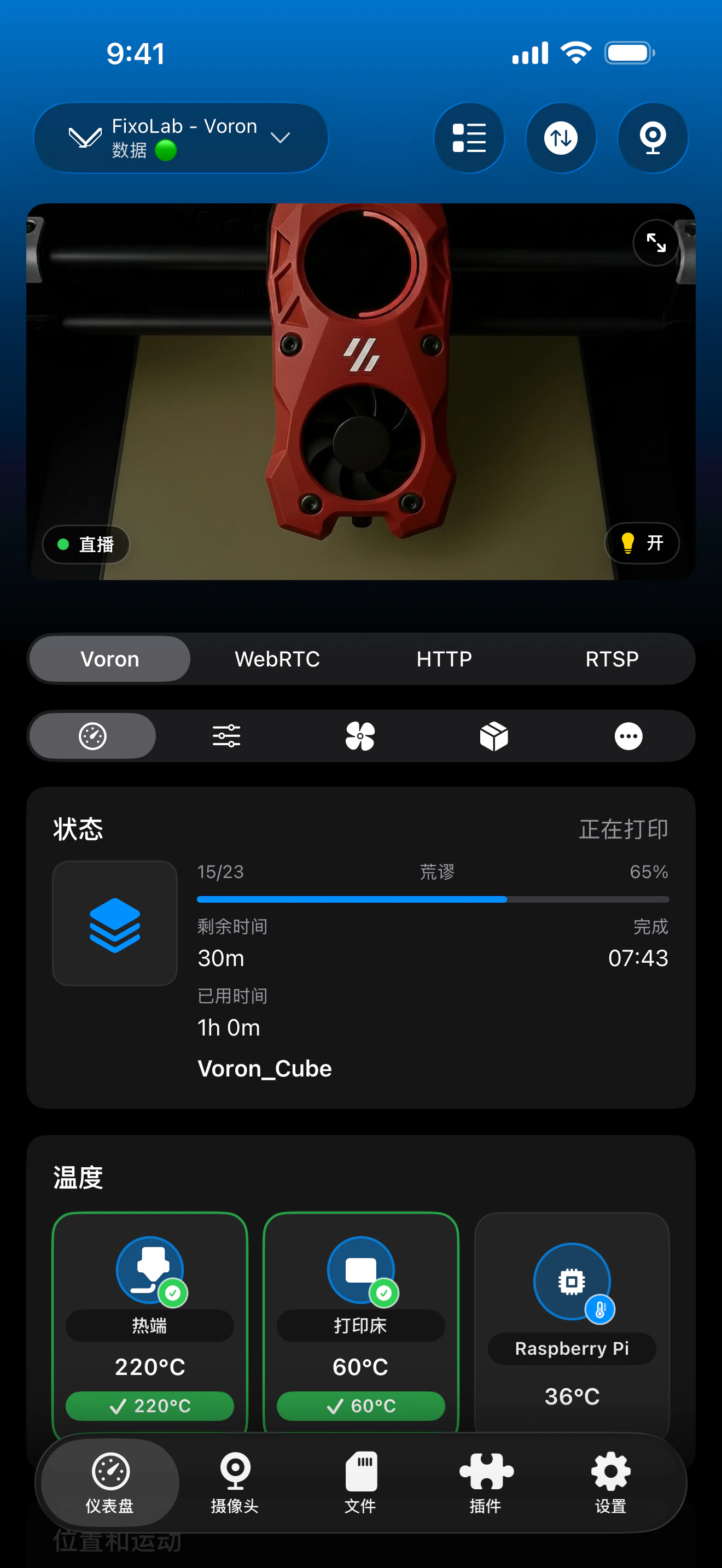
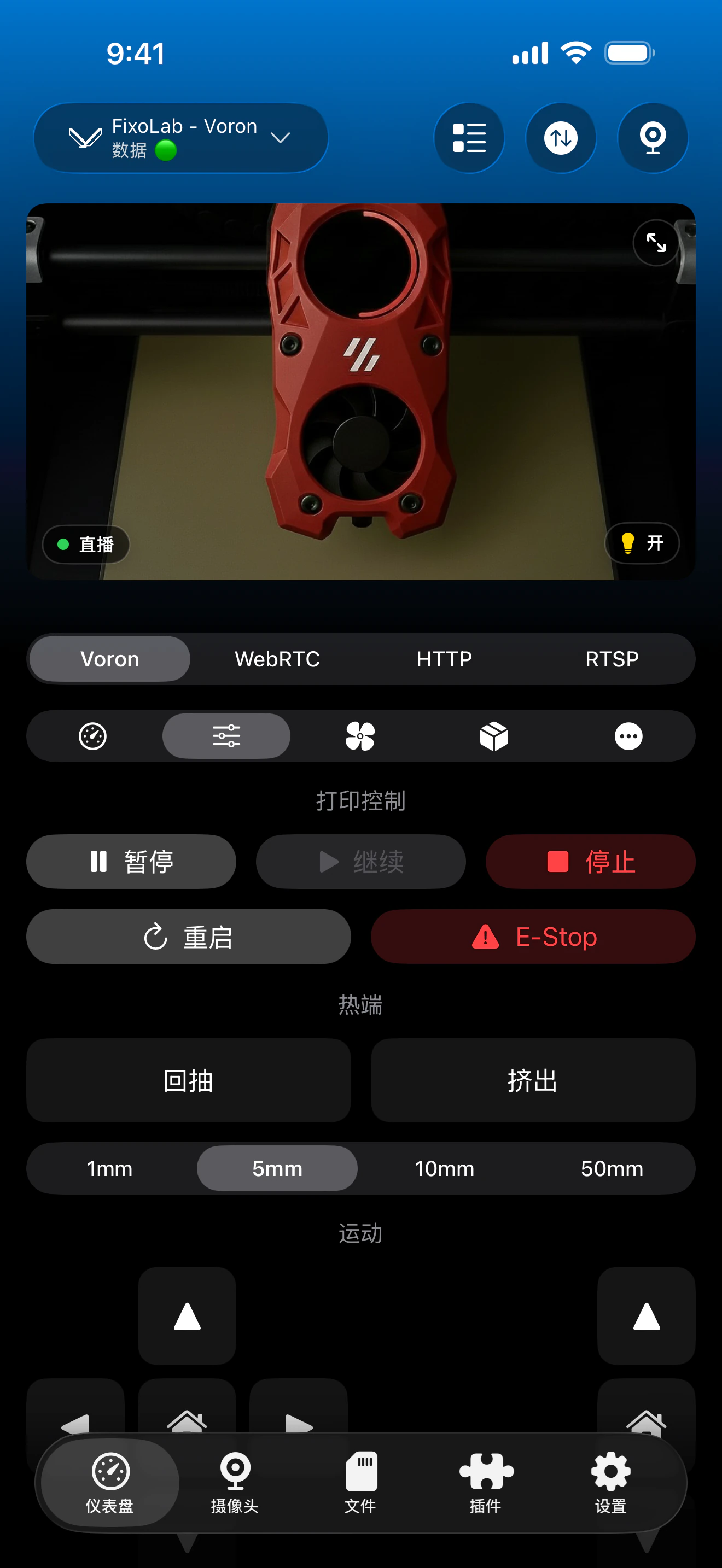
Klipper仪表板结合了Moonraker遥测、标准控制、Bed Mesh和可选集成。确切的卡取决于您的配置暴露的对象和服务。
通过Moonraker的工作是什么
- 实时打印状态、进度、文件名、图层、已耗时和剩余时间
- Klipper报告的喷嘴、床和多个挤出机的温度
- 暂停、恢复、停止、运动、挤压、风扇和兼容的灯光控制
- Bed Mesh数据加上Moonraker暴露的标准运动和打印机详细信息
- 文件浏览、元数据、缩略图和打印历史记录(如果有的话)
- 配置了这些可选服务时,MJPEG摄像头监控和Spoolman库存
什么不是自动的
- 仅Klipper是不够的,因为Printer Tools需要一个可访问的Moonraker实例
- Printer Tools不安装Klipper、Moonraker、Mainsail、Fluidd、crowsnest或Spoolman
- 网络摄像头需要自己的兼容MJPEG服务和标准网络摄像头路由
- 自定义宏和非标准控制不会显示为单独的仪表板操作
- 即使Moonraker从打印机主机本身工作,网络或授权规则也可以阻止客户端
连接故障诊断
Printer Tools保持连接状态
确认Moonraker正在运行,检查当前主机地址,并尝试从同一手机、平板电脑或计算机上连接到它。如果网络界面也无法连接,请重新启动Moonraker。
Mainsail或Fluidd有效,但Printer Tools无效
在Printer Tools中使用相同的可访问主机,并在您的设置依赖于自定义端口、HTTPS或反向代理时包括完整的地址。还请检查运行Printer Tools的设备的Moonraker授权和防火墙规则。
状态正常,但相机不正常。
确认crowsnest或您的网络摄像头服务正在运行,主机通过其标准网络摄像头路由公开一个兼容的MJPEG流。Moonraker本身不提供摄像头视频。
Spoolman丢失了
打开您的Moonraker配置,并验证其Spoolman服务是否配置和可访问。Printer Tools通过Moonraker读取和管理Spoolman,但不会自动创建该连接。
文件或历史记录为空
检查虚拟SD卡和Moonraker数据库配置,然后确认相同的文件和历史记录出现在您现有的网络界面中。Printer Tools只能显示Moonraker返回的记录。
在离家以外的地方使用Klipper
要进行远程访问,请使用VPN返回打印机网络,或通过OctoEverywhere或Obico在Printer Tools中连接Klipper打印机。请勿通过路由器端口转发将Moonraker、crowsnest或Spoolman直接暴露在互联网上。
常见问题
我需要Mainsail还是Fluidd?
不。Printer Tools直接与Moonraker通信。Mainsail和Fluidd可以保持安装状态,但应用程序不需要任何一个来连接。
支持哪些Klipper打印机?
任何可以访问Moonraker实例的打印机都可以使用相同的集成,包括Voron、RatRig和Creality或转换为Klipper的Ender机器。
摄像头是否自动检测到?
Printer Tools使用打印机主机的标准网络摄像头路径。相机可以与打印机连接一起出现,但crowsnest或其他兼容的MJPEG服务必须已经安装和配置。
Printer Tools是否支持Spoolman?
是的。当 Moonraker 具有有效的 Spoolman 集成时,Printer Tools 可以显示活跃的卷轴,并提供对应用程序中可用的库存工具的访问权限。
我可以在我的本地网络之外使用Printer Tools吗?
是的。使用VPN连接到您的家庭网络,或通过支持的OctoEverywhere或Obico连接流程添加打印机。
相关指南
查看完整的Klipper和Moonraker兼容性
回顾支持的Moonraker功能、可选摄像头和Spoolman要求、远程访问选择和当前限制。
在一个面板中管理您的所有 3D 打印机
通过一个应用监控 Bambu Lab、Klipper、OctoPrint、Creality、Snapmaker、Anycubic、Flashforge、Elegoo 和 Prusa 打印机
支持 Android、iPhone、iPad 和 Mac,并提供 Apple Watch 与 Wear OS 配套应用,以及通过 VPN、OctoEverywhere 或 Obico 实现的可选远程访问