Cómo conectar Klipper y Moonraker a Printer Tools paso a paso
Conexión local de Klipper y Moonraker
La respuesta corta
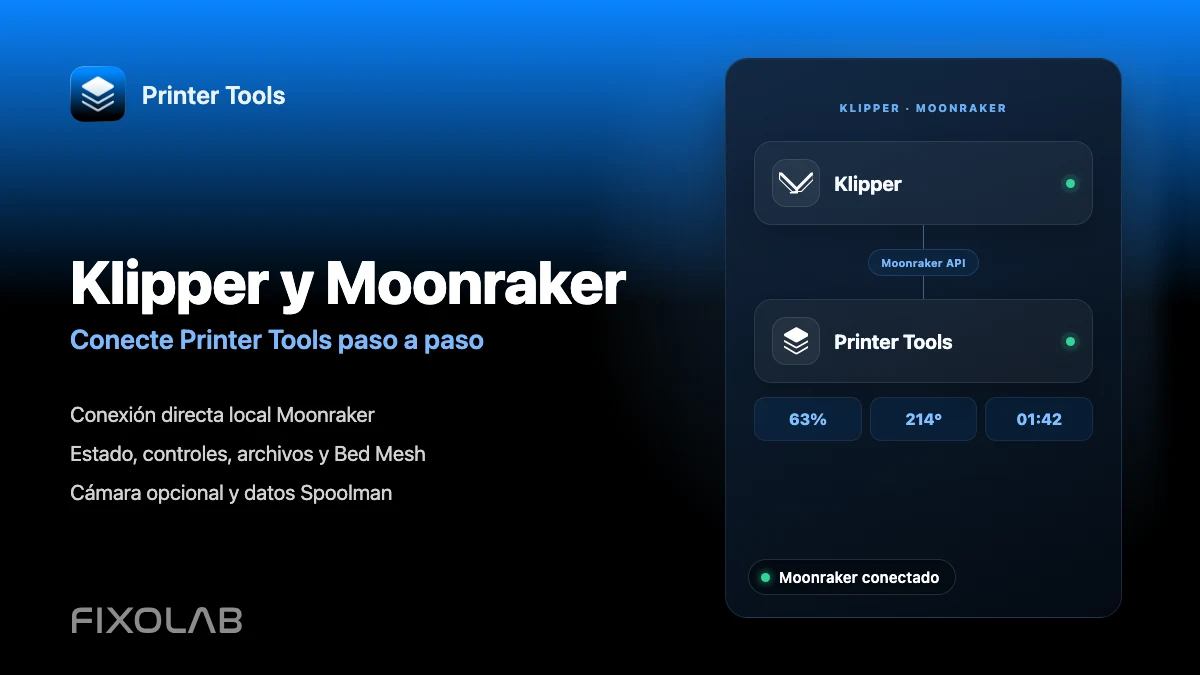
Printer Tools se conecta directamente a Moonraker en Android, iPhone, iPad y Mac. Añade la dirección local del ordenador que ejecuta Moonraker y la aplicación puede cargar el estado en vivo, las temperaturas, los archivos, el historial de impresión, Bed Mesh, los controles estándar y cualquier cámara compatible o datos Spoolman disponibles en tu configuración. Mainsail y Fluidd no son necesarios, aunque pueden permanecer instalados y funcionar junto con Printer Tools.
Lo que necesitas
- Printer Tools instalado en Android, iPhone, iPad o Mac
- Una impresora ejecutando Klipper con Moonraker instalado y iniciada
- La dirección local IP o nombre de host utilizado para llegar a Moonraker
- Su impresora anfitriona y dispositivo móvil en redes que pueden comunicarse entre sí
- Servicio opcional de webcam crowsnest o otro MJPEG si desea monitoreo de la cámara
- Spoolman opcional configurado en Moonraker si desea el inventario de filamento y los datos de bobina activa
Conecte Klipper y Moonraker a Printer Tools
- 1
Confirmar que Klipper y Moonraker están funcionando
Inicie el host de la impresora y espere hasta que Klipper informe de que está listo. Confirme que Moonraker es accesible desde otro dispositivo en la misma red antes de agregarlo a Printer Tools.
- 2
Encuentre la dirección del host Moonraker
Use la dirección local IP o el nombre de host de la Raspberry Pi, computadora o controlador que ejecute Moonraker. Reservar esa dirección en su router evita que la conexión cambie después de un reinicio.
- 3
Agregar una impresora Klipper
Abra Printer Tools, vaya a Configuración, seleccione Impresoras y seleccione Añadir Klipper. Introduzca un nombre de impresora claro y la dirección de host Moonraker. Si su instalación utiliza una puerto personalizado o un proxy inverso, introduzca la dirección completa utilizada por esa configuración.
- 4
Abrir el Dashboard
Guarda la impresora y ábrala desde el Dashboard. Printer Tools se suscribe a Moonraker y comienza a rellenar el estado de impresión, el progreso, las temperaturas, el movimiento, los ventiladores, las luces y otros objetos estándar expuestos por su configuración.
- 5
Comprueba los archivos e imprime el historial
Abra los archivos para navegar por los trabajos reportados por Moonraker, inspeccione los metadatos disponibles y revise el historial de impresión. Las miniaturas y los detalles exactos dependen de los archivos y metadatos almacenados por su configuración de Klipper.
- 6
Verificar la cámara opcional y los datos Spoolman
Aparece una cámara cuando el mismo host expone un camino de webcam MJPEG compatible, comúnmente a través de crowsnest. Aparecen las informaciones de Spoolman cuando Moonraker ya tiene una conexión Spoolman funcionando. Ningún servicio está instalado por Printer Tools.
Klipper dentro de Printer Tools
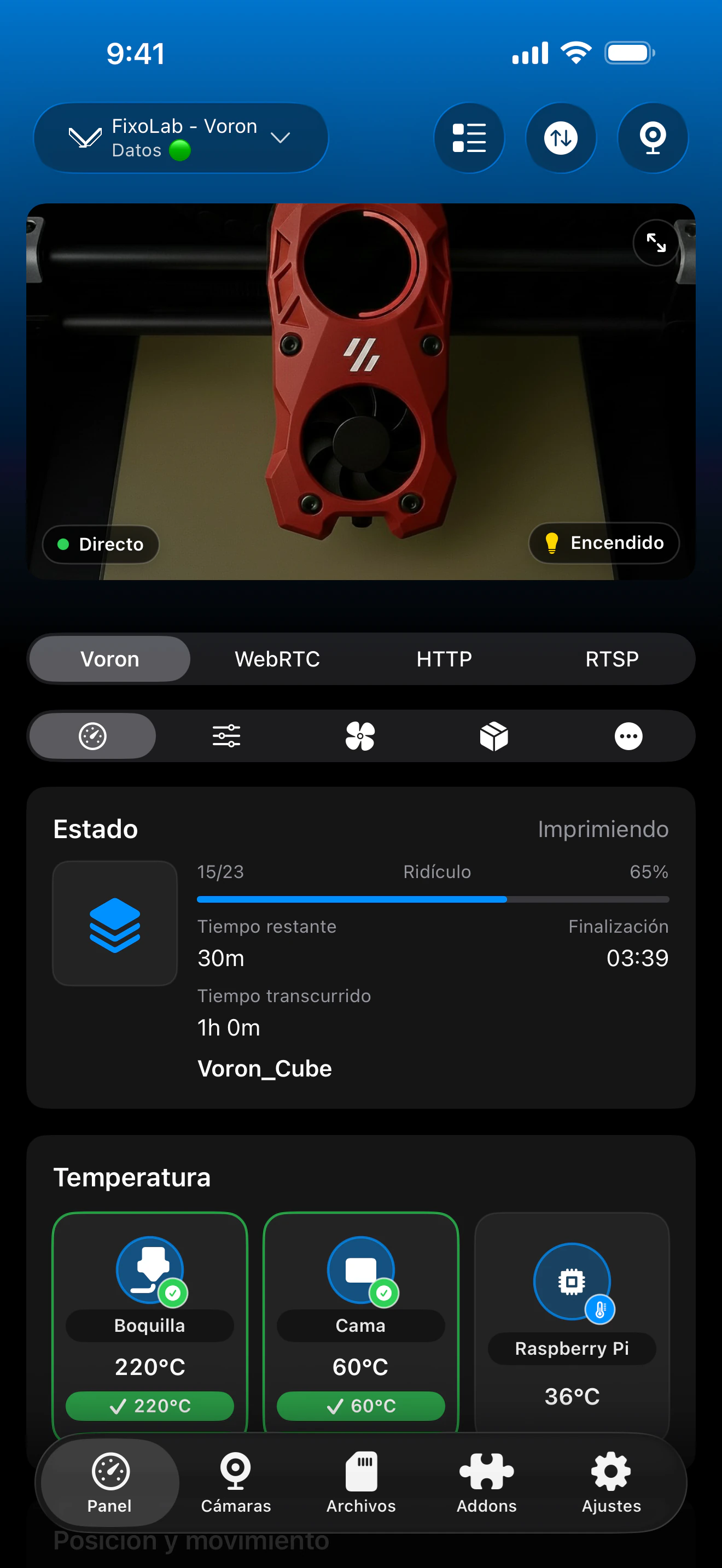
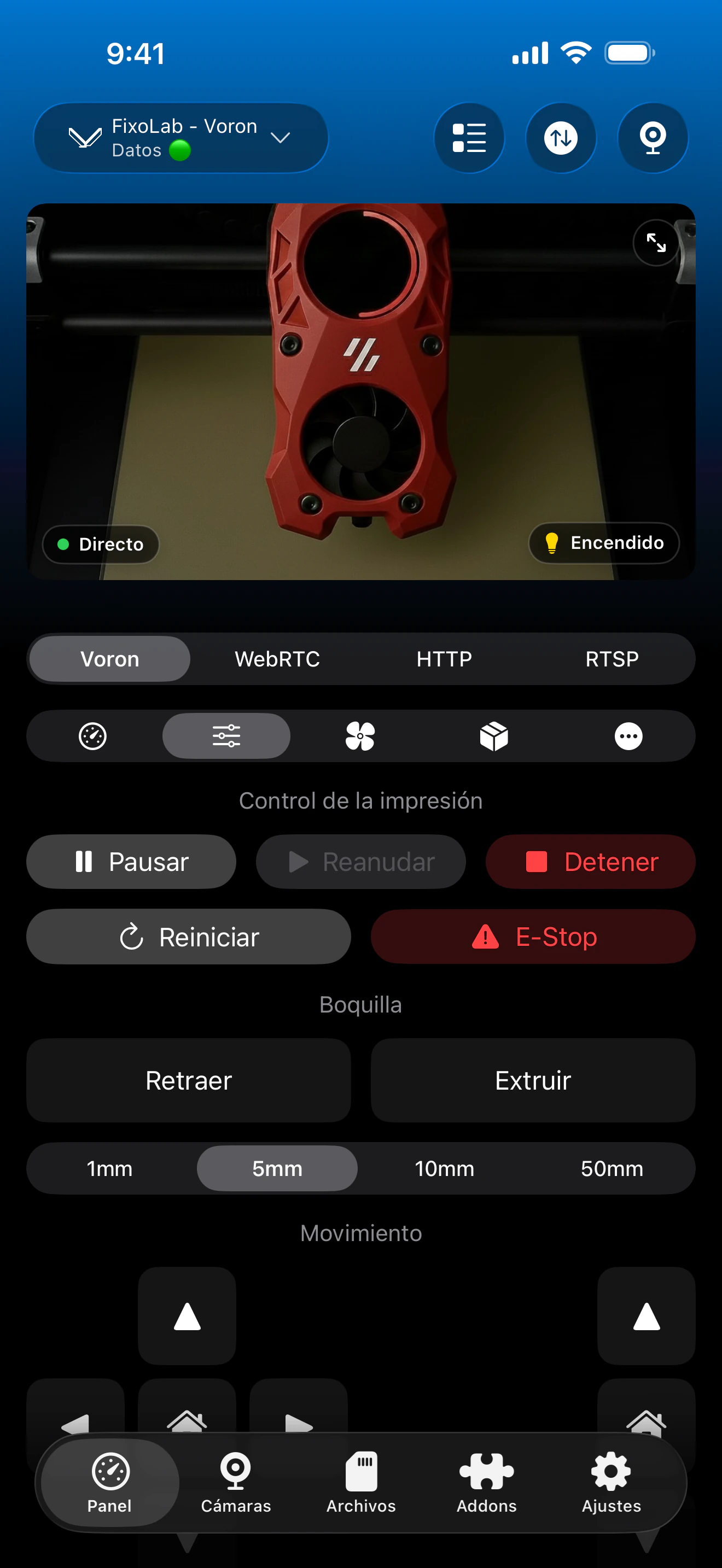
El panel de instrumentos Klipper combina telemetría Moonraker, controles estándar, Bed Mesh e integraciones opcionales. Las tarjetas exactas dependen de los objetos y servicios expuestos por su configuración.
Lo que funciona a través de Moonraker
- Estado de impresión en vivo, progreso, nombre del archivo, capas, tiempo transcurrido y tiempo restante
- Boquilla, cama y temperaturas de múltiples extrusoras reportadas por Klipper
- Pausar, reanudar, detener, movimiento, extrusión, ventiladores y controles de luz compatibles
- Datos Bed Mesh más los detalles estándar del movimiento y de la impresora expuestos por Moonraker
- Navegación de archivos, metadatos, miniaturas y historial de impresión cuando esté disponible
- Monitoreo de la cámara MJPEG e inventario Spoolman cuando esos servicios opcionales están configurados
Lo que no es automático
- Klipper por sí solo no es suficiente porque Printer Tools necesita una instancia de Moonraker accesible
- Printer Tools no instala Klipper, Moonraker, Mainsail, Fluidd, crowsnest o Spoolman
- Una cámara web necesita su propio servicio MJPEG compatible y ruta estándar de cámara web
- Las macros personalizadas y los controles no estándar no se muestran como acciones individuales del panel de control
- Las reglas de red o autorización pueden bloquear a un cliente incluso cuando Moonraker funciona desde el propio host de la impresora
Solución de problemas de conexión
Printer Tools se mantiene conectado
Confirme que Moonraker está ejecutándose, compruebe la dirección del host actual y intente alcanzarlo desde el mismo teléfono, tableta o ordenador. Reinicie Moonraker si la interfaz web también falla al conectarse.
Mainsail o Fluidd funcionan, pero Printer Tools no
Use el mismo host accesible en Printer Tools e incluya la dirección completa cuando su configuración dependa de una puerta de enlace personalizada, HTTPS o proxy inverso. También compruebe la autorización y las reglas del cortafuegos de Moonraker para el dispositivo que ejecuta Printer Tools.
El estado funciona, pero la cámara no
Confirme que crowsnest o su servicio de cámara web está funcionando y que el anfitrión expone un flujo MJPEG compatible a través de su ruta estándar de cámara web. Moonraker no proporciona video de cámara por sí solo.
Spoolman no se encuentra
Abra su configuración Moonraker y verifique que su servicio Spoolman esté configurado y accesible. Printer Tools lee y gestiona Spoolman a través de Moonraker, pero no crea esa conexión automáticamente.
Los archivos o el historial están vacíos
Compruebe la configuración de la tarjeta SD virtual y la base de datos Moonraker, luego confirme que los mismos archivos y el historial aparecen en su interfaz web existente. Printer Tools solo puede mostrar los registros que devuelve Moonraker.
Utilice Klipper lejos de casa
Para acceder de forma remota, utilice un VPN para volver a la red de impresoras o conecte la impresora Klipper a través de OctoEverywhere o Obico en Printer Tools. No exponga el Moonraker, el crowsnest o el Spoolman directamente a Internet con el reenvío de puertos del router.
Preguntas frecuentes
¿Necesito Mainsail o Fluidd?
No. Printer Tools habla directamente con Moonraker. Mainsail y Fluidd pueden permanecer instalados, pero ninguno es necesario para que la aplicación se conecte.
¿Qué impresoras Klipper son compatibles?
Cualquier impresora con una instancia Moonraker accesible puede usar la misma integración, incluyendo máquinas Voron, RatRig y Creality o Ender convertidas a Klipper.
¿La cámara se detecta automáticamente?
Printer Tools utiliza el camino estándar de la cámara web en el host de la impresora. La cámara puede aparecer con la conexión de la impresora, pero crowsnest o otro servicio compatible MJPEG debe ya estar instalado y configurado.
¿Printer Tools admite Spoolman?
Sí. Cuando Moonraker tiene una integración Spoolman funcional, Printer Tools puede mostrar el bobinado activo y proporcionar acceso a las herramientas de inventario disponibles en la aplicación.
¿Puedo usar Printer Tools fuera de mi red local?
Sí. Utilice un VPN en su red doméstica o agregue la impresora a través del flujo de conexión OctoEverywhere o Obico compatible.
Guías relacionadas
Ver la compatibilidad completa de Klipper y Moonraker
Revise las características compatibles de Moonraker, la cámara opcional y los requisitos de Spoolman, las opciones de acceso remoto y las limitaciones actuales.
Todas tus impresoras 3D en un solo panel
Monitoriza impresoras Bambu Lab, Klipper, OctoPrint, Creality, Snapmaker, Anycubic, Flashforge, Elegoo y Prusa desde una sola app
Disponible en Android, iPhone, iPad y Mac, con apps complementarias para Apple Watch y Wear OS y acceso remoto opcional mediante VPN, OctoEverywhere u Obico
