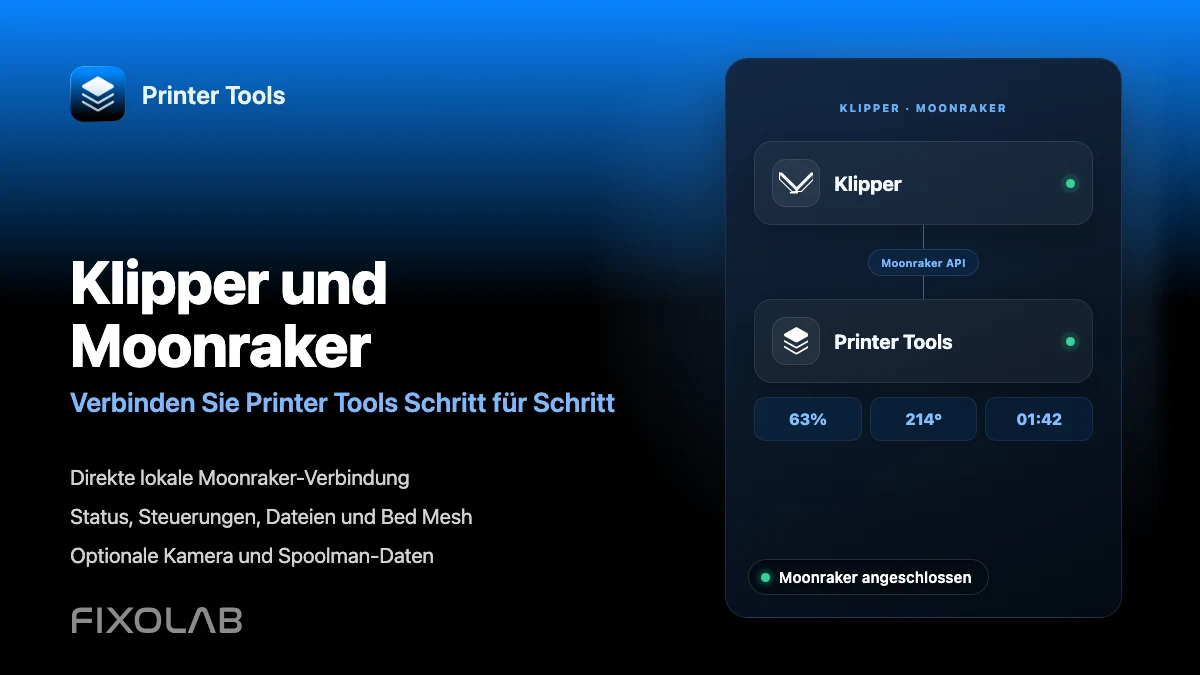
Wie man Klipper und Moonraker schrittweise mit Printer Tools verbindet
Klipper und Moonraker lokale Verbindung
Die kurze Antwort
Printer Tools verbindet sich direkt mit Moonraker auf Android, iPhone, iPad und Mac. Füge die lokale Adresse des Computers hinzu, der Moonraker ausführt, und die App kann den Live-Status, die Temperaturen, die Dateien, die Druckhistorie, Bed Mesh, die Standardsteuerungen und alle kompatiblen Kameras oder Spoolman-Daten, die in Ihrer Einrichtung verfügbar sind, laden. Mainsail und Fluidd sind nicht erforderlich, können jedoch installiert bleiben und zusammen mit Printer Tools funktionieren.
Was Sie brauchen
- Printer Tools installiert auf Android, iPhone, iPad oder Mac
- Ein Drucker, der Klipper mit installiertem und gestartetem Moonraker läuft
- Die lokale IP-Adresse oder der Hostname, der verwendet wird, um Moonraker zu erreichen
- Ihr Drucker-Host und Ihr mobiles Gerät auf Netzwerken, die miteinander kommunizieren können
- Optionaler crowsnest oder ein anderer MJPEG-Webcam-Dienst, wenn Sie Kameramonitoring wünschen
- Optionaler Spoolman konfiguriert in Moonraker, wenn Sie Filamentbestände und aktive Spulendaten wünschen
Verbinden Sie Klipper und Moonraker mit Printer Tools
- 1
Bestätigen Sie, dass Klipper und Moonraker laufen
Starten Sie den Drucker-Host und warten Sie, bis Klipper bereit meldet. Stellen Sie sicher, dass Moonraker von einem anderen Gerät auf demselben Netzwerk aus erreichbar ist, bevor Sie es zu Printer Tools hinzufügen.
- 2
Finden Sie die Hostadresse Moonraker
Verwenden Sie die lokale IP-Adresse oder den Hostnamen des Raspberry Pi, des Computers oder des Controllers, der Moonraker ausführt. Die Reservierung dieser Adresse in Ihrem Router verhindert, dass sich die Verbindung nach einem Neustart ändert.
- 3
Fügen Sie einen Drucker Klipper hinzu
Öffnen Sie Printer Tools, gehen Sie zu Einstellungen, wählen Sie Drucker und wählen Sie Klipper hinzufügen. Geben Sie einen klaren Druckernamen und die Moonraker-Hostadresse ein. Wenn Ihre Installation einen benutzerdefinierten Port oder einen Reverse Proxy verwendet, geben Sie die vollständige Adresse ein, die von dieser Einrichtung verwendet wird.
- 4
Öffnen Sie das Dashboard
Speichern Sie den Drucker und öffnen Sie ihn von Dashboard. Printer Tools abonniert Moonraker und beginnt, den Druckzustand, den Fortschritt, die Temperaturen, die Bewegung, die Lüfter, die Lichter und andere Standardobjekte zu erfassen, die durch Ihre Konfiguration angezeigt werden.
- 5
Dateien überprüfen und Druckhistorie ausdrucken
Öffnen Sie Dateien, um die von Moonraker gemeldeten Jobs zu durchsuchen, verfügbare Metadaten zu überprüfen und die Druckhistorie zu überprüfen. Die genauen Miniaturen und Details hängen von den Dateien und Metadaten ab, die von Ihrer Klipper-Einrichtung gespeichert werden.
- 6
Optionale Kamera und Spoolman-Daten überprüfen
Eine Kamera erscheint, wenn der gleiche Host einen kompatiblen MJPEG-Webcampfad freigibt, in der Regel über crowsnest. Spoolman-Informationen erscheinen, wenn Moonraker bereits eine funktionierende Spoolman-Verbindung hat. Niemand installiert diese Dienste von Printer Tools.
Klipper im Inneren von Printer Tools
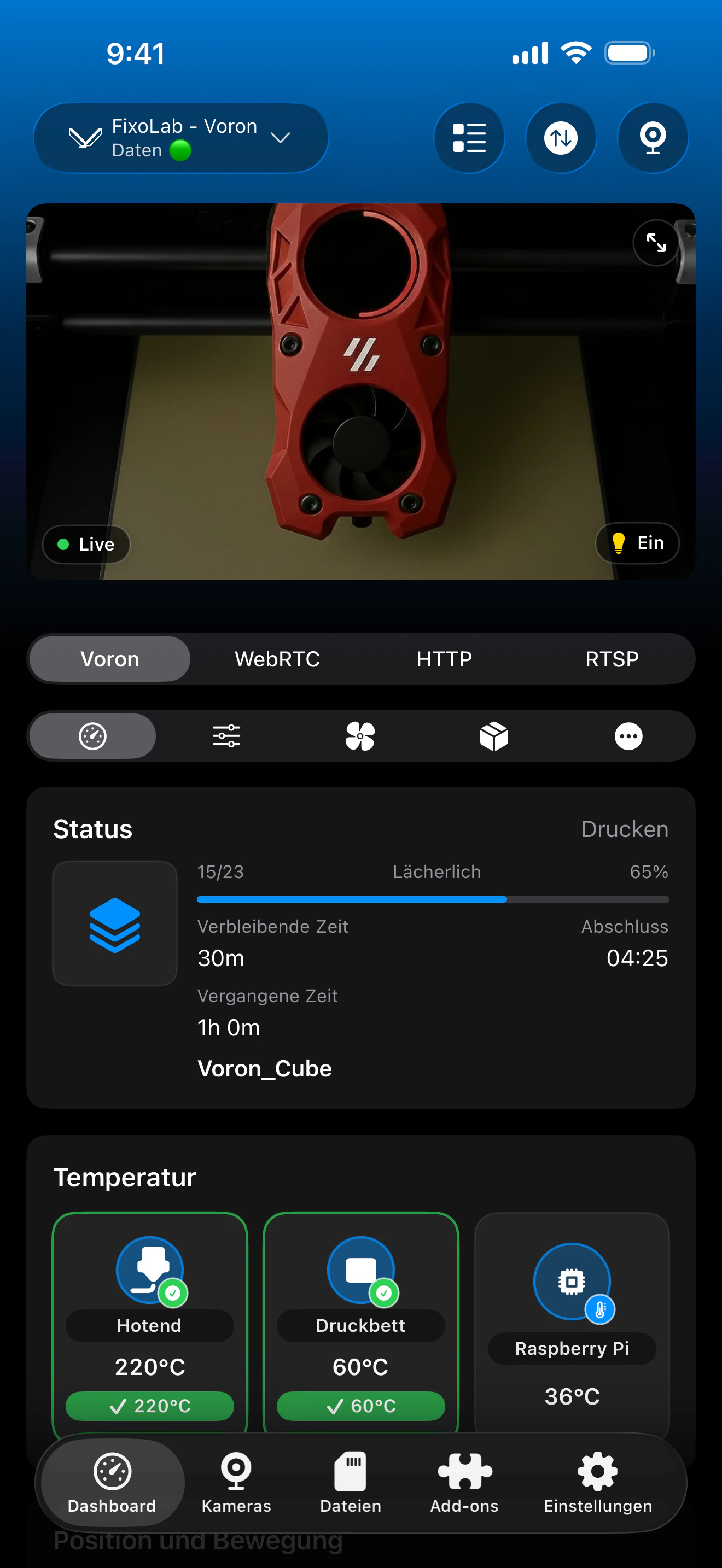
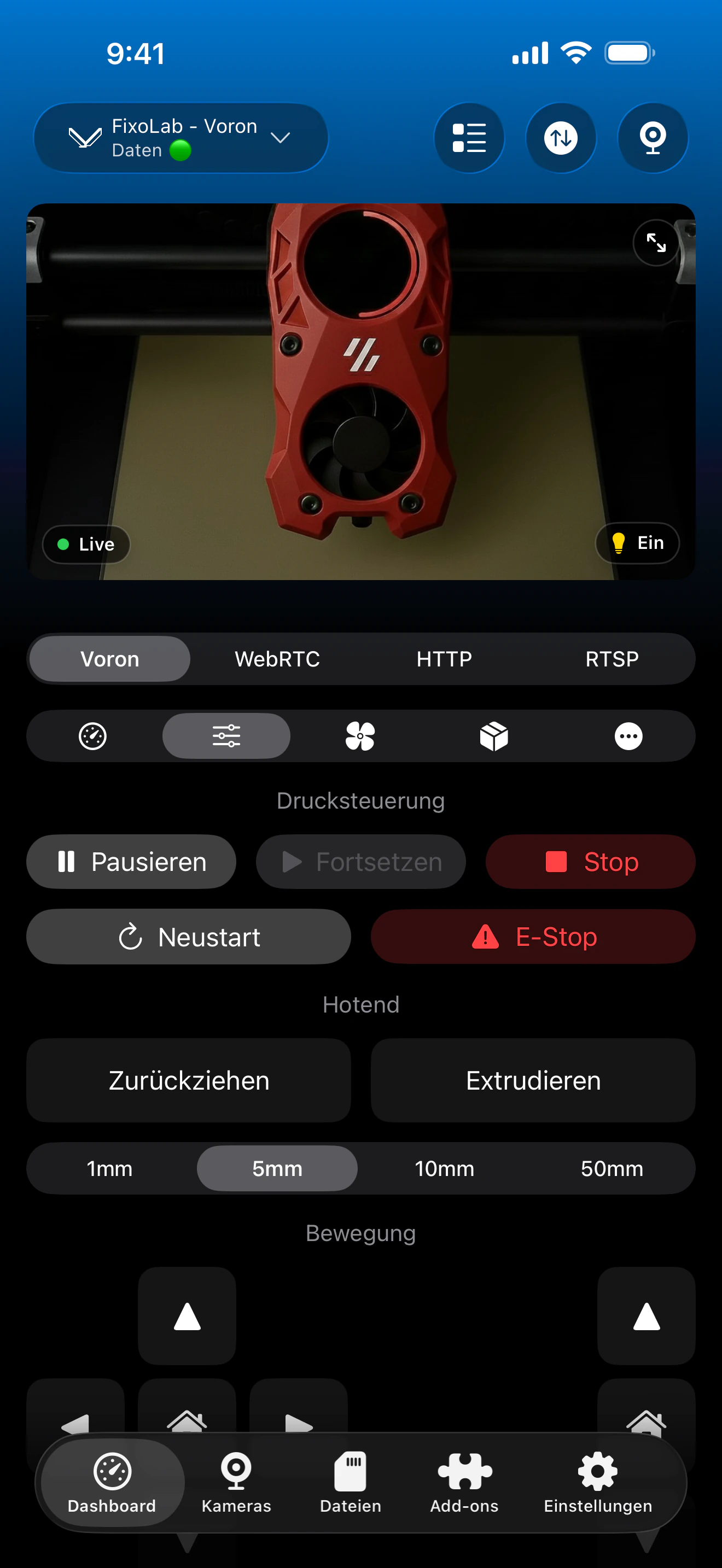
Das Klipper-Instrumententabellensystem kombiniert Moonraker-Telemetrie, Standardsteuerungen, Bed Mesh und optionale Integrationen. Die genauen Karten hängen von den Objekten und Diensten ab, die durch Ihre Konfiguration angezeigt werden.
Was funktioniert über Moonraker
- Live-Druckstatus, Fortschritt, Dateiname, Ebenen, vergangener Zeit und verbleibende Zeit
- Düse, Bett und Temperaturen der mehreren Extrusoren gemeldet von Klipper
- Pausieren, wiederholen, stoppen, Bewegung, Extrusion, Lüfter und kompatible Lichtsteuerungen
- Bed Mesh-Daten plus die Standardbewegungs- und Druckerinformationen, die von Moonraker angezeigt werden
- Datei durchsuchen, Metadaten, Miniaturen und Druckhistorie, wenn verfügbar
- MJPEG Kameramonitorierung und Spoolman Inventar, wenn diese optionalen Dienste konfiguriert sind
Was ist nicht automatisch
- Klipper allein ist nicht genug, weil Printer Tools eine erreichbare Moonraker-Instanz benötigt
- Printer Tools installiert nicht Klipper, Moonraker, Mainsail, Fluidd, crowsnest oder Spoolman
- Eine Webcam benötigt ihren eigenen kompatiblen MJPEG-Dienst und einen Standard-Webcam-Routen.
- Benutzerdefinierte Makros und nicht standardmäßige Steuerungen werden nicht als einzelne Dashboard-Aktionen angezeigt.
- Netzwerk- oder Autorisierungsregeln können einen Client blockieren, auch wenn Moonraker von dem Drucker-Host selbst aus arbeitet.
Fehlerbehebung der Verbindung
Printer Tools bleibt beim Verbinden eingeschaltet
Stellen Sie sicher, dass Moonraker läuft, überprüfen Sie die aktuelle Hostadresse und versuchen Sie, es von demselben Telefon, Tablet oder Computer aus zu erreichen. Starten Sie Moonraker neu, wenn auch die Web-Schnittstelle nicht in Verbindung treten kann.
Mainsail oder Fluidd funktionieren, aber Printer Tools nicht
Verwenden Sie den gleichen erreichbaren Host in Printer Tools und fügen Sie die vollständige Adresse ein, wenn Ihre Einrichtung von einem benutzerdefinierten Port, HTTPS oder einem Reverse Proxy abhängt. Überprüfen Sie auch die Moonraker-Autorisierung und die Firewall-Regeln für das Gerät, das Printer Tools ausführt.
Der Status funktioniert, aber die Kamera nicht
Stellen Sie sicher, dass crowsnest oder Ihr Webcam-Dienst läuft und dass der Host einen kompatiblen MJPEG-Stream über seine Standard-Webcam-Richtung bereitstellt. Moonraker liefert keine Kamera-Video alleine.
Spoolman ist fehlend
Öffnen Sie Ihre Moonraker-Konfiguration und überprüfen Sie, ob sein Spoolman-Dienst konfiguriert und erreichbar ist. Printer Tools liest und verwaltet Spoolman über Moonraker, erstellt diese Verbindung jedoch nicht automatisch.
Dateien oder Verlauf sind leer
Überprüfen Sie die Konfiguration der virtuellen SD-Karte und der Moonraker-Datenbank und bestätigen Sie dann, dass die gleichen Dateien und die gleiche Historie in Ihrer bestehenden Web-Oberfläche angezeigt werden. Printer Tools kann nur die Einträge anzeigen, die von Moonraker zurückgegeben werden.
Verwenden Sie Klipper außerhalb des Hauses
Für den Fernzugriff verwenden Sie einen VPN zurück zum Druckernetzwerk oder verbinden Sie den Drucker Klipper über OctoEverywhere oder Obico in Printer Tools. Exponieren Sie Moonraker, crowsnest oder Spoolman nicht direkt über den Internet-Router-Port-Forwarding.
Häufig gestellte Fragen
Brauche ich Mainsail oder Fluidd?
Nein. Printer Tools spricht direkt mit Moonraker. Mainsail und Fluidd können weiterhin installiert bleiben, aber keiner von ihnen ist für die Verbindung der App erforderlich.
Welche Klipper-Drucker werden unterstützt?
Jede Drucker mit einer erreichbaren Moonraker-Instanz kann die gleiche Integration verwenden, einschließlich Voron-, RatRig- und Creality- oder Ender-Maschinen, die auf Klipper konvertiert wurden.
Wird die Kamera automatisch erkannt?
Printer Tools verwendet den Standard-Webcam-Pfad auf dem Drucker-Host. Die Kamera kann mit der Druckerverbindung erscheinen, aber crowsnest oder ein anderer kompatibler MJPEG-Dienst muss bereits installiert und konfiguriert sein.
Unterstützt Printer Tools Spoolman?
Ja. Wenn Moonraker eine funktionierende Spoolman-Integration hat, kann Printer Tools den aktiven Spool anzeigen und Zugriff auf die in der App verfügbaren Inventarwerkzeuge bereitstellen.
Kann ich Printer Tools außerhalb meines lokalen Netzwerks verwenden?
Ja. Verwenden Sie einen VPN für Ihr Heimnetzwerk oder fügen Sie den Drucker über den unterstützten OctoEverywhere- oder Obico-Verbindungsprozess hinzu.
Ähnliche Anleitungen
Siehe die vollständige Kompatibilität von Klipper und Moonraker
Überprüfen Sie die unterstützten Funktionen des Moonraker, die optionalen Kameras und die Anforderungen des Spoolman, die Möglichkeiten des Fernzugriffs und die aktuellen Einschränkungen.
Alle Ihre 3D-Drucker in einem Dashboard
Überwachen Sie Bambu Lab-, Klipper-, OctoPrint-, Creality-, Snapmaker-, Anycubic-, Flashforge-, Elegoo- und Prusa-Drucker in einer einzigen App
Verfügbar für Android, iPhone, iPad und Mac, mit Begleit-Apps für Apple Watch und Wear OS sowie optionalem Fernzugriff über VPN, OctoEverywhere oder Obico
