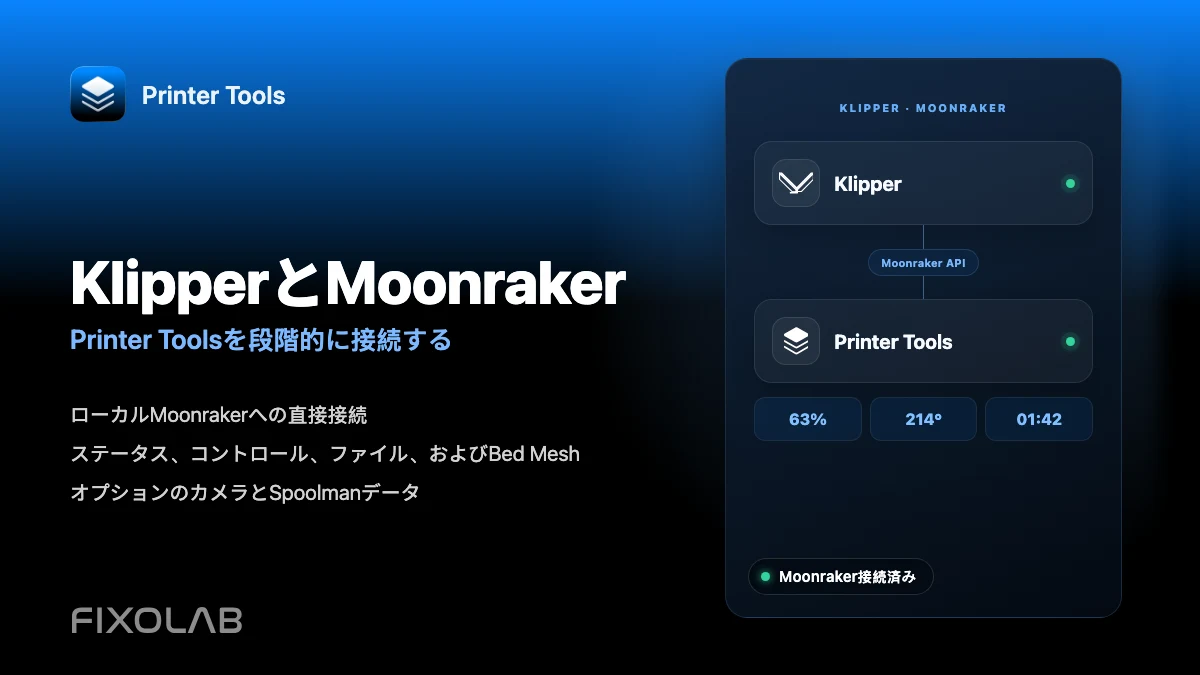
KlipperとMoonrakerをPrinter Toolsにステップバイステップで接続する方法
KlipperとMoonrakerのローカル接続
簡単な答え
Printer Toolsは、Android、iPhone、iPad、MacのMoonrakerに直接接続します。Moonrakerを実行しているコンピュータのローカルアドレスを追加すると、アプリはライブステータス、温度、ファイル、印刷履歴、Bed Mesh、標準コントロール、および設定で利用可能な任意の互換性のあるカメラまたはSpoolmanデータを読み込むことができます。MainsailとFluiddは必要ありませんが、インストールしておいてPrinter Toolsと並行して動作させることができます。
あなたが必要なもの
- Printer ToolsがAndroid、iPhone、iPad、またはMacにインストールされている
- Moonraker がインストールされ、起動されている状態で、Klipper が実行されているプリンタ
- Moonrakerにアクセスするために使用されるローカルIPアドレスまたはホスト名
- 互いに通信できるネットワーク上のプリンタホストとモバイルデバイス
- カメラ監視をご希望の場合は、オプションのcrowsnestまたは他のMJPEGウェブカメラサービスをご利用ください。
- フィラメントの在庫とアクティブスプールデータが必要な場合は、Moonrakerで構成されたオプションのSpoolmanを使用します。
KlipperとMoonrakerをPrinter Toolsに接続します
- 1
KlipperとMoonrakerが実行されていることを確認します。
プリンタホストを起動し、Klipperが準備完了と報告されるまで待ちます。MoonrakerをPrinter Toolsに追加する前に、同じネットワーク上の別のデバイスからMoonrakerに接続できることを確認します。
- 2
Moonrakerホストアドレスを探す
Moonrakerを実行しているRaspberry Pi、コンピュータ、またはコントローラのローカルIPアドレスまたはホスト名を使用します。ルータでそのアドレスを予約すると、再起動後でも接続が変更されないようになります。
- 3
Klipperプリンタを追加する
Printer Toolsを開き、設定に移動し、プリンタを選択し、Klipperを追加を選択します。 プリンタ名を明記し、Moonrakerホストアドレスを入力します。 インストールにカスタムポートまたはリバースプロキシを使用している場合は、その設定で使用されている完全なアドレスを入力します。
- 4
Dashboardを開きます
プリンタを保存し、Dashboardから開きます。Printer ToolsはMoonrakerに購読しており、印刷状態、進捗状況、温度、動き、ファン、ライト、および構成によって表示されるその他の標準オブジェクトを記入し始めます。
- 5
ファイルを確認し、印刷履歴を表示する
ファイルを開いてMoonrakerによって報告されたジョブを閲覧し、利用可能なメタデータを検査し、印刷履歴を確認します。正確なサムネイルと詳細には、Klipper設定によって保存されたファイルとメタデータに依存します。
- 6
オプションのカメラとSpoolmanデータを確認する
同じホストが互換性のあるMJPEGウェブカメラパス(通常はcrowsnestを介して)を露出すると、カメラが表示されます。Moonrakerにすでに機能するSpoolman接続がある場合、Spoolman情報が表示されます。どちらのサービスもPrinter Toolsによってインストールされていません。
Klipper inside Printer Tools
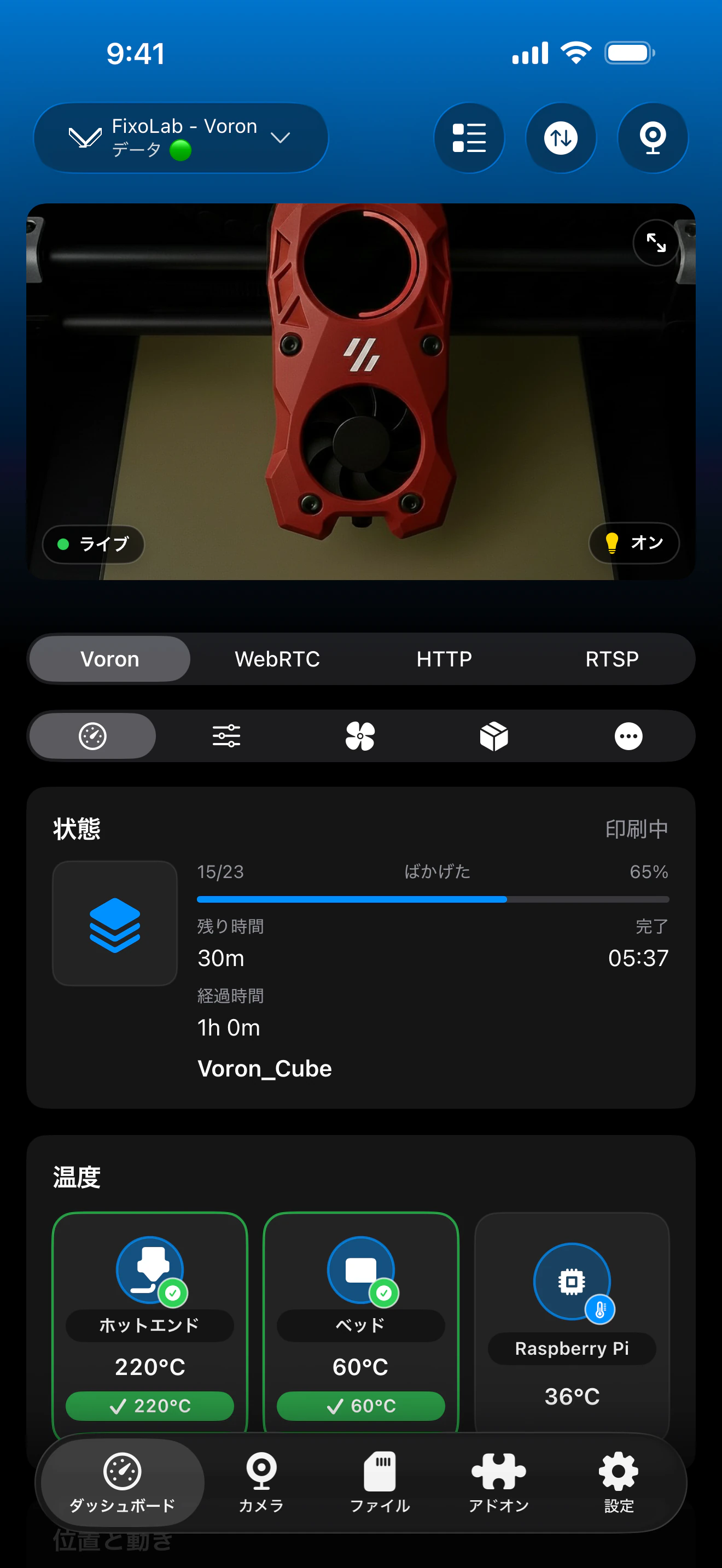
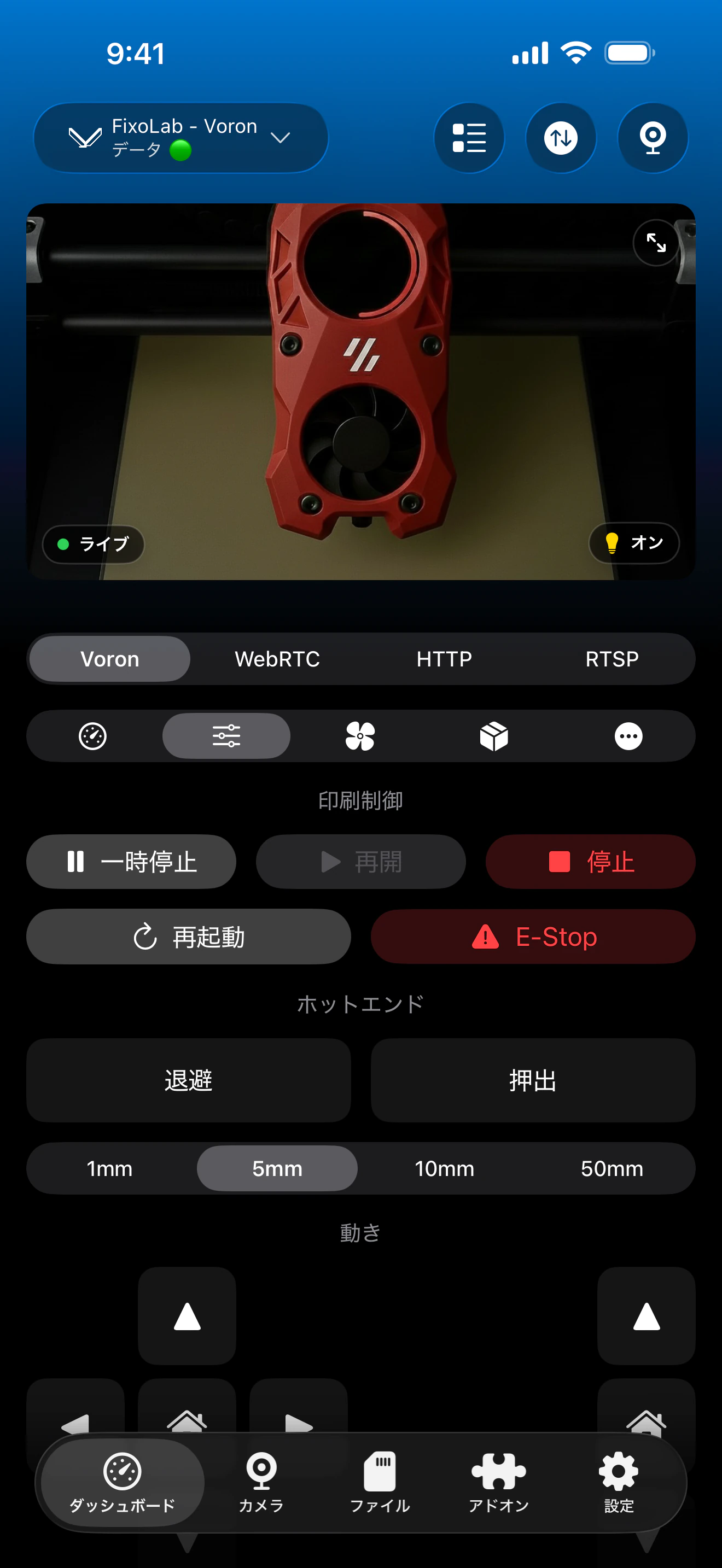
Klipperダッシュボードは、Moonrakerテレメトリ、標準制御、Bed Mesh、およびオプションの統合を組み合わせており、正確なカードは構成によって表示されるオブジェクトとサービスに依存します。
Moonrakerで何が機能しますか?
- ライブプリントの状態、進捗状況、ファイル名、レイヤー、経過時間、残り時間
- Klipperによって報告されたノズル、ベッド、および複数のエマルサーの温度
- 一時停止、再開、停止、移動、押し出し、ファン、および互換性のあるライトコントロール
- Bed MeshデータとMoonrakerによって露出した標準のモーションとプリンタの詳細
- 利用可能な場合、ファイルブラウズ、メタデータ、サムネイル、印刷履歴
- オプションサービスが構成されている場合、MJPEG カメラ監視と Spoolman インベントリ
自動ではないものは何ですか
- Klipperだけでは十分ではありません。Printer Toolsにはアクセス可能なMoonrakerインスタンスが必要です。
- Printer ToolsはKlipper、Moonraker、Mainsail、Fluidd、crowsnest、またはSpoolmanをインストールしません。
- ウェブカメラには独自の互換性のあるMJPEGサービスと標準のウェブカメラルートが必要です。
- カスタムマクロと非標準のコントロールは、個々のダッシュボードアクションとして表示されません。
- ネットワークまたは認証ルールにより、Moonraker がプリンタホスト自体から動作している場合でも、クライアントがブロックされることがあります。
接続トラブルシューティング
Printer Toolsは接続状態を維持します。
Moonrakerが実行されていることを確認し、現在のホストアドレスを確認し、同じ電話、タブレット、またはコンピューターからそれをアクセスしようとします。 Webインターフェースも接続に失敗した場合、Moonrakerを再起動します。
MainsailまたはFluiddは動作しますが、Printer Toolsは動作しません
Printer Toolsで同じアクセス可能なホストを使用し、設定がカスタムポート、HTTPS、またはリバースプロキシに依存する場合には、完全なアドレスを含めてください。また、Printer Toolsを実行しているデバイスのMoonrakerの認証とファイアウォールルールを確認してください。
ステータスは動作しますが、カメラは動作しません。
crowsnestまたはWebカメラサービスが実行されていることを確認し、ホストが標準のWebカメラルートを通じて互換性のあるMJPEGストリームを公開していることを確認します。Moonrakerはカメラビデオを単独で提供しません。
Spoolmanが欠落しています
Moonrakerの構成を開き、Spoolmanのサービスが構成され、アクセス可能であることを確認します。Printer ToolsはMoonrakerを介してSpoolmanを読み取り、管理しますが、その接続を自動的に作成することはありません。
ファイルまたは履歴が空です。
仮想SDカードとMoonrakerデータベースの構成を確認し、既存のWebインターフェイスに同じファイルと履歴が表示されていることを確認します。Printer Toolsは、Moonrakerが返すレコードのみを表示できます。
自宅から離れた場所でKlipperを使用する
リモートアクセスするには、VPNをプリンタネットワークに戻すか、KlipperプリンタをPrinter Tools内のOctoEverywhereまたはObicoを介して接続します。Moonraker、crowsnest、Spoolmanをルーターのポート転送で直接インターネットに露出しないでください。
よくある質問
MainsailかFluiddが必要ですか?
いいえ。Printer ToolsはMoonrakerと直接通信します。MainsailとFluiddはインストールされたままでも構いませんが、アプリが接続するためにどちらかが必須ではありません。
どのKlipperプリンタがサポートされていますか?
Moonrakerインスタンスにアクセスできるすべてのプリンタは、Voron、RatRig、Creality、またはKlipperに変換されたEnderマシンを含む同じ統合を使用できます。
カメラは自動的に検出されますか?
Printer Toolsはプリンタホストの標準ウェブカメラパスを使用します。カメラはプリンタ接続で表示される場合がありますが、crowsnestまたは他の互換性のあるMJPEGサービスがすでにインストールおよび構成されている必要があります。
Printer ToolsはSpoolmanをサポートしていますか?
はい。Moonrakerに機能するSpoolman統合がある場合、Printer Toolsはアクティブなスプールを表示し、アプリで利用可能なインベントリツールにアクセスできます。
Printer Toolsはローカルネットワークの外でも使用できますか?
はい。VPNを使用して自宅ネットワークに接続するか、サポートされているOctoEverywhereまたはObico接続フローを介してプリンタを追加してください。
関連ガイド
KlipperとMoonrakerの完全な互換性を参照してください
サポートされているMoonrakerの機能、オプションカメラ、Spoolmanの要件、リモートアクセスオプション、および現在の制限を確認してください。
すべての3Dプリンターを1つのダッシュボードで
1つのアプリからBambu Lab、Klipper、OctoPrint、Creality、Snapmaker、Anycubic、Flashforge、Elegoo、Prusaのプリンターを監視
Android、iPhone、iPad、Macに対応し、Apple WatchとWear OSのコンパニオンアプリ、VPN、OctoEverywhere、Obicoによるオプションのリモートアクセスも利用可能
