Cum conectezi Klipper și Moonraker la Printer Tools pas cu pas
Conexiune locală Klipper și Moonraker
Răspunsul pe scurt
Printer Tools se conectează direct la Moonraker pe Android, iPhone, iPad și Mac. Adaugă adresa locală a computerului pe care rulează Moonraker, iar aplicația poate încărca starea în timp real, temperaturile, fișierele, istoricul imprimărilor, Bed Mesh, comenzile standard și orice date compatibile de la cameră sau Spoolman disponibile în configurația ta. Mainsail și Fluidd nu sunt necesare, deși pot rămâne instalate și pot funcționa împreună cu Printer Tools.
De ce ai nevoie
- Printer Tools instalat pe Android, iPhone, iPad sau Mac
- O imprimantă care rulează Klipper cu Moonraker instalat și pornit
- Adresa IP locală sau numele de gazdă folosit pentru a accesa Moonraker
- Gazda imprimantei și dispozitivul mobil pe rețele care pot comunica între ele
- Opțional, crowsnest sau un alt serviciu de cameră web MJPEG dacă vrei monitorizare video
- Opțional, Spoolman configurat în Moonraker dacă vrei inventarul filamentelor și datele bobinei active
Conectează Klipper și Moonraker la Printer Tools
- 1
Confirmă că Klipper și Moonraker rulează
Pornește gazda imprimantei și așteaptă până când Klipper indică faptul că este pregătit. Confirmă că Moonraker este accesibil de pe un alt dispozitiv din aceeași rețea înainte de a-l adăuga în Printer Tools.
- 2
Găsește adresa gazdei Moonraker
Folosește adresa IP locală sau numele de gazdă al dispozitivului Raspberry Pi, computerului sau controlerului pe care rulează Moonraker. Rezervarea acestei adrese în router împiedică schimbarea conexiunii după o repornire.
- 3
Adaugă o imprimantă Klipper
Deschide Printer Tools, mergi la Setări, alege Imprimante și selectează Adaugă Klipper. Introdu un nume clar pentru imprimantă și adresa gazdei Moonraker. Dacă instalarea folosește un port personalizat sau un proxy invers, introdu adresa completă folosită de acea configurație.
- 4
Deschide Panoul de control
Salvează imprimanta și deschide-o din Panoul de control. Printer Tools se abonează la Moonraker și începe să afișeze starea imprimării, progresul, temperaturile, mișcarea, ventilatoarele, luminile și alte obiecte standard expuse de configurația ta.
- 5
Verifică fișierele și istoricul imprimărilor
Deschide Fișiere pentru a răsfoi lucrările raportate de Moonraker, a consulta metadatele disponibile și a verifica istoricul imprimărilor. Miniaturile și detaliile exacte depind de fișierele și metadatele stocate de configurația ta Klipper.
- 6
Verifică datele opționale ale camerei și Spoolman
O cameră apare atunci când aceeași gazdă expune o cale compatibilă pentru camera web MJPEG, de obicei prin crowsnest. Informațiile Spoolman apar când Moonraker are deja o conexiune Spoolman funcțională. Niciunul dintre aceste servicii nu este instalat de Printer Tools.
Klipper în Printer Tools
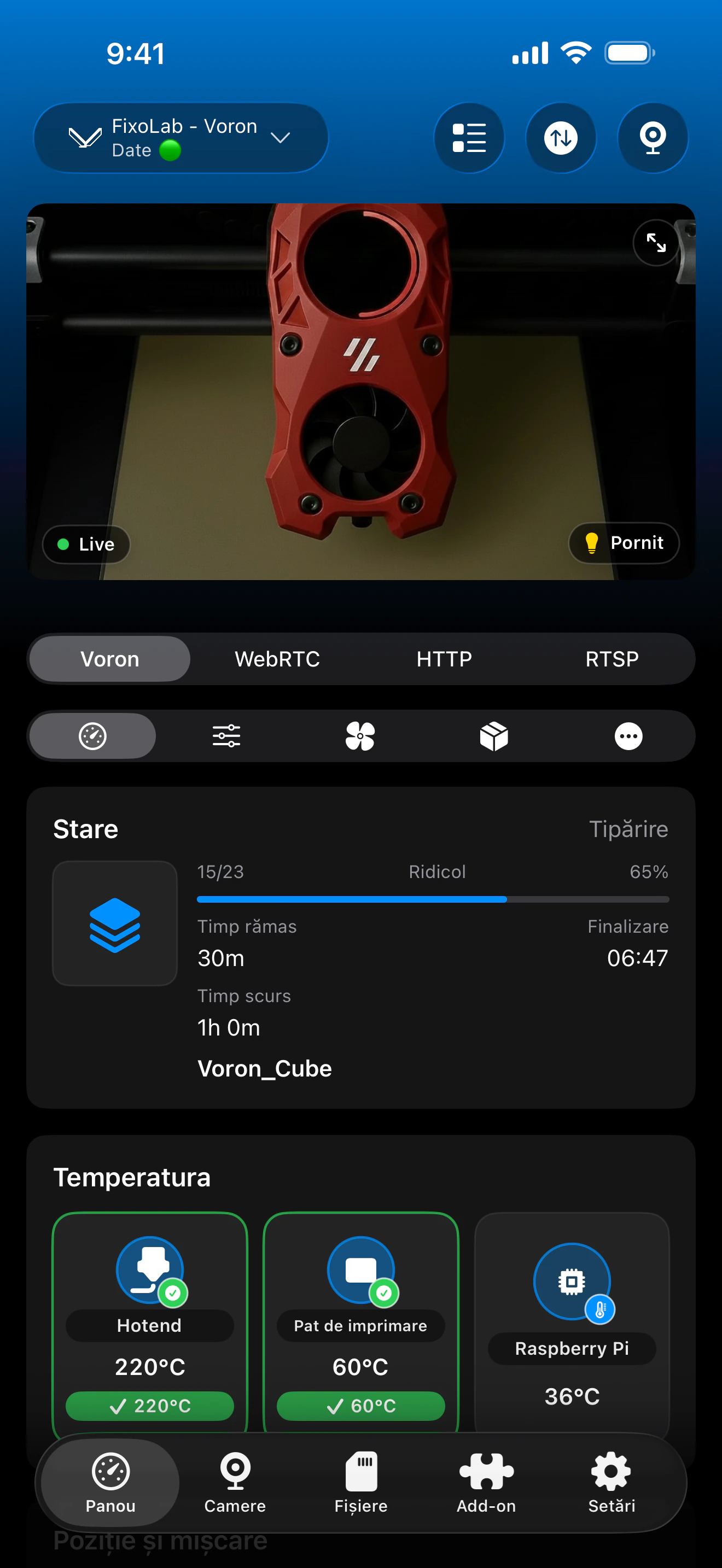
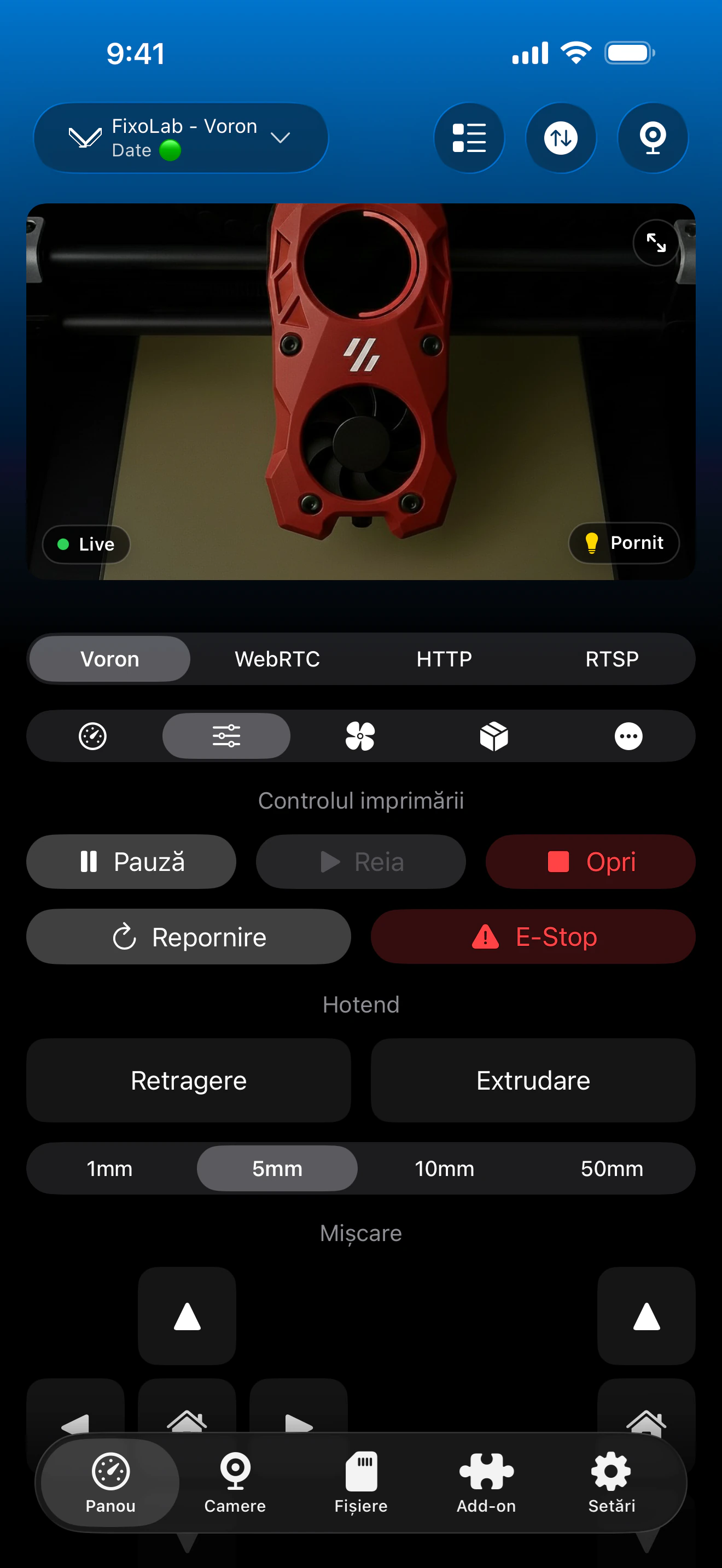
Panoul Klipper combină telemetria Moonraker, comenzile standard, Bed Mesh și integrările opționale. Cardurile exacte depind de obiectele și serviciile expuse de configurația ta.
Ce funcționează prin Moonraker
- Starea imprimării în timp real, progresul, numele fișierului, straturile, timpul scurs și timpul rămas
- Temperaturile duzei, patului și ale mai multor extrudere raportate de Klipper
- Pauză, reluare, oprire, mișcare, extrudare, ventilatoare și comenzi compatibile pentru lumini
- Date Bed Mesh plus detaliile standard despre mișcare și imprimantă expuse de Moonraker
- Răsfoirea fișierelor, metadate, miniaturi și istoricul imprimărilor atunci când sunt disponibile
- Monitorizare cu cameră MJPEG și inventar Spoolman când aceste servicii opționale sunt configurate
Ce nu este automat
- Klipper singur nu este suficient deoarece Printer Tools are nevoie de o instanță Moonraker accesibilă
- Printer Tools nu instalează Klipper, Moonraker, Mainsail, Fluidd, crowsnest sau Spoolman
- O cameră web are nevoie de propriul serviciu MJPEG compatibil și de o cale standard pentru camera web
- Macrocomenzile personalizate și comenzile nestandard nu sunt afișate ca acțiuni individuale în panou
- Regulile de rețea sau de autorizare pot bloca un client chiar dacă Moonraker funcționează pe gazda imprimantei
Depanarea conexiunii
Printer Tools rămâne la conectare
Confirmă că Moonraker rulează, verifică adresa curentă a gazdei și încearcă să o accesezi de pe același telefon, aceeași tabletă sau același computer. Repornește Moonraker dacă nici interfața web nu se poate conecta.
Mainsail sau Fluidd funcționează, dar Printer Tools nu
Folosește aceeași gazdă accesibilă în Printer Tools și include adresa completă când configurația depinde de un port personalizat, HTTPS sau un proxy invers. Verifică și regulile de autorizare Moonraker și de firewall pentru dispozitivul pe care rulează Printer Tools.
Starea funcționează, dar camera nu
Confirmă că crowsnest sau serviciul camerei web rulează și că gazda expune un flux MJPEG compatibil prin calea standard a camerei web. Moonraker nu furnizează singur imaginea video a camerei.
Spoolman lipsește
Deschide configurația Moonraker și verifică dacă serviciul Spoolman este configurat și accesibil. Printer Tools citește și gestionează Spoolman prin Moonraker, dar nu creează automat această conexiune.
Fișierele sau istoricul sunt goale
Verifică setările cardului SD virtual și ale bazei de date Moonraker, apoi confirmă că aceleași fișiere și același istoric apar în interfața web existentă. Printer Tools poate afișa doar înregistrările returnate de Moonraker.
Folosește Klipper când ești plecat de acasă
Pentru acces de la distanță, folosește un VPN către rețeaua imprimantei sau conectează imprimanta Klipper prin OctoEverywhere ori Obico în Printer Tools. Nu expune Moonraker, crowsnest sau Spoolman direct la internet prin redirecționarea porturilor routerului.
Întrebări frecvente
Am nevoie de Mainsail sau Fluidd?
Nu. Printer Tools comunică direct cu Moonraker. Mainsail și Fluidd pot rămâne instalate, dar niciuna dintre ele nu este necesară pentru conectarea aplicației.
Ce imprimante Klipper sunt compatibile?
Orice imprimantă cu o instanță Moonraker accesibilă poate folosi aceeași integrare, inclusiv Voron, RatRig și imprimante Creality sau Ender convertite la Klipper.
Camera este detectată automat?
Printer Tools folosește calea standard pentru camera web de pe gazda imprimantei. Camera poate apărea odată cu conexiunea imprimantei, dar crowsnest sau un alt serviciu MJPEG compatibil trebuie să fie deja instalat și configurat.
Printer Tools este compatibil cu Spoolman?
Da. Când Moonraker are o integrare Spoolman funcțională, Printer Tools poate afișa bobina activă și poate oferi acces la instrumentele de inventar disponibile în aplicație.
Pot folosi Printer Tools în afara rețelei locale?
Da. Folosește un VPN către rețeaua de acasă sau adaugă imprimanta prin fluxul de conectare compatibil OctoEverywhere ori Obico.
Ghiduri conexe
Vezi compatibilitatea completă Klipper și Moonraker
Consultă funcțiile Moonraker compatibile, cerințele opționale pentru cameră și Spoolman, opțiunile de acces de la distanță și limitările actuale.
Toate imprimantele 3D într-un singur panou
Monitorizați imprimante Bambu Lab, Klipper, OctoPrint, Creality, Snapmaker, Anycubic, Flashforge, Elegoo și Prusa dintr-o singură aplicație
Disponibilă pe Android, iPhone, iPad și Mac, cu aplicații companion pentru Apple Watch și Wear OS și acces la distanță opțional prin VPN, OctoEverywhere sau Obico
