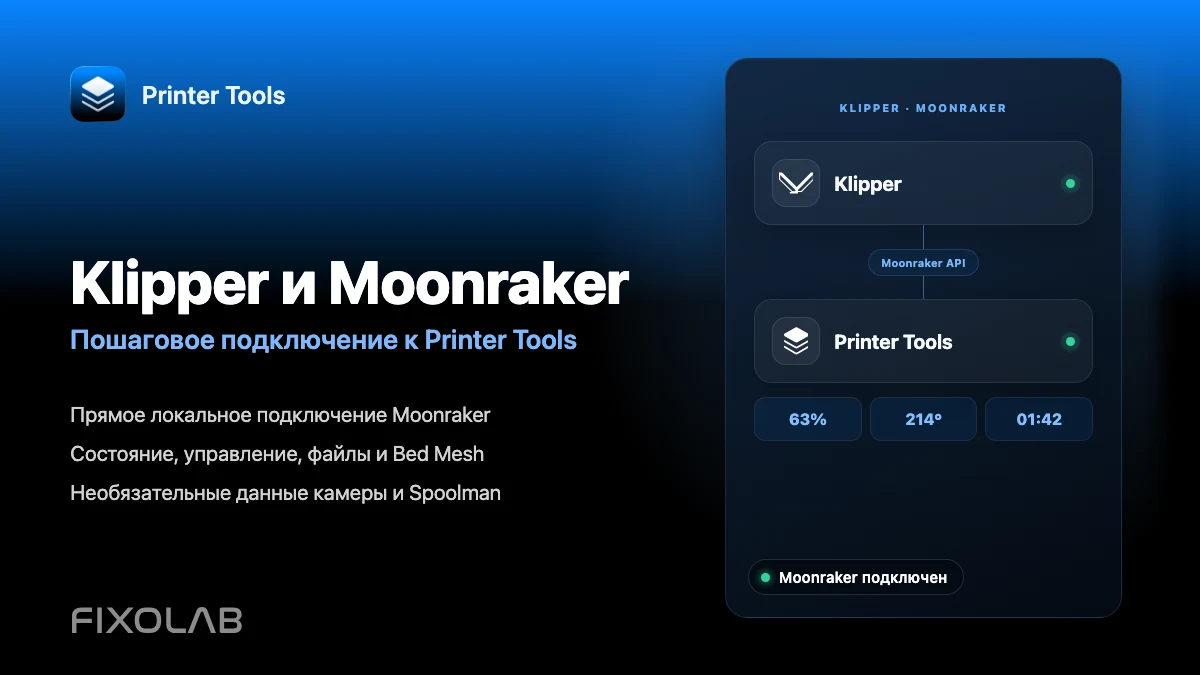
Как подключить Klipper и Moonraker к Printer Tools пошагово
Локальное подключение Klipper и Moonraker
Краткий ответ
Printer Tools подключается напрямую к Moonraker на Android, iPhone, iPad и Mac. Добавьте локальный адрес компьютера, на котором работает Moonraker, и приложение сможет загружать текущее состояние, температуры, файлы, историю печати, Bed Mesh, стандартные элементы управления, а также данные совместимой камеры или Spoolman, доступные в вашей конфигурации. Mainsail и Fluidd не требуются, но они могут оставаться установленными и работать вместе с Printer Tools.
Что потребуется
- Printer Tools, установленный на Android, iPhone, iPad или Mac
- Принтер с Klipper и установленным и запущенным Moonraker
- Локальный IP-адрес или имя хоста, используемое для доступа к Moonraker
- Хост принтера и мобильное устройство в сетях, которые могут обмениваться данными друг с другом
- Необязательно, crowsnest или другой сервис веб-камеры MJPEG, если нужен видеомониторинг
- Необязательно, Spoolman, настроенный в Moonraker, если нужны данные о запасах филамента и активной катушке
Подключение Klipper и Moonraker к Printer Tools
- 1
Убедитесь, что Klipper и Moonraker работают
Запустите хост принтера и дождитесь, когда Klipper сообщит о готовности. Прежде чем добавлять его в Printer Tools, убедитесь с другого устройства в той же сети, что Moonraker доступен.
- 2
Найдите адрес хоста Moonraker
Используйте локальный IP-адрес или имя хоста Raspberry Pi, компьютера или контроллера, на котором работает Moonraker. Резервирование этого адреса в маршрутизаторе не позволит подключению измениться после перезапуска.
- 3
Добавьте принтер Klipper
Откройте Printer Tools, перейдите в Настройки, выберите Принтеры, а затем Добавить Klipper. Укажите понятное имя принтера и адрес хоста Moonraker. Если ваша установка использует нестандартный порт или обратный прокси, введите полный адрес, используемый в этой конфигурации.
- 4
Откройте Панель управления
Сохраните принтер и откройте его с Панели управления. Printer Tools подписывается на Moonraker и начинает отображать состояние печати, ход выполнения, температуры, движение, вентиляторы, освещение и другие стандартные объекты, предоставляемые вашей конфигурацией.
- 5
Проверьте файлы и историю печати
Откройте Файлы, чтобы просматривать задания, полученные от Moonraker, изучать доступные метаданные и историю печати. Наличие миниатюр и конкретных сведений зависит от файлов и метаданных, сохраненных в вашей конфигурации Klipper.
- 6
Проверьте необязательные данные камеры и Spoolman
Камера появляется, когда тот же хост предоставляет совместимый путь веб-камеры MJPEG, обычно через crowsnest. Информация Spoolman появляется, когда в Moonraker уже настроено рабочее подключение к Spoolman. Printer Tools не устанавливает ни один из этих сервисов.
Klipper в Printer Tools
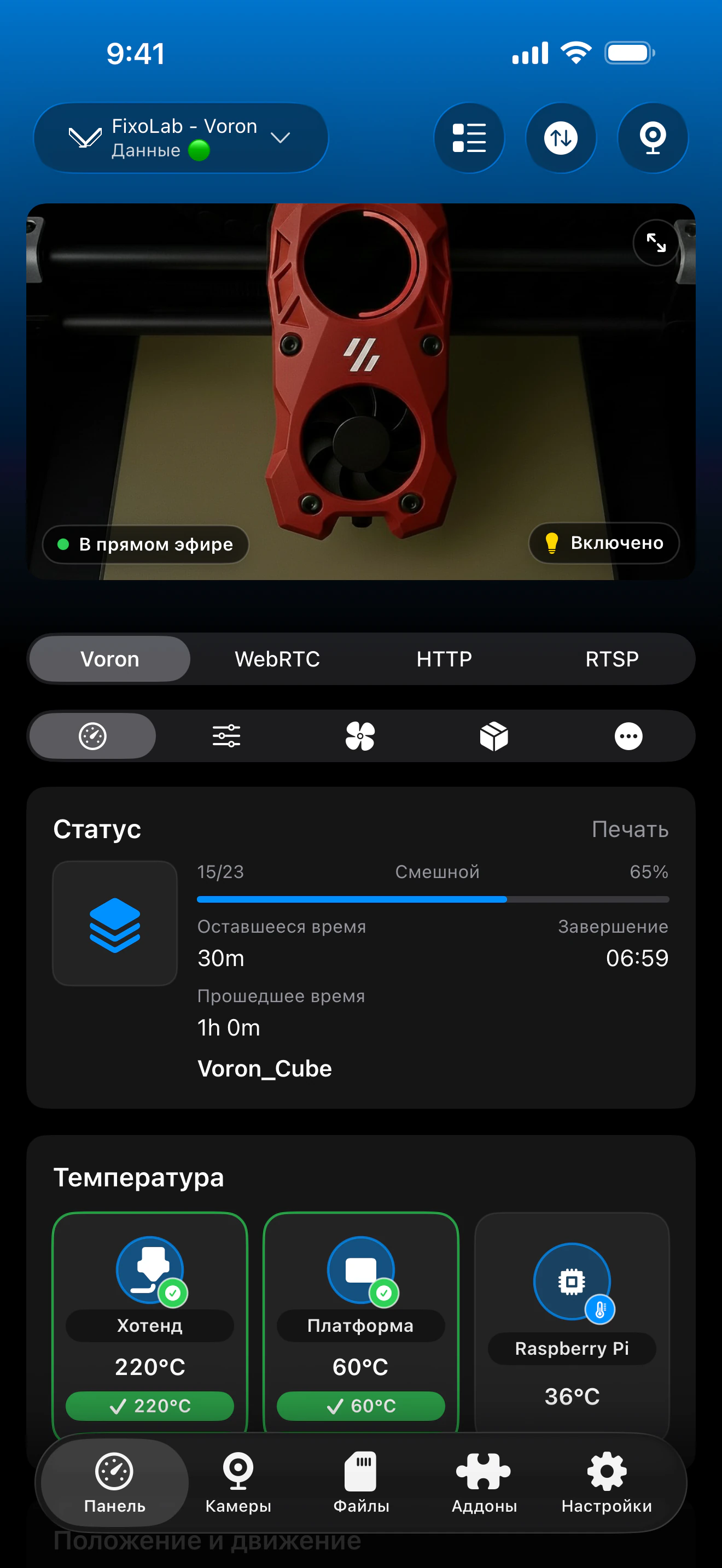
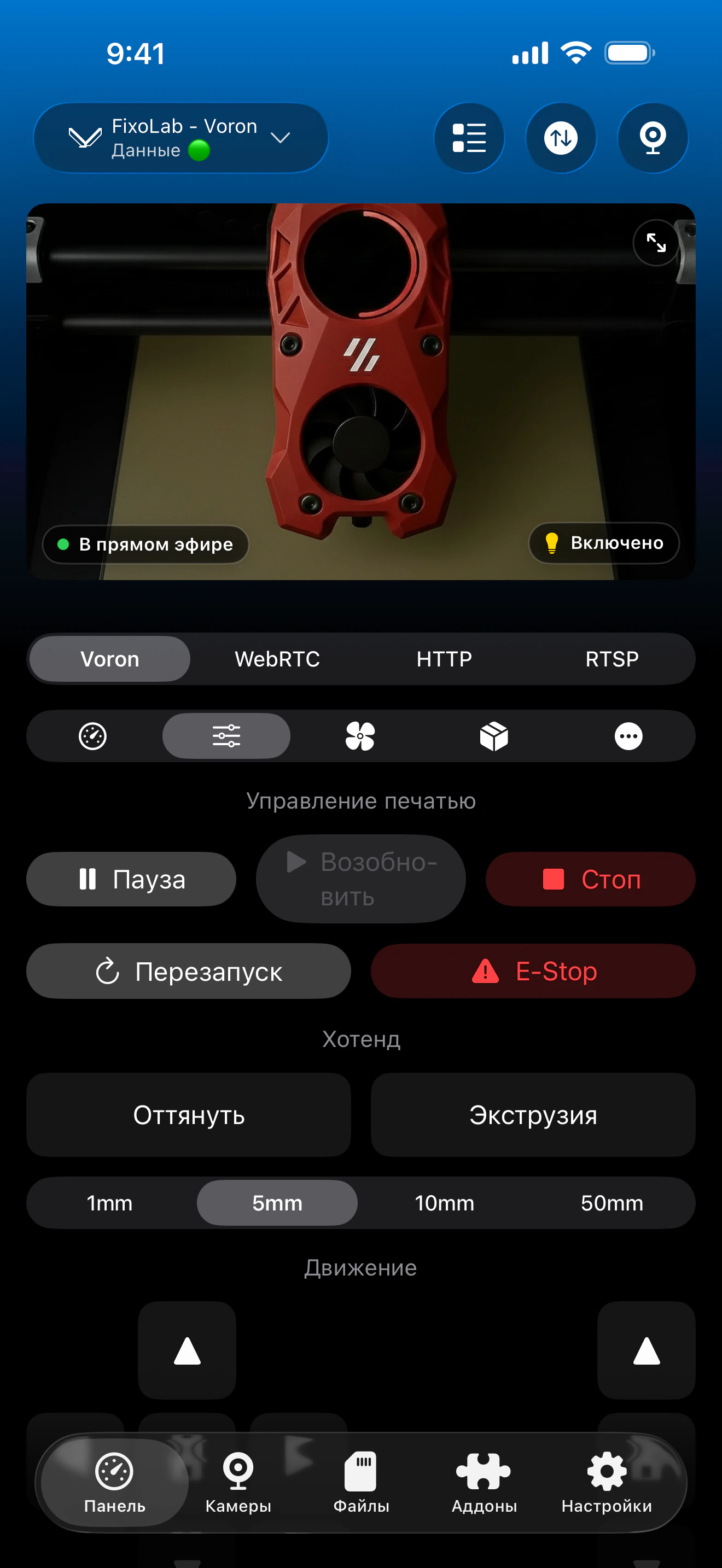
Панель Klipper объединяет телеметрию Moonraker, стандартные элементы управления, Bed Mesh и необязательные интеграции. Конкретный набор карточек зависит от объектов и сервисов, предоставляемых вашей конфигурацией.
Что работает через Moonraker
- Текущее состояние печати, ход выполнения, имя файла, слои, прошедшее и оставшееся время
- Температуры сопла, стола и нескольких экструдеров, передаваемые Klipper
- Пауза, продолжение, остановка, перемещение, экструзия, вентиляторы и совместимое управление освещением
- Данные Bed Mesh, а также стандартные сведения о движении и принтере, предоставляемые Moonraker
- Просмотр файлов, метаданные, миниатюры и история печати, когда они доступны
- Мониторинг камеры MJPEG и данные о запасах Spoolman, когда эти необязательные сервисы настроены
Что не выполняется автоматически
- Одного Klipper недостаточно, поскольку Printer Tools требуется доступный экземпляр Moonraker
- Printer Tools не устанавливает Klipper, Moonraker, Mainsail, Fluidd, crowsnest или Spoolman
- Веб-камере необходим собственный совместимый сервис MJPEG и стандартный путь веб-камеры
- Пользовательские макросы и нестандартные элементы управления не отображаются как отдельные действия на панели
- Правила сети или авторизации могут блокировать клиент, даже если Moonraker работает на самом хосте принтера
Устранение проблем с подключением
Printer Tools остается на этапе подключения
Убедитесь, что Moonraker работает, проверьте текущий адрес хоста и попробуйте открыть его с того же телефона, планшета или компьютера. Перезапустите Moonraker, если веб-интерфейс также не подключается.
Mainsail или Fluidd работает, а Printer Tools нет
Используйте в Printer Tools тот же доступный хост и укажите полный адрес, если конфигурация зависит от нестандартного порта, HTTPS или обратного прокси. Также проверьте правила авторизации Moonraker и межсетевого экрана для устройства с Printer Tools.
Состояние отображается, а камера не работает
Убедитесь, что crowsnest или ваш сервис веб-камеры запущен и что хост предоставляет совместимый поток MJPEG через стандартный путь веб-камеры. Сам Moonraker не передает видео с камеры.
Spoolman отсутствует
Откройте конфигурацию Moonraker и убедитесь, что сервис Spoolman настроен и доступен. Printer Tools считывает данные Spoolman и управляет ими через Moonraker, но не создает это подключение автоматически.
Список файлов или история пусты
Проверьте настройки виртуальной SD-карты и базы данных Moonraker, затем убедитесь, что те же файлы и история отображаются в имеющемся веб-интерфейсе. Printer Tools может показать только те записи, которые возвращает Moonraker.
Использование Klipper вне дома
Для удаленного доступа используйте VPN к сети принтера или подключите принтер Klipper через OctoEverywhere либо Obico в Printer Tools. Не открывайте Moonraker, crowsnest или Spoolman напрямую в интернет с помощью перенаправления портов маршрутизатора.
Часто задаваемые вопросы
Нужен ли мне Mainsail или Fluidd?
Нет. Printer Tools обращается напрямую к Moonraker. Mainsail и Fluidd могут оставаться установленными, но ни один из них не требуется для подключения приложения.
Какие принтеры Klipper поддерживаются?
Эту интеграцию может использовать любой принтер с доступным экземпляром Moonraker, включая Voron, RatRig, а также устройства Creality или Ender, переведенные на Klipper.
Камера определяется автоматически?
Printer Tools использует стандартный путь веб-камеры на хосте принтера. Камера может появиться вместе с подключением принтера, но crowsnest или другой совместимый сервис MJPEG должен быть заранее установлен и настроен.
Printer Tools поддерживает Spoolman?
Да. Если в Moonraker настроена рабочая интеграция со Spoolman, Printer Tools может показывать активную катушку и предоставлять доступ к инструментам учета, доступным в приложении.
Можно ли использовать Printer Tools за пределами локальной сети?
Да. Используйте VPN к домашней сети или добавьте принтер через поддерживаемое подключение OctoEverywhere либо Obico.
Похожие руководства
Полная совместимость с Klipper и Moonraker
Ознакомьтесь с поддерживаемыми функциями Moonraker, необязательными требованиями к камере и Spoolman, вариантами удаленного доступа и текущими ограничениями.
Все ваши 3D-принтеры на одной панели
Следите за принтерами Bambu Lab, Klipper, OctoPrint, Creality, Snapmaker, Anycubic, Flashforge, Elegoo и Prusa в одном приложении
Доступно на Android, iPhone, iPad и Mac, с приложениями-компаньонами для Apple Watch и Wear OS и дополнительным удалённым доступом через VPN, OctoEverywhere или Obico
