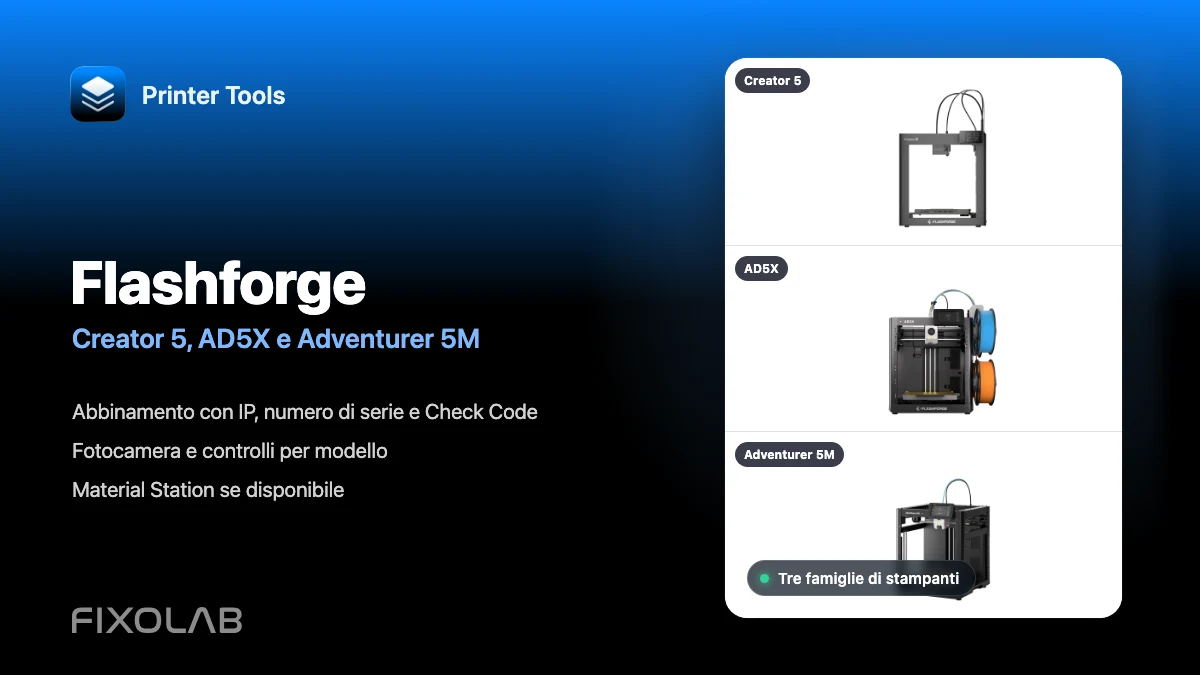
Collegare Flashforge Creator 5, AD5X e Adventurer 5M a Printer Tools
Flashforge connessione locale
La risposta breve
Printer Tools supporta Flashforge Creator 5, Creator 5 Pro, AD5X, Adventurer 5M e Adventurer 5M Pro tramite la sua interfaccia di rete locale. Abilita la modalità LAN e aggiungi la stampante con il suo indirizzo IP, il numero di serie e Check Code. Printer Tools carica quindi automaticamente la telemetria, i controlli disponibili, i dati Material Station e la fotocamera quando quel modello ha un hardware per la fotocamera compatibile.
Cosa ti serve
- Printer Tools installato su Android, iPhone, iPad o Mac
- Una stampante della famiglia Creator 5, AD5X o Adventurer 5M supportata
- Modalità LAN abilitata sulla stampante
- L'indirizzo e il numero di serie della stampante IP
- Il Check Code corrente visualizzato nelle impostazioni della rete stampante
- Hardware della fotocamera compatibile installato se desideri una anteprima in diretta
Connettere una stampante Flashforge supportata
- 1
Attiva la modalità LAN
Apri le impostazioni di rete sullo schermo touch Flashforge e abilita la modalità LAN. Printer Tools si connette direttamente alla stampante e non utilizza un account cloud Flashforge.
- 2
Raccogli i dettagli della connessione
Nota l'indirizzo locale IP, il numero di serie e Check Code esattamente come vengono visualizzati dalla stampante. Evita spazi extra quando si copia le due credenziali.
- 3
Aggiungi una stampante Flashforge
In Printer Tools, apri Impostazioni, scegli Stampanti e seleziona Aggiungi Flashforge. Dai alla stampante un nome di modello chiaro e inserisci i tre valori di abbinamento.
- 4
Lascia che Printer Tools verifichi il modello
Printer Tools controlla l'identità locale e salva la stampante solo quando riconosce un modello di famiglia Creator 5, AD5X o Adventurer 5M supportato e la Check Code viene accettata.
- 5
Apri il Dashboard
Consenti al primo aggiornamento di caricare lo stato di stampa, i livelli, le temperature, le informazioni hardware e tutti i dati Material Station esposti dal modello.
- 6
Verificare la fotocamera e i controlli
Se la stampante ha una fotocamera installata, apri la sua anteprima. Quindi conferma i controlli di pausa, riavvio, annullamento, temperatura, luce e filtraggio specifico del modello prima di usarli durante una stampa.
Cosa cambia tra le tre famiglie di stampanti?
I campi di configurazione sono gli stessi, ma Printer Tools adatta il pannello di controllo all'hardware e ai dati riportati da ciascuna famiglia Flashforge.
| caratteristica | Creator 5 | AD5X | Adventurer 5M |
|---|---|---|---|
| Varianti supportate | Creator 5 e Creator 5 Pro | AD5X | Adventurer 5M e Adventurer 5M Pro |
| Telemetria dell'estrusore | Temperature per un massimo di quattro teste di utensile indipendenti | Telemetria di una singola testa di utensile attiva | Telemetria della singola testa del utensile |
| Informazioni multimateriali | Quattro teste di utensile più dati Material Station quando riportati | Posti Material Station e materiale attivo quando segnalato | Nessun Material Station sulla configurazione standard da 5M |
| macchina fotografica | Anteprima locale automatica quando il firmware segnala una fotocamera | Anteprima locale automatica quando viene installato l'hardware della fotocamera opzionale | Il 5M standard necessita dell'accessorio per la fotocamera opzionale; il 5M Pro include l'hardware della fotocamera |
| Controlli extra | Temperatura della camera dove installata, illuminazione e modalità di filtrazione disponibili | Illuminazione e informazioni Material Station quando esposte | Illuminazione e filtrazione su varianti compatibili come 5M Pro |
Flashforge all'interno di Printer Tools
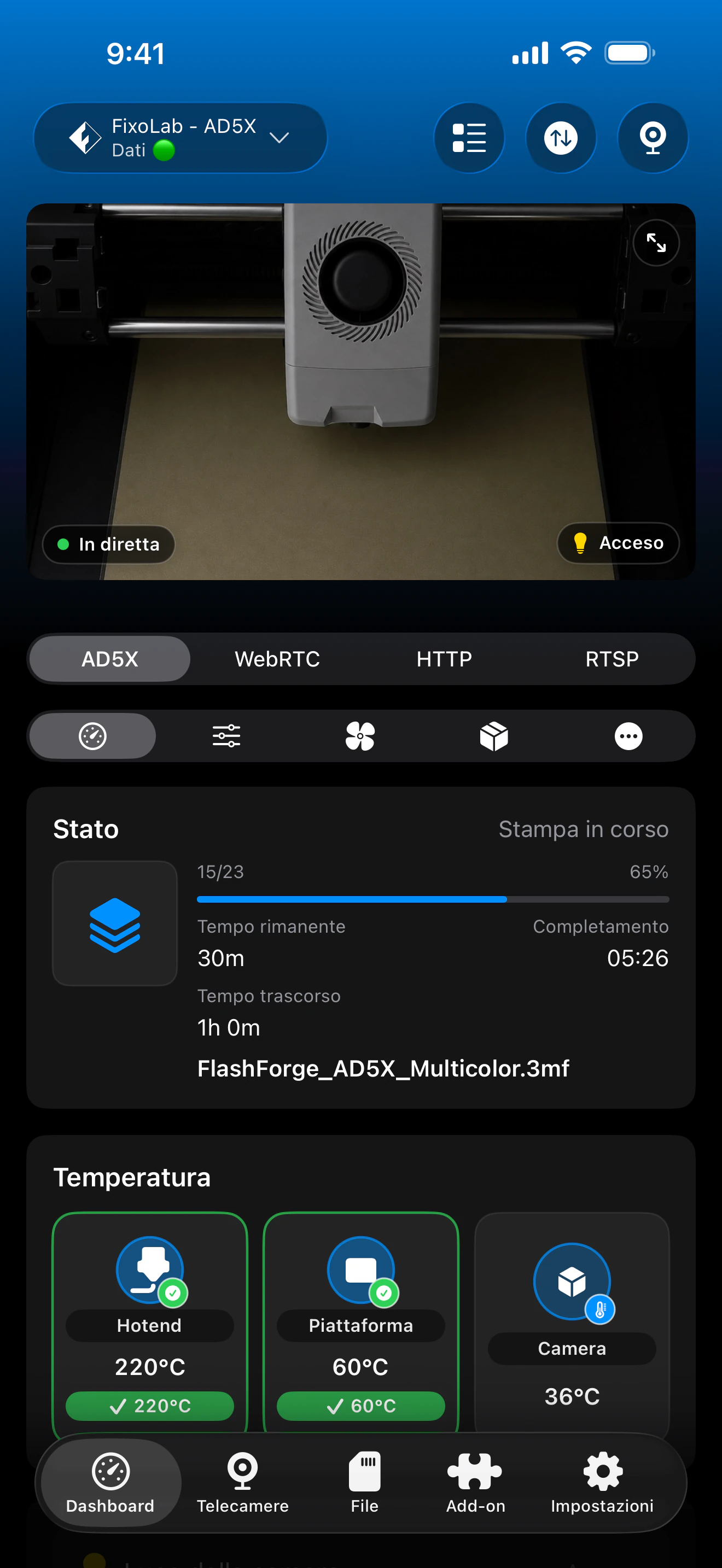
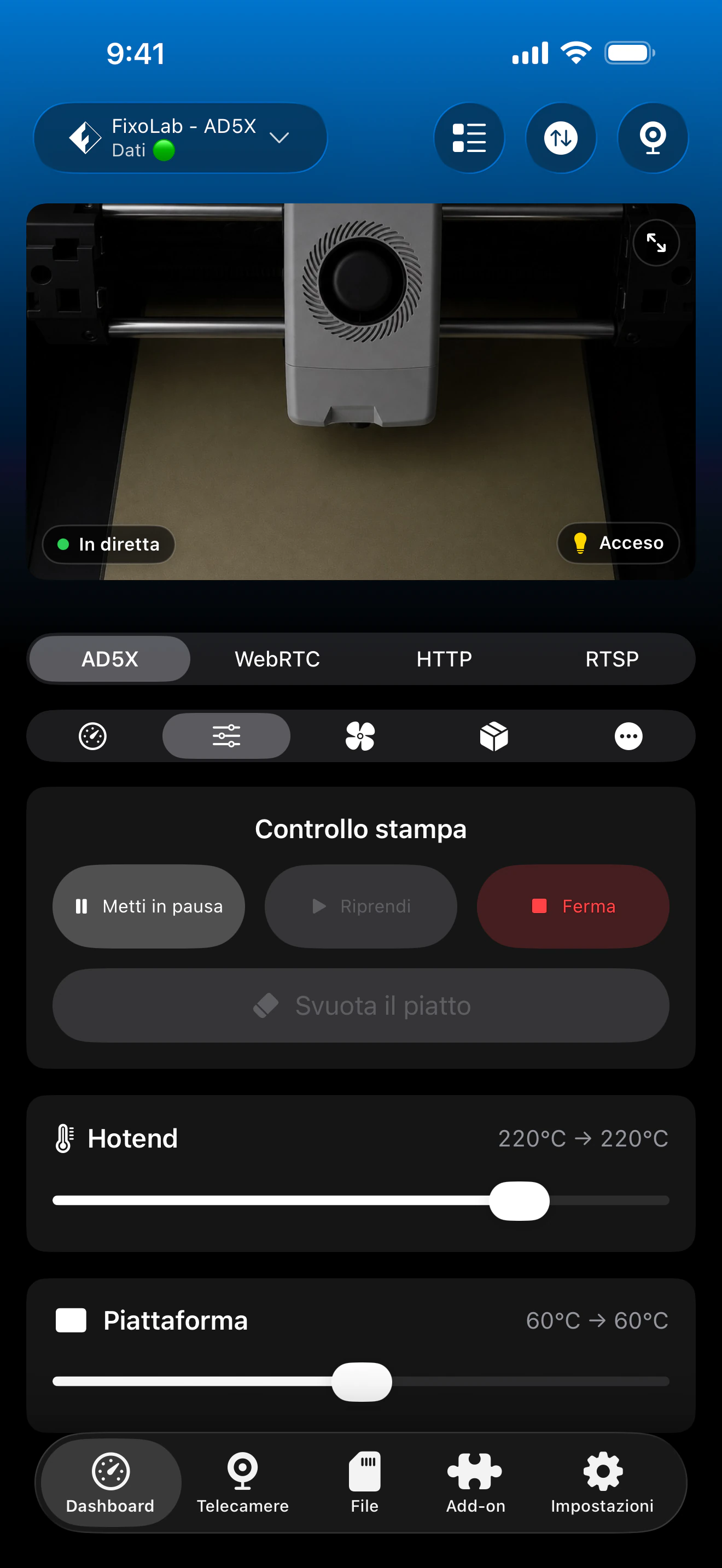
Il cruscotto condiviso Flashforge si adatta al modello connesso. Le teste utensili Creator 5, le prese per materiali AD5X e le funzioni opzionali di fotocamera o filtrazione appaiono solo quando segnalate dalla stampante.
Caratteristiche condivise di Printer Tools
- Stato, progresso, file corrente, livelli, tempo trascorso e tempo rimanente stimato della stampa in diretta
- Temperature della nozzola e del letto più temperatura della camera sui modelli che lo segnalano
- Anteprima automatica della fotocamera locale quando è disponibile l'hardware della fotocamera compatibile
- Pausa, riavvio e cancellazione tramite la connessione della stampante locale
- Controlli della temperatura, dell'illuminazione e della filtrazione ove supportati dal modello
- Posti Material Station, colori e materiale attivo quando la stampante li segnala
Limiti attuali
- La navigazione dei file, gli upload e la cronologia di stampa non sono disponibili per le stampanti Flashforge in Printer Tools oggi
- I pacchetti standard Adventurer 5M e AD5X potrebbero non includere l'hardware della fotocamera
- La velocità del ventilatore di raffreddamento parziale viene monitorata quando viene segnalata, ma non è esposta come un controllo manuale diretto
- I controlli differiscono a seconda del modello, quindi Printer Tools presenta solo funzioni confermate dal firmware collegato
Accoppiamento e risoluzione dei problemi della fotocamera
Printer Tools non può raggiungere la stampante
Conferma che la modalità LAN è abilitata, che l'indirizzo IP è corrente e che entrambi i dispositivi possono comunicare sulla stessa rete. L'isolamento degli ospiti Wi-Fi e del client comunemente blocca l'accesso locale.
Il Check Code viene rifiutato
Leggi l'attuale Check Code dalle impostazioni della rete stampante e inseriscilo insieme al numero di serie corrispondente. Rimuovi gli spazi prima e dopo entrambi i valori.
Il modello è segnalato come non supportato
Aggiorna Printer Tools e conferma che la stampante è una Creator 5, Creator 5 Pro, AD5X, Adventurer 5M o Adventurer 5M Pro. Altre famiglie Flashforge non sono coperte da questa integrazione oggi.
Nessuna fotocamera appare su Adventurer 5M o AD5X
Confermare che l'hardware della fotocamera è fisicamente installato ed abilitato. Le Adventurer 5M e AD5X standard non includono necessariamente una fotocamera, quindi la Printer Tools non può creare un feed quando la stampante non lo segnala.
Mancano Material Station o i controlli di filtrazione
Controlla la connessione dell'accessorio e aspetta che la stampante finisca di avviare. Questi pannelli vengono visualizzati solo quando il modello attivo e il firmware segnalano l'hardware corrispondente.
Monitorare il Flashforge lontano da casa
Utilizza un VPN per tornare alla rete della stampante per l'accesso al di fuori della casa. OctoEverywhere e Obico non sono opzioni di connessione per le stampanti Flashforge in Printer Tools oggi. Non esporre direttamente il controllo locale o i servizi della telecamera a Internet.
Domande frequenti
Printer Tools supporta Creator 5 Pro e Adventurer 5M Pro?
Sì. Entrambe le varianti Pro sono supportate insieme a Creator 5, AD5X e Adventurer 5M.
Dove trovo il numero di serie e Check Code?
Entrambi i valori sono visualizzati nelle impostazioni della rete stampante. Printer Tools li richiede insieme all'indirizzo locale IP.
Devo aggiungere la fotocamera separatamente?
No. Printer Tools utilizza automaticamente la sorgente della fotocamera locale dopo la connessione, ma una fotocamera fisica deve essere installata e segnalata dalla stampante.
Posso vedere tutte e quattro le teste di utensile Creator 5?
Sì. Printer Tools legge le matrici di temperatura riportate da Creator 5 e può visualizzare fino a quattro teste di utensile indipendenti.
Posso navigare tra i file sulla stampante?
Non ancora. La gestione dei file è una limitazione attuale dell'integrazione Flashforge.
Guide correlate
Vedi la piena compatibilità di Flashforge
Esamina i modelli supportati, i requisiti di abbinamento, il comportamento della fotocamera e le limitazioni specifiche del modello prima di aggiungere un'altra stampante Flashforge.
Tutte le tue stampanti 3D in un'unica dashboard
Monitora le stampanti Bambu Lab, Klipper, OctoPrint, Creality, Snapmaker, Anycubic, Flashforge, Elegoo e Prusa da un'unica app
Disponibile su Android, iPhone, iPad e Mac, con app complementari per Apple Watch e Wear OS e accesso remoto opzionale tramite VPN, OctoEverywhere o Obico
