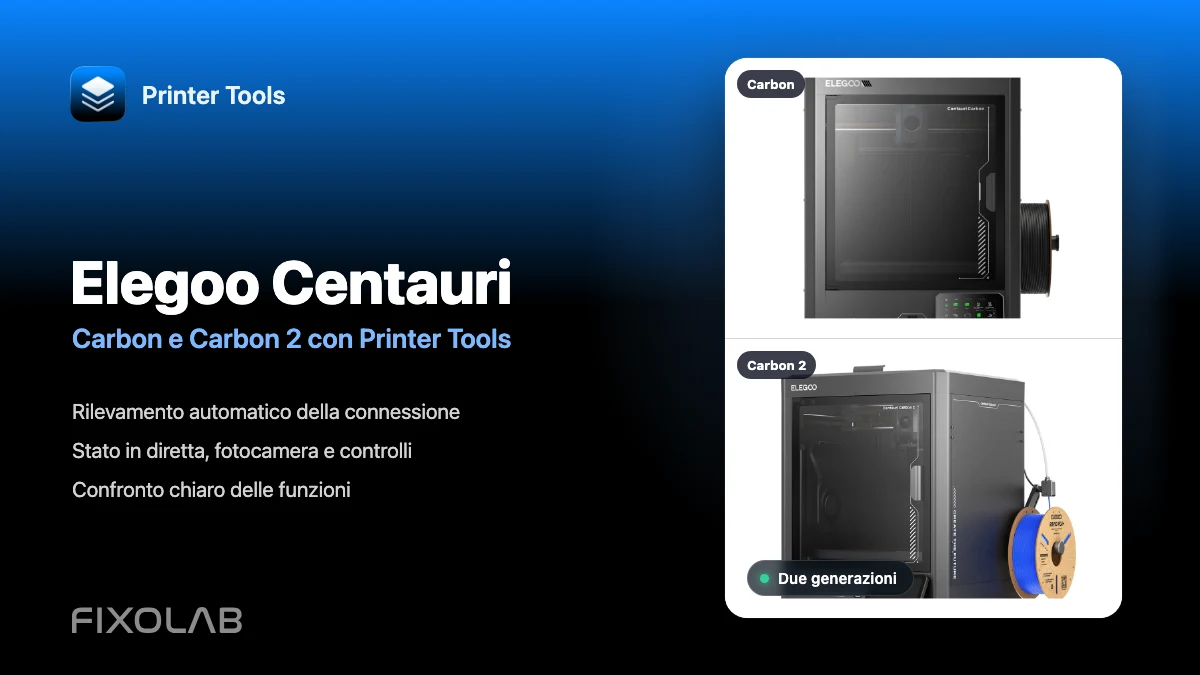
Come usare Elegoo Centauri Carbon e Centauri Carbon 2 con Printer Tools
Elegoo Centauri · Compatibilità locale
La risposta breve
Printer Tools supporta sia la Elegoo Centauri Carbon sia la Centauri Carbon 2 per il monitoraggio locale e i controlli compatibili. Aggiungi la stampante con il suo indirizzo IP locale e Printer Tools rileva quale connessione utilizza. La fotocamera viene configurata automaticamente. La Carbon 2 può inoltre utilizzare un codice di accesso opzionale, mentre la Carbon originale normalmente si connette senza codice di accesso con il firmware attuale.
Cosa serve
- Printer Tools installato su Android, iPhone, iPad o Mac
- La stampante e il tuo telefono, tablet o computer sulla stessa rete locale raggiungibile
- L'indirizzo IP locale della stampante
- Il codice di accesso Elegoo, se abilitato su una Centauri Carbon 2
Collega uno dei due modelli Centauri Carbon
- 1
Trova la stampante sulla tua rete
Apri le impostazioni di rete sulla Centauri Carbon o Carbon 2 e annota il suo indirizzo IP locale. Assicurati che il dispositivo su cui è in esecuzione Printer Tools possa raggiungere la stessa rete.
- 2
Controlla il codice di accesso sulla Carbon 2
Se hai abilitato un codice di accesso sulla Centauri Carbon 2, tienilo a portata di mano. Lascia il campo vuoto se non è configurato alcun codice. La Centauri Carbon originale normalmente non richiede questo valore con il firmware attuale.
- 3
Aggiungi una stampante Elegoo
In Printer Tools, apri Settings, scegli Printers e seleziona Add Elegoo. Inserisci l'indirizzo IP locale e il codice di accesso opzionale, quindi continua.
- 4
Lascia che Printer Tools rilevi la generazione
Printer Tools verifica la connessione locale e salva automaticamente il trasporto corretto. Non è necessario inserire un indirizzo della fotocamera né identificare manualmente il protocollo.
- 5
Verifica il monitoraggio e i controlli
Apri la stampante nella Dashboard. Controlla lo stato in tempo reale, l'avanzamento, le temperature e la fotocamera, quindi verifica che i controlli esposti dal firmware installato rispondano come previsto.
Cosa funziona su ciascun modello
L'esperienza di base di Printer Tools è simile su entrambe le stampanti. La differenza importante riguarda la connessione locale utilizzata dietro le quinte, non un flusso di configurazione separato.
| Funzionalità | Centauri Carbon | Centauri Carbon 2 |
|---|---|---|
| Connessione locale | SDCP su un WebSocket locale | Il protocollo locale CC2 MQTT |
| Configurazione | Indirizzo IP locale, normalmente senza autenticazione | Indirizzo IP locale con codice di accesso opzionale |
| Monitoraggio della stampa | Stato, avanzamento, layer, tempo trascorso e tempo rimanente | Stato, avanzamento, layer, tempo trascorso e tempo rimanente |
| Temperature e stato dell'hardware | Ugello, piano di stampa, vano quando segnalato, ventole e illuminazione | Ugello, piano di stampa, vano quando segnalato, ventole e illuminazione |
| Fotocamera | Anteprima automatica locale della fotocamera del vano di stampa | Anteprima automatica locale della fotocamera del vano di stampa |
| Controlli di stampa | Controlli di pausa, ripresa, arresto, temperatura, ventola, illuminazione e velocità | Controlli di pausa, ripresa, arresto, temperatura, ventola, illuminazione e velocità |
| Dati materiali Canvas | Visualizzati quando hardware e firmware compatibili li segnalano | Visualizzati quando hardware e firmware compatibili li segnalano |
| Browser dei file della stampante | Non disponibile attualmente in Printer Tools | Non disponibile attualmente in Printer Tools |
Monitoraggio Centauri all'interno di Printer Tools
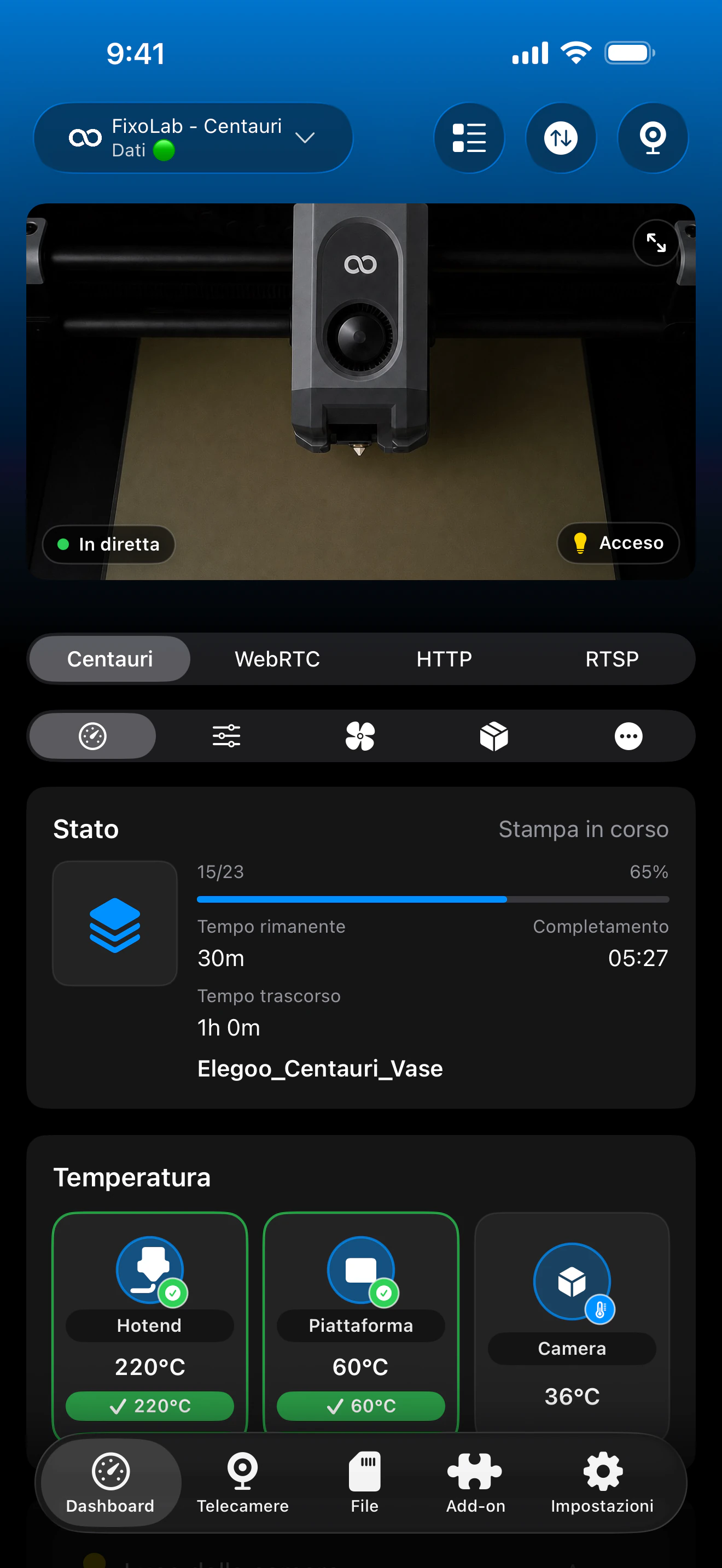
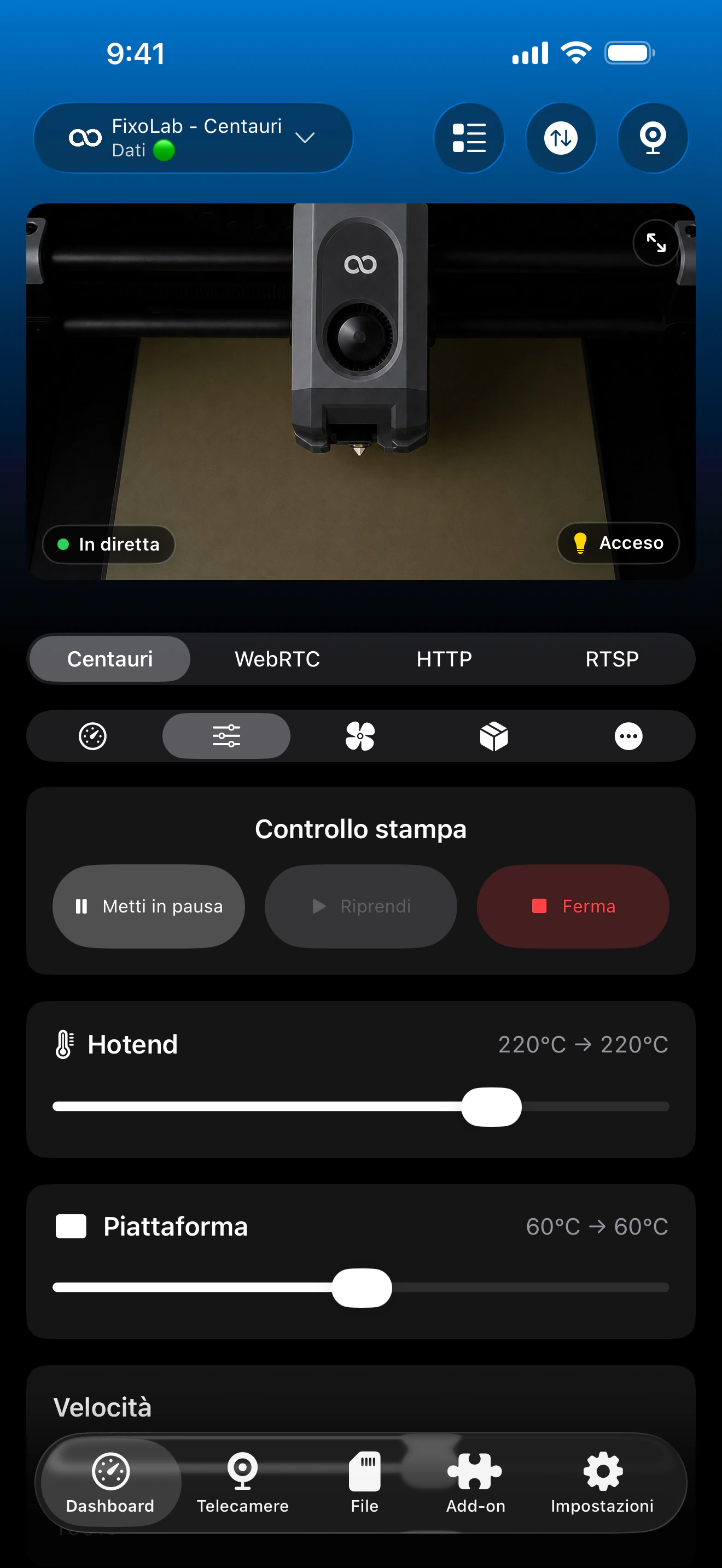
Schermate reali dell'integrazione Elegoo in Printer Tools. Entrambe le generazioni Centauri utilizzano questa stessa dashboard condivisa, mentre i sensori esatti, i controlli e le informazioni Canvas dipendono dall'hardware e dal firmware installati sulla stampante.
Funzionalità condivise di Printer Tools
- Stato di stampa in tempo reale, avanzamento, layer, nome del file, tempo trascorso e tempo rimanente
- Telemetria delle temperature di ugello, piano di stampa e vano, quando disponibile
- Anteprima automatica della fotocamera del vano di stampa senza dover inserire un indirizzo di streaming separato
- Pausa, ripresa e arresto, oltre ai controlli compatibili di temperatura, ventola, illuminazione e velocità
- Errori della stampante, posizione e informazioni di archiviazione quando segnalati
- Vassoi Canvas, colori e materiali quando l'hardware compatibile li espone
Limitazioni attuali
- La navigazione dei file della stampante e il caricamento dei lavori non sono attualmente disponibili per le stampanti Elegoo in Printer Tools
- Il movimento manuale degli assi e una console G-code non sono disponibili per queste due integrazioni
- Le informazioni Canvas vengono visualizzate solo quando l'hardware collegato e il firmware le segnalano
- I controlli esatti possono variare in base al firmware, pertanto Printer Tools mostra solo le funzionalità confermate dalla stampante
Risoluzione dei problemi di connessione e fotocamera
Printer Tools non trova la stampante
Inserisci l'indirizzo IP locale attuale e verifica che entrambi i dispositivi possano comunicare. Wi-Fi ospiti, client isolation e regole firewall VLAN bloccano comunemente il rilevamento locale e la telemetria.
La Carbon 2 rifiuta la connessione
Verifica se sulla stampante è abilitato un codice di accesso. Inserisci il codice attuale senza spazi in eccesso, oppure lascia il campo vuoto se la stampante non è configurata per richiederlo.
Il pannello della fotocamera non è disponibile
Verifica che la fotocamera del vano di stampa sia abilitata e segnalata dalla stampante, chiudi temporaneamente un altro visualizzatore e riapri la fotocamera in Printer Tools. Assicurati inoltre che il traffico locale tra i due dispositivi non venga filtrato.
I vassoi Canvas non vengono visualizzati
Controlla la connessione dell'hardware Canvas e attendi che la stampante completi l'avvio. Printer Tools può mostrare solo i vassoi e i materiali segnalati dal firmware installato.
Manca un controllo
Aggiorna Printer Tools e controlla il firmware della stampante. La dashboard nasconde le azioni che la connessione Centauri attiva non segnala come disponibili.
Monitorare una Centauri fuori casa
Utilizza una VPN verso la rete della stampante se desideri mantenere questa connessione locale quando sei fuori casa. OctoEverywhere e Obico non sono opzioni di connessione per le stampanti Elegoo in Printer Tools al momento. Non esporre mai direttamente su internet i servizi locali di controllo o della fotocamera della stampante.
Domande frequenti
Devo selezionare SDCP o CC2 durante la configurazione?
No. Aggiungi una stampante Elegoo con il suo indirizzo IP locale e Printer Tools rileva automaticamente la connessione corretta.
La Centauri Carbon 2 funziona in Printer Tools?
Sì. Le versioni attuali di Printer Tools includono un client locale CC2 dedicato per la Centauri Carbon 2 sia su iOS sia su Android.
Serve un account cloud Elegoo?
No. Entrambe le integrazioni si connettono direttamente alla stampante tramite la tua rete locale.
La fotocamera richiede un indirizzo separato?
No. Printer Tools sceglie la sorgente locale della fotocamera corrispondente dopo aver rilevato la generazione della stampante.
Posso sfogliare o caricare file da Printer Tools?
Non ancora. La gestione dei file è attualmente una limitazione per entrambe le generazioni Centauri Carbon.
Guide correlate
Consulta la compatibilità completa con Elegoo
Consulta i modelli Elegoo supportati, i metodi di connessione locale, i controlli disponibili e le limitazioni attuali prima di aggiungere un'altra stampante.
Tutte le tue stampanti 3D in un'unica dashboard
Monitora le stampanti Bambu Lab, Klipper, OctoPrint, Creality, Snapmaker, Anycubic, Flashforge, Elegoo e Prusa da un'unica app
Disponibile su Android, iPhone, iPad e Mac, con app complementari per Apple Watch e Wear OS e accesso remoto opzionale tramite VPN, OctoEverywhere o Obico
