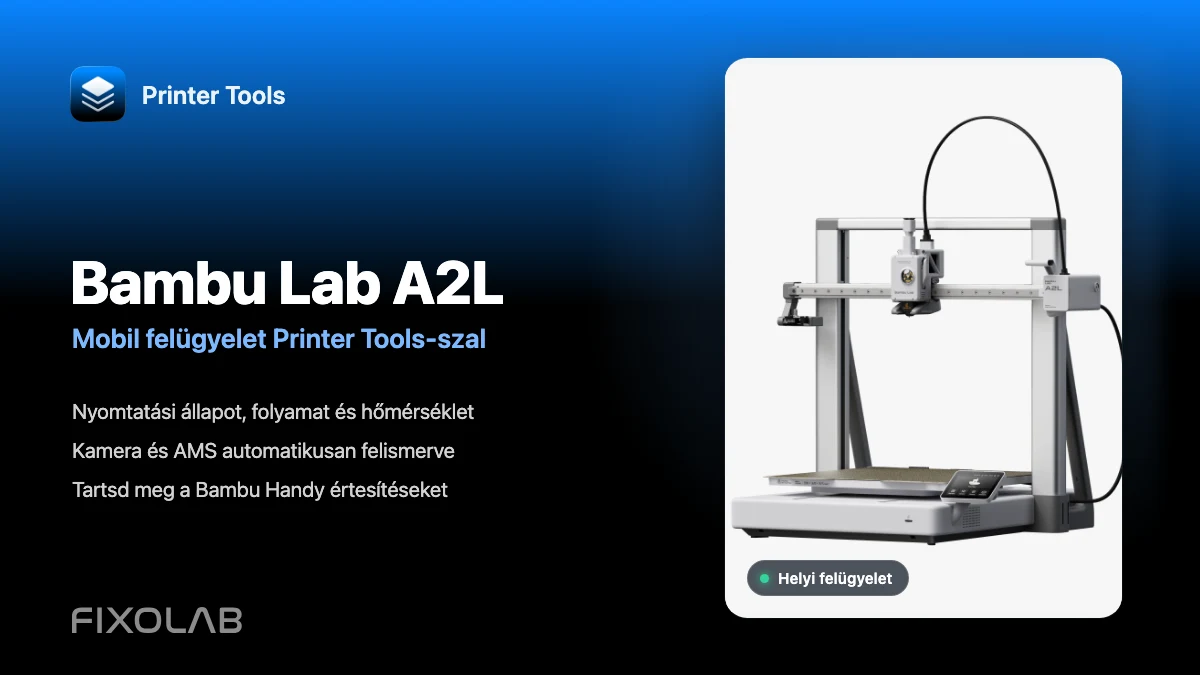
Hogyan csatlakoztasd a Bambu Lab A2L nyomtatót a Printer Tools alkalmazáshoz mobil felügyelethez
Bambu Lab A2L · Mobil felügyelet
A rövid válasz
Add hozzá a Bambu Lab A2L nyomtatót a Printer Tools alkalmazáshoz a helyi IP-címével, sorozatszámával és LAN Access Code kódjával. A nyomtatási állapot, a hőmérsékletek, a felügyeleti kamera és a csatlakoztatott AMS hardver automatikusan megjelenik, amint a nyomtató kapcsolódik. A normál felügyelethez nincs szükség LAN Only Mode vagy Developer Mode bekapcsolására, így a Bambu Handy és annak értesítései is tovább működhetnek.
Amire szükséged van
- Printer Tools telepítve Android, iPhone, iPad vagy Mac készüléken
- Az A2L, valamint a telefonod, tableted vagy számítógéped ugyanahhoz az elérhető helyi hálózathoz csatlakozik
- A nyomtató IP-címe, sorozatszáma és LAN Access Code kódja
- LAN Only Mode és Developer Mode csak akkor szükséges, ha speciális írási műveleteket szeretnél végezni, például a tengelyek nullázását (homing)
Csatlakoztasd az A2L nyomtatót a Printer Toolshoz
- 1
Hagyd meg a normál Bambu felhő kapcsolatot
Napi felügyelethez hagyd kikapcsolva a LAN Only Mode és a Developer Mode funkciókat. Az A2L a Bambu Handy miatt maradhat csatlakoztatva a Bambu Cloudhoz, miközben a Printer Tools a helyi hálózaton keresztül kommunikál vele.
- 2
Másold ki a helyi kapcsolat adatait
Nyisd meg az A2L hálózati vagy LAN beállításait, és jegyezd fel az IP-címét és a LAN Access Code kódját. Másold ki a sorozatszámot a Device Information menüből vagy a nyomtató címkéjéről. A sorozatszám és az Access Code két külön érték.
- 3
Adj hozzá egy Bambu Lab nyomtatót
Nyisd meg a Printer Toolst, lépj a Settings menübe, válaszd a Printers lehetőséget, majd az Add Bambu Lab elemet. Add meg az A2L IP-címét, sorozatszámát és Access Code kódját, majd mentsd el a nyomtatót.
- 4
Ellenőrizd a mobil irányítópultot
Nyisd meg az A2L nyomtatót a Dashboardon. Az élő állapotnak, az előrehaladásnak, a rétegeknek és a hőmérsékleteknek frissülniük kell, amint a helyi kapcsolat készen áll.
- 5
Nyisd meg az automatikusan felismert kamera és filament paneleket
Nyisd meg a kamera és a filament szekciókat, hogy megbizonyosodj az A2L felügyeleti videójáról és a csatlakoztatott AMS hardverről. A Printer Tools ezeket a paneleket a modell és a nyomtató által jelentett képességek alapján állítja be.
Az A2L mobil irányítópultja a Printer Toolsban
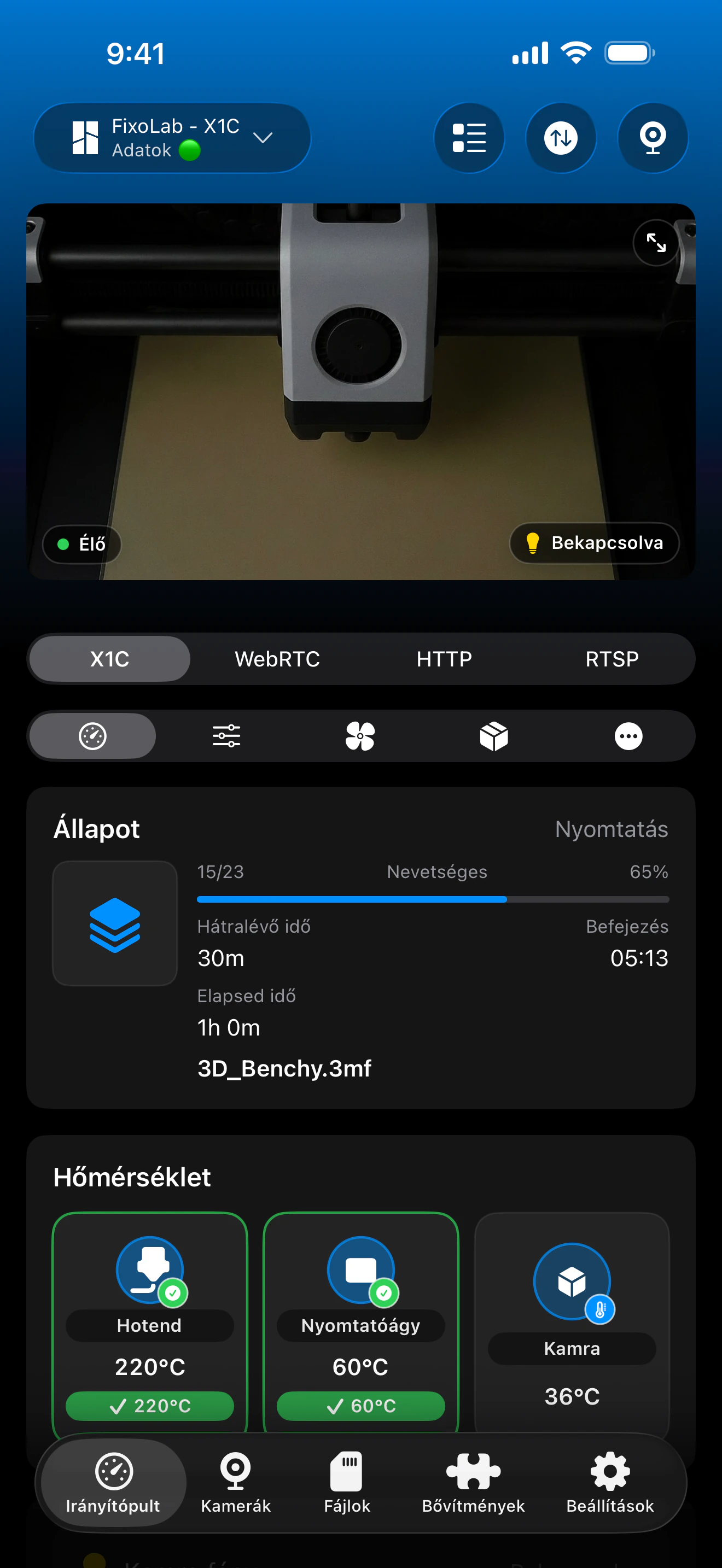
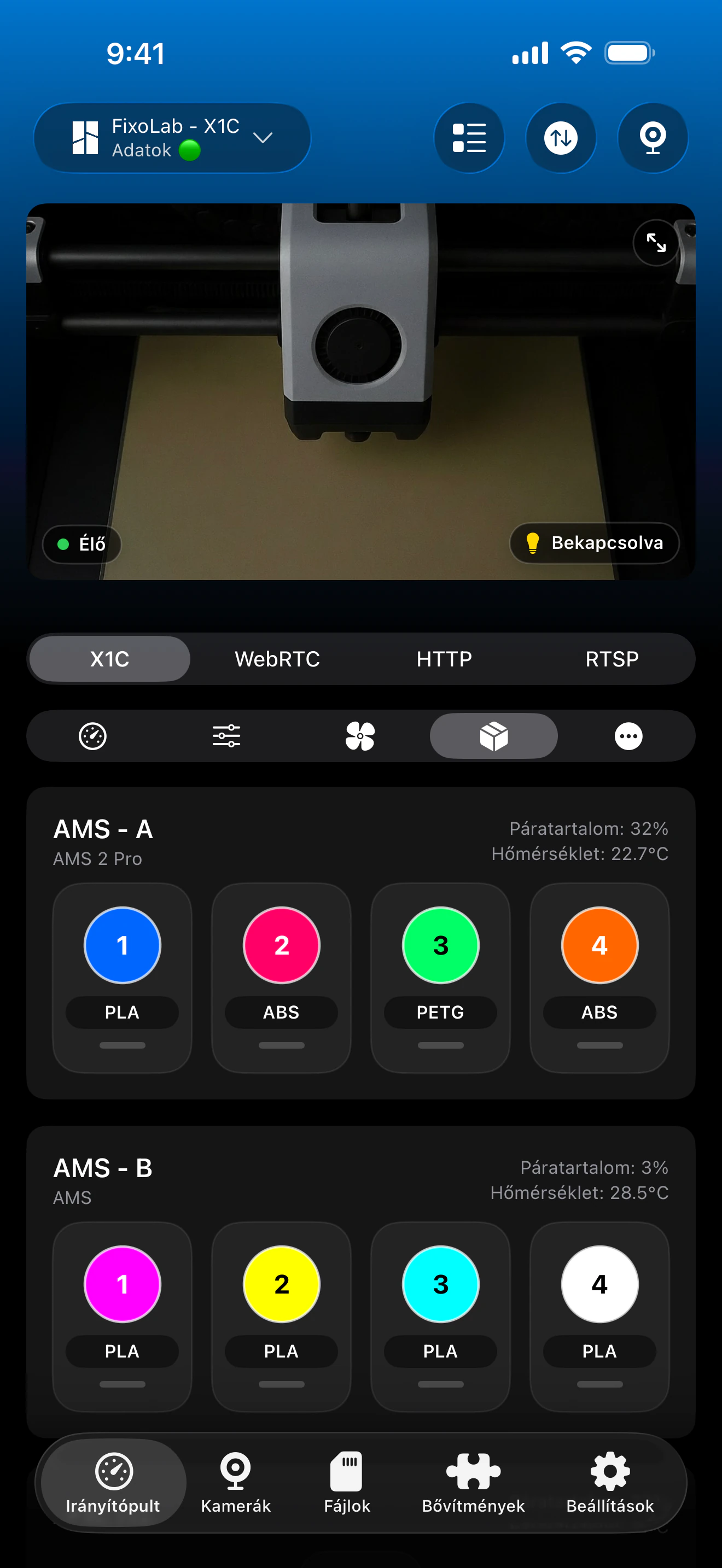
Valódi képernyők a Printer Tools Bambu Lab integrációjából. Az A2L ugyanezt a megosztott irányítópult felépítést használja, míg a pontos értékek, AMS nyílások és vezérlők a csatlakoztatott hardvertől és a telepített firmware-től függenek.
Mi működik az A2L nyomtatóval
- Élő nyomtatási állapot, előrehaladás, aktuális réteg, eltelt idő és hátralévő idő
- A fúvóka és a tárgyasztal hőmérséklete, valamint az A2L által jelentett további telemetriai adatok
- Az A2L felügyeleti kamerája a helyi TCP JPEG videócsatornán keresztül
- A nyomtató által jelentett AMS egységek, filamentnyílások, színek és anyagok
- Nyomtató riasztások, HMS információk és fényvezérlés
- Kompatibilis nyomtatási műveletek anélkül, hogy le kellene mondanod a Bambu Studio használatáról a szeleteléshez és a feladat előkészítéséhez
Ha az A2L nem csatlakozik
Az irányítópult üres marad
Ellenőrizd újra az IP-címet, a sorozatszámot és az Access Code kódot. Győződj meg róla, hogy a Printer Tools rendelkezik helyi hálózati engedéllyel, és hogy a két eszköz eléri egymást. A vendég Wi-Fi, a kliens izoláció és a VLAN szabályok blokkolhatják a helyi nyomtatóforgalmat.
A hitelesítés sikertelen
Add meg újra a sorozatszámot és az Access Code kódot, felesleges szóközök nélkül. Ha az Access Code megváltozott az A2L nyomtatón, frissítsd a mentett nyomtatót a Printer Toolsban.
A kamera nem töltődik be
Ellenőrizd, hogy az A2L kamerája elérhető-e a nyomtatón, ideiglenesen zárj be minden más kameranéző alkalmazást, majd nyisd meg újra a kamerát a Printer Toolsban. Azt is ellenőrizd, hogy a helyi hálózat nem izolálja-e a két eszközt.
Az AMS információk hiányoznak
Várd meg, amíg az A2L és az AMS hardver befejezi az indulást, majd nyisd meg újra a filament szekciót. A Printer Tools csak a nyomtató által jelentett egységeket és nyílásokat jeleníti meg.
Egy speciális vezérlő nem reagál
Egyes írási műveletekhez, például a tengelyek nullázásához (homing), szükség lehet mind a LAN Only Mode, mind a Developer Mode bekapcsolására. A normál állapot, kamera, AMS és fényvezérlés felügyeletéhez erre nincs szükség.
Az A2L felügyelete otthonon kívül
Egy VPN kapcsolat az otthoni hálózatodra ugyanazt a helyi Printer Tools kapcsolatot tarthatja fenn, amikor távol vagy. A Printer Tools emellett támogatja az OctoEverywhere és az Obico opcionális, felügyelt távoli hozzáférési szolgáltatásokat is. Ne tedd közvetlenül elérhetővé a nyomtató MQTT, fájl vagy kamera portjait a routereden.
Gyakran ismételt kérdések
Szükséges-e a LAN Only Mode az A2L felügyeletéhez
Nem. A normál nyomtatásfelügyelet, a kameranézet, az AMS információk és a fényvezérlés akkor is működhet, ha az A2L továbbra is csatlakozik a Bambu Cloudhoz.
Külön kell konfigurálnom az A2L kameráját
Nem. A Printer Tools felismeri az A2L nyomtatót, és a nyomtató hozzáadása után automatikusan kiválasztja a helyi TCP JPEG kameraátvitelt.
Megtarthatom a Bambu Handy értesítéseket
Igen. Hagyd kikapcsolva a LAN Only Mode funkciót, így az A2L megtarthatja a Bambu Cloud kapcsolatát, miközben a Printer Tools helyben felügyeli.
Elérhető a Printer Tools Android és Apple eszközökön
Igen. A fő alkalmazás Android, iPhone, iPad és Mac eszközökön érhető el, támogatott esetben pedig kísérő élménnyel Wear OS és Apple Watch eszközökön is.
Kapcsolódó útmutatók
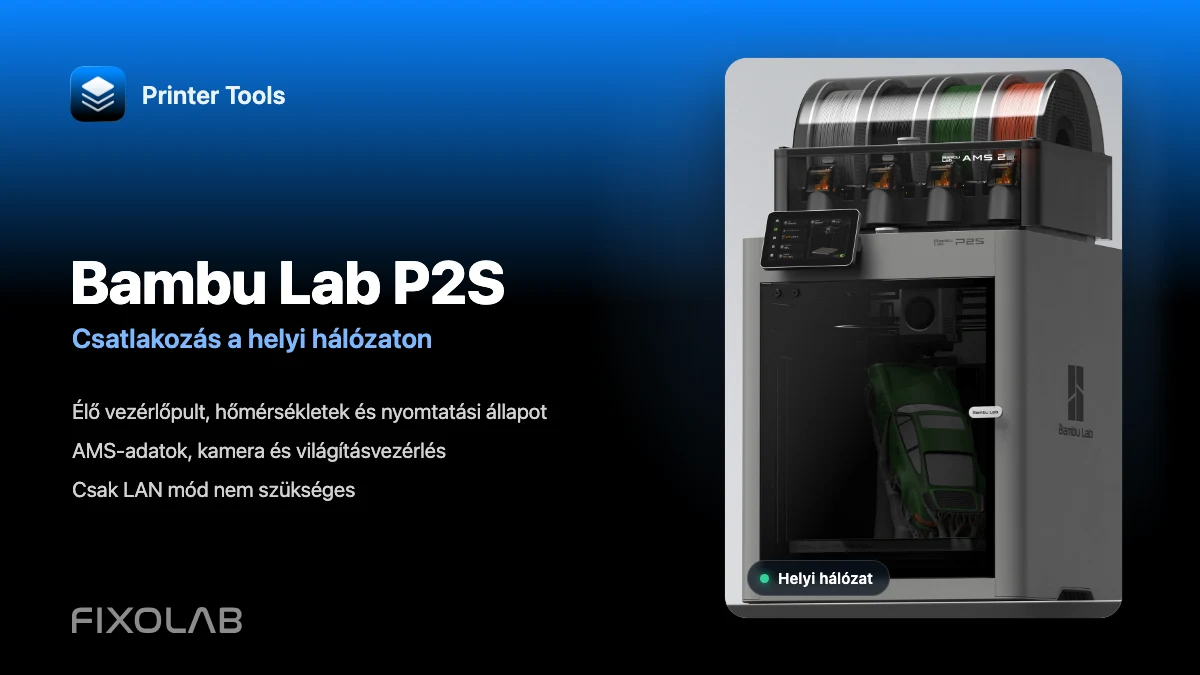
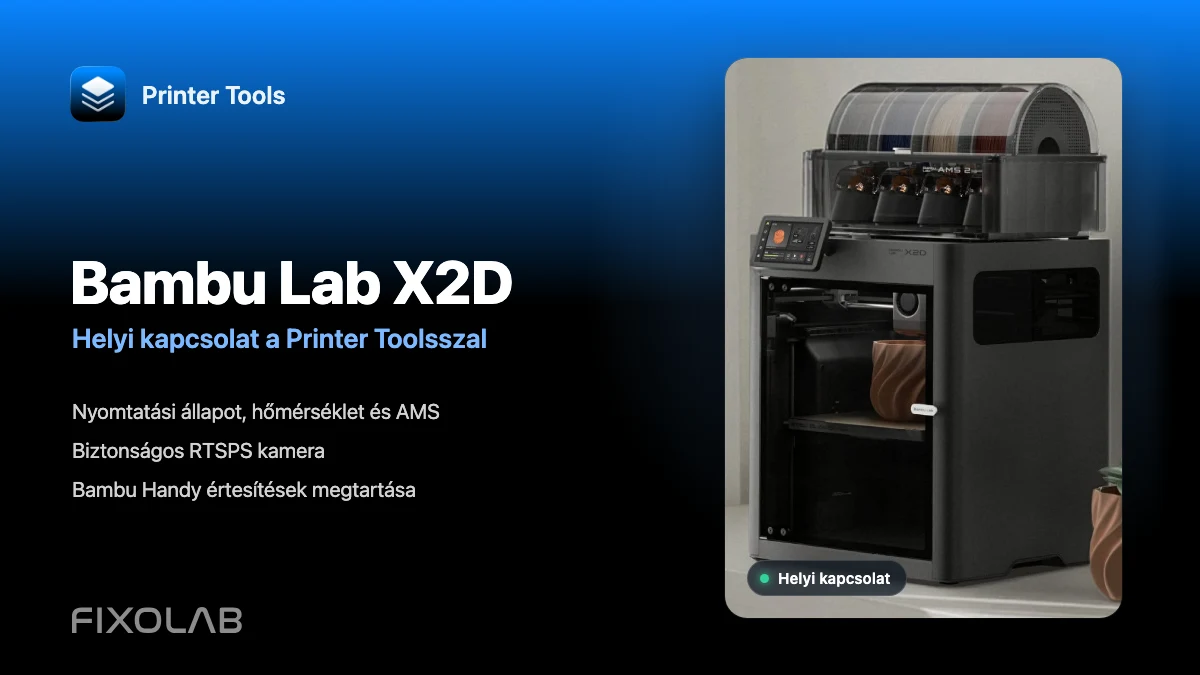
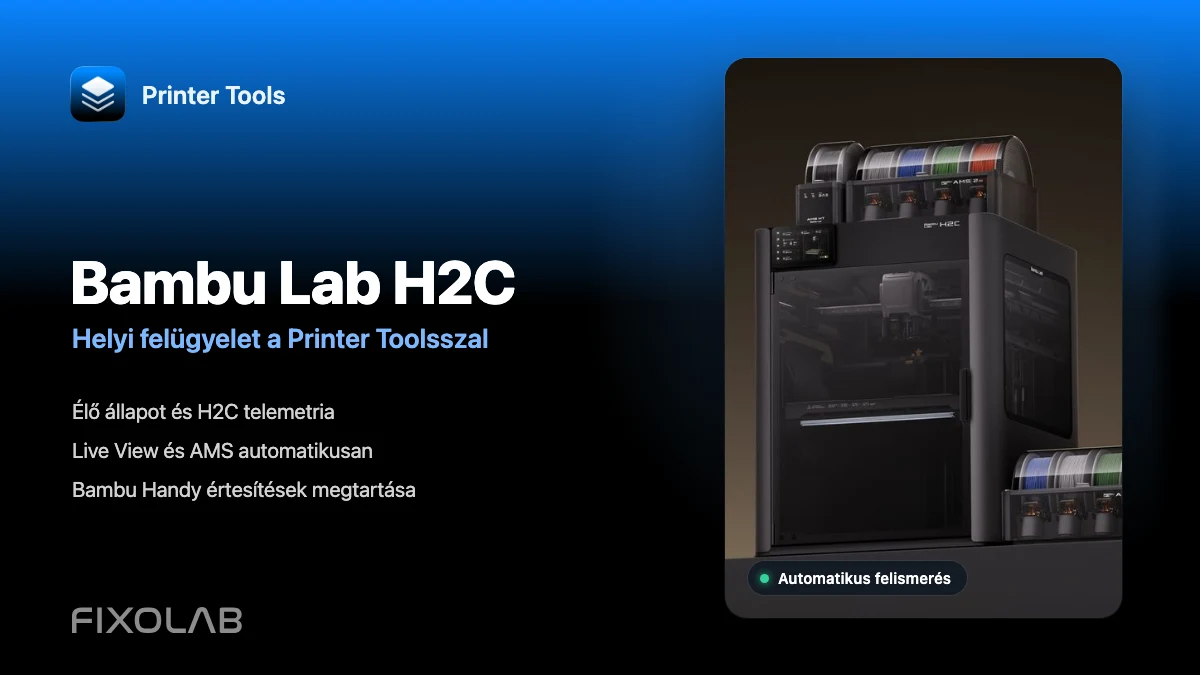
Nézd meg a teljes Bambu Lab kompatibilitást
Tekintsd át a támogatott modelleket, a helyi kameraátviteleket, a felügyeleti funkciókat és az ismert korlátozásokat, mielőtt újabb Bambu Lab nyomtatót adnál hozzá.
Az összes 3D nyomtatója egyetlen irányítópulton
Egyetlen alkalmazásból figyelheti a Bambu Lab, Klipper, OctoPrint, Creality, Snapmaker, Anycubic, Flashforge, Elegoo és Prusa nyomtatókat
Elérhető Androidon, iPhone-on, iPaden és Macen, Apple Watch- és Wear OS-kísérőalkalmazásokkal, valamint opcionális távoli hozzáféréssel VPN-en, OctoEverywhere-en vagy Obicón keresztül
