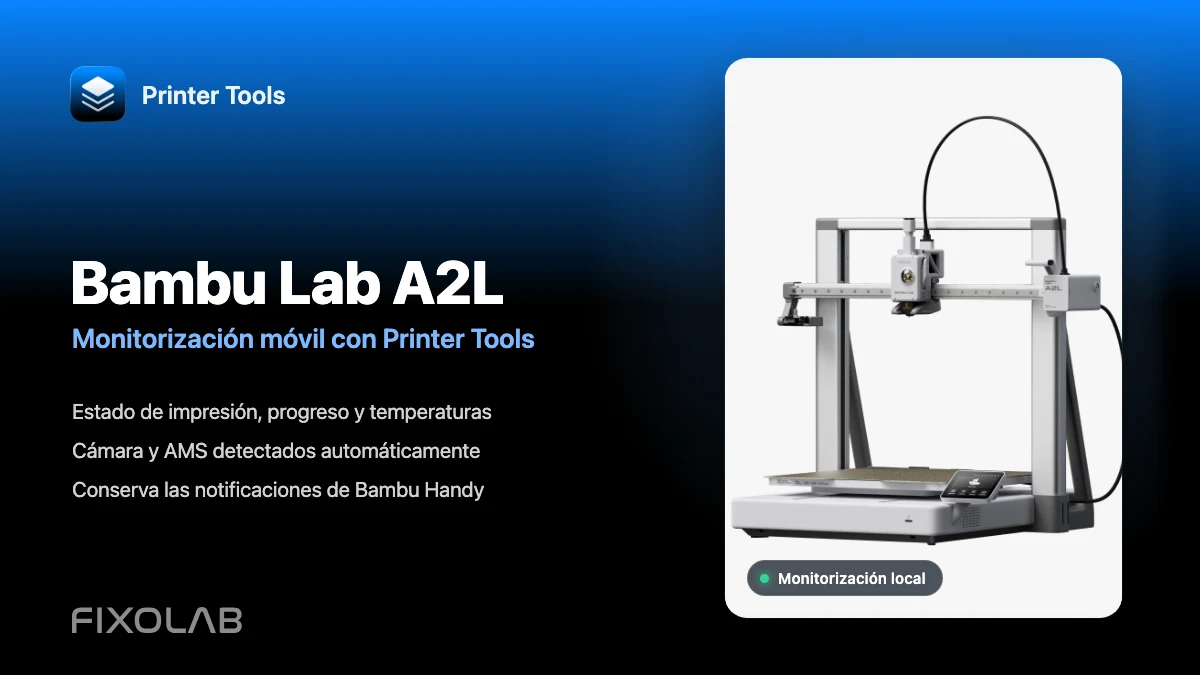
Cómo conectar la Bambu Lab A2L a Printer Tools para monitorización desde el móvil
Bambu Lab A2L · Monitorización móvil
La respuesta corta
Añade la Bambu Lab A2L a Printer Tools con su dirección IP local, su número de serie y el Access Code de la LAN. El estado de impresión, las temperaturas, la cámara de monitorización y el hardware AMS conectado aparecen automáticamente en cuanto la impresora se conecta. La monitorización normal no requiere LAN Only Mode ni Developer Mode, por lo que Bambu Handy y sus notificaciones pueden seguir funcionando.
Qué necesitas
- Printer Tools instalado en Android, iPhone, iPad o Mac
- La A2L y tu teléfono, tablet u ordenador conectados a la misma red local accesible
- La dirección IP de la impresora, su número de serie y el Access Code de la LAN
- LAN Only Mode y Developer Mode solo si quieres acciones avanzadas de escritura, como el homing de ejes
Conecta la A2L a Printer Tools
- 1
Mantén la conexión normal a la nube de Bambu
Deja desactivados LAN Only Mode y Developer Mode para la monitorización diaria. La A2L puede permanecer conectada a Bambu Cloud para Bambu Handy mientras Printer Tools se comunica con ella a través de tu red local.
- 2
Copia los datos de conexión local
Abre los ajustes de red o LAN de la A2L y anota su dirección IP y el Access Code de la LAN. Copia el número de serie desde Device Information o desde la etiqueta de la impresora. El número de serie y el Access Code son valores distintos.
- 3
Añade una impresora Bambu Lab
Abre Printer Tools, ve a Ajustes, elige Impresoras y selecciona Añadir Bambu Lab. Introduce la dirección IP de la A2L, el número de serie y el Access Code, y guarda la impresora.
- 4
Comprueba el panel móvil
Abre la A2L en el panel. El estado en directo, el progreso, las capas y las temperaturas deberían empezar a actualizarse en cuanto la conexión local esté lista.
- 5
Abre los paneles de cámara y filamento detectados automáticamente
Abre las secciones de cámara y filamento para confirmar la transmisión de monitorización de la A2L y cualquier hardware AMS conectado. Printer Tools configura estos paneles a partir del modelo y de las funciones que reporta la impresora.
El panel móvil de la A2L en Printer Tools
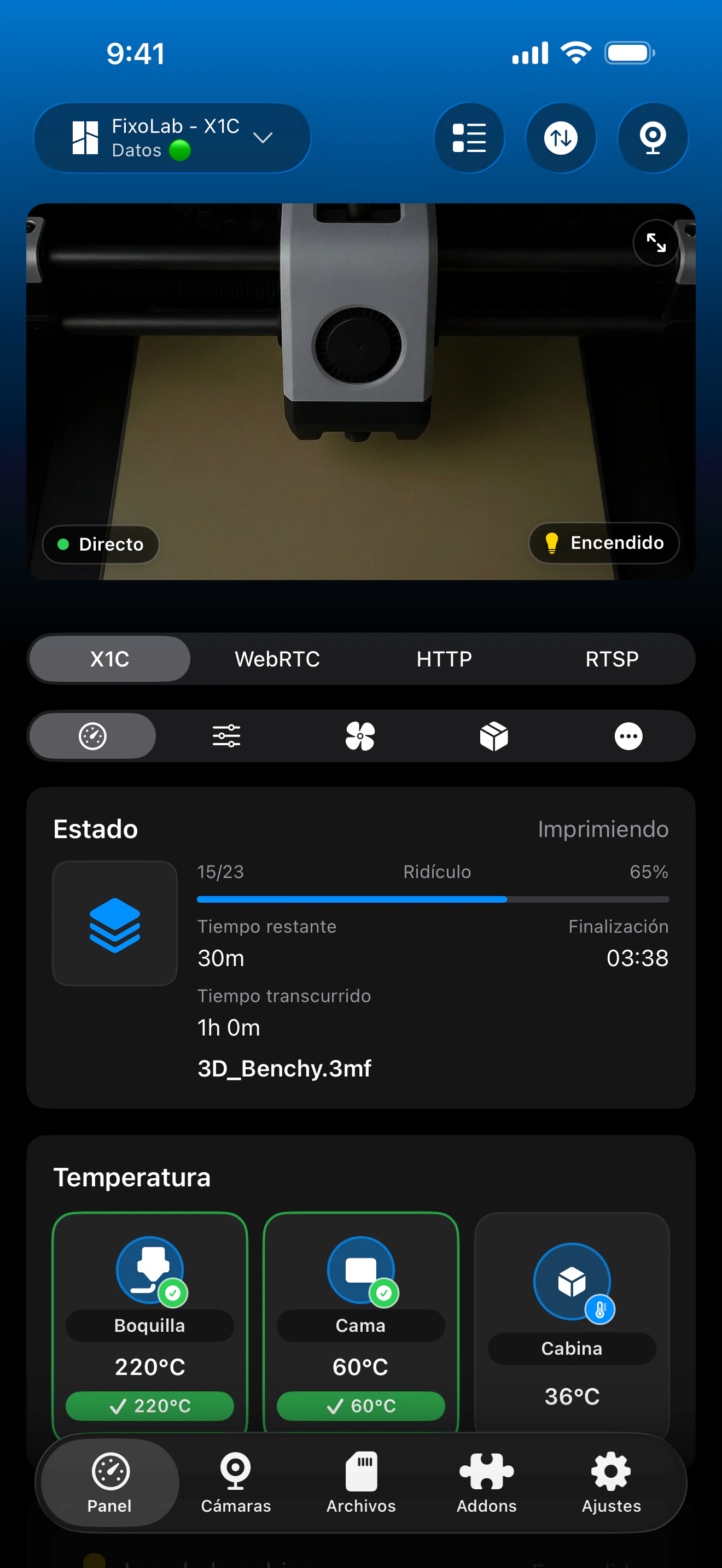
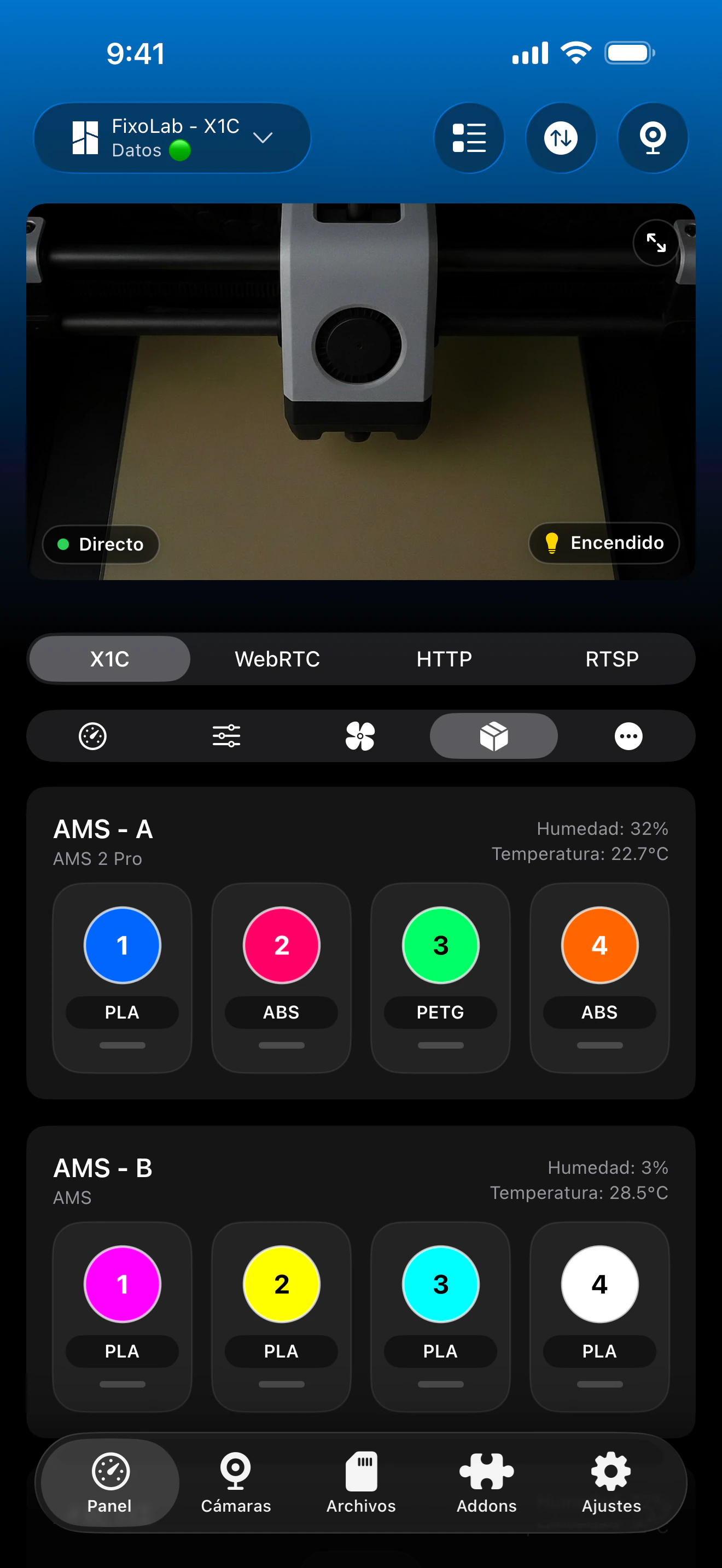
Capturas reales de la integración de Bambu Lab en Printer Tools. La A2L utiliza esta misma estructura de panel compartida, aunque los valores exactos, los slots del AMS y los controles dependen del hardware conectado y del firmware instalado.
Qué funciona con la A2L
- Estado de impresión en directo, progreso, capa actual, tiempo transcurrido y tiempo restante
- Temperaturas de boquilla y cama, además de la telemetría reportada por la A2L
- La cámara de monitorización de la A2L mediante su transmisión local TCP JPEG
- Unidades AMS, slots de filamento, colores y materiales reportados por la impresora
- Alertas de la impresora, información HMS y control de la luz
- Acciones de impresión compatibles, sin sustituir a Bambu Studio para el laminado y la preparación de trabajos
Si la A2L no conecta
El panel permanece vacío
Vuelve a comprobar la dirección IP, el número de serie y el Access Code. Confirma que Printer Tools tiene permiso de red local y que ambos dispositivos pueden comunicarse entre sí. El Wi-Fi de invitados, el aislamiento de clientes y las reglas de VLAN pueden bloquear el tráfico local de la impresora.
La autenticación falla
Introduce de nuevo el número de serie y el Access Code sin espacios adicionales. Si el Access Code ha cambiado en la A2L, actualiza la impresora guardada en Printer Tools.
La cámara no carga
Confirma que la cámara de la A2L está disponible en la impresora, cierra temporalmente otros visores de cámara y vuelve a abrir la cámara en Printer Tools. Comprueba también que la red local no esté aislando ambos dispositivos.
Falta información del AMS
Espera a que la A2L y el hardware AMS terminen de arrancar, y vuelve a abrir la sección de filamento. Printer Tools solo muestra las unidades y los slots que reporta la impresora.
Un control avanzado no responde
Algunas acciones de escritura, como el homing de ejes, pueden requerir tanto LAN Only Mode como Developer Mode. El estado normal, la cámara, el AMS y el control de luz no lo requieren.
Monitoriza la A2L fuera de casa
Una VPN hacia tu red doméstica puede mantener la misma conexión local de Printer Tools cuando estés fuera. Printer Tools también admite OctoEverywhere y Obico como servicios opcionales de acceso remoto gestionado. No expongas directamente en tu router los puertos MQTT, de archivos o de cámara de la impresora.
Preguntas frecuentes
¿Necesito LAN Only Mode para monitorizar la A2L?
No. La monitorización normal de impresión, la visualización de la cámara, la información del AMS y el control de luz pueden funcionar mientras la A2L permanece conectada a Bambu Cloud.
¿Tengo que configurar la cámara de la A2L por separado?
No. Printer Tools reconoce la A2L y selecciona automáticamente su transporte de cámara local TCP JPEG en cuanto se añade la impresora.
¿Puedo conservar las notificaciones de Bambu Handy?
Sí. Deja desactivado LAN Only Mode y la A2L podrá mantener su conexión a Bambu Cloud mientras Printer Tools la monitoriza localmente.
¿Está disponible Printer Tools en dispositivos Android y Apple?
Sí. La aplicación principal está disponible en Android, iPhone, iPad y Mac, con experiencias complementarias para Wear OS y Apple Watch donde sea compatible.
Guías relacionadas
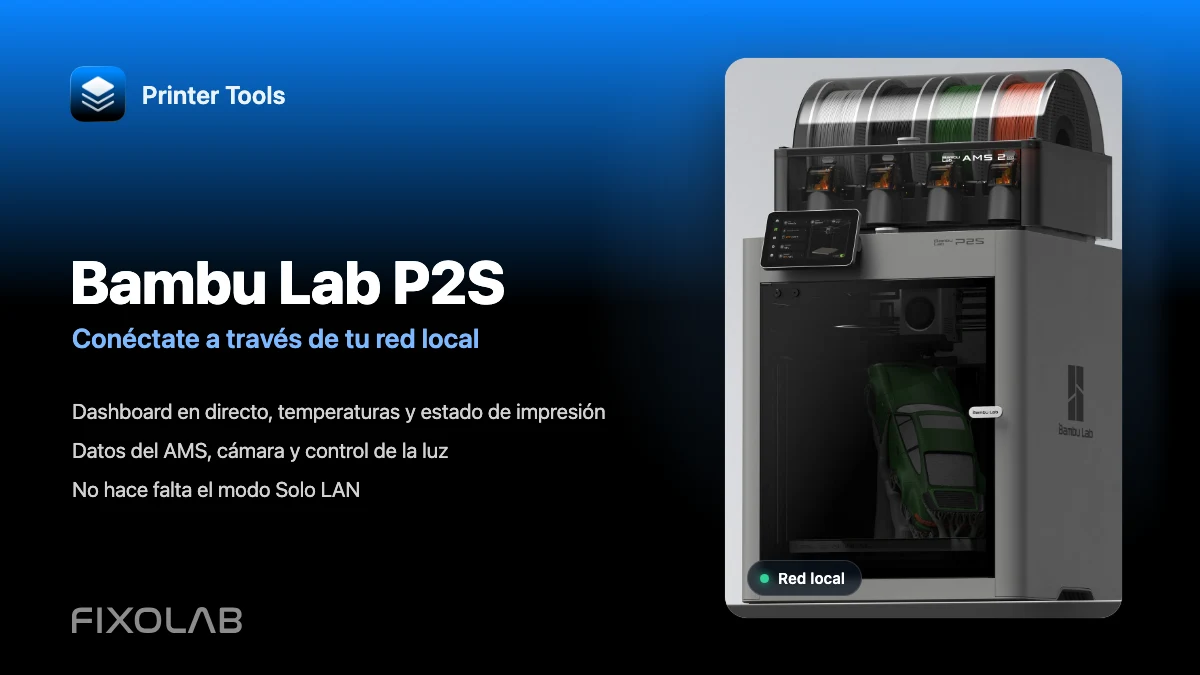
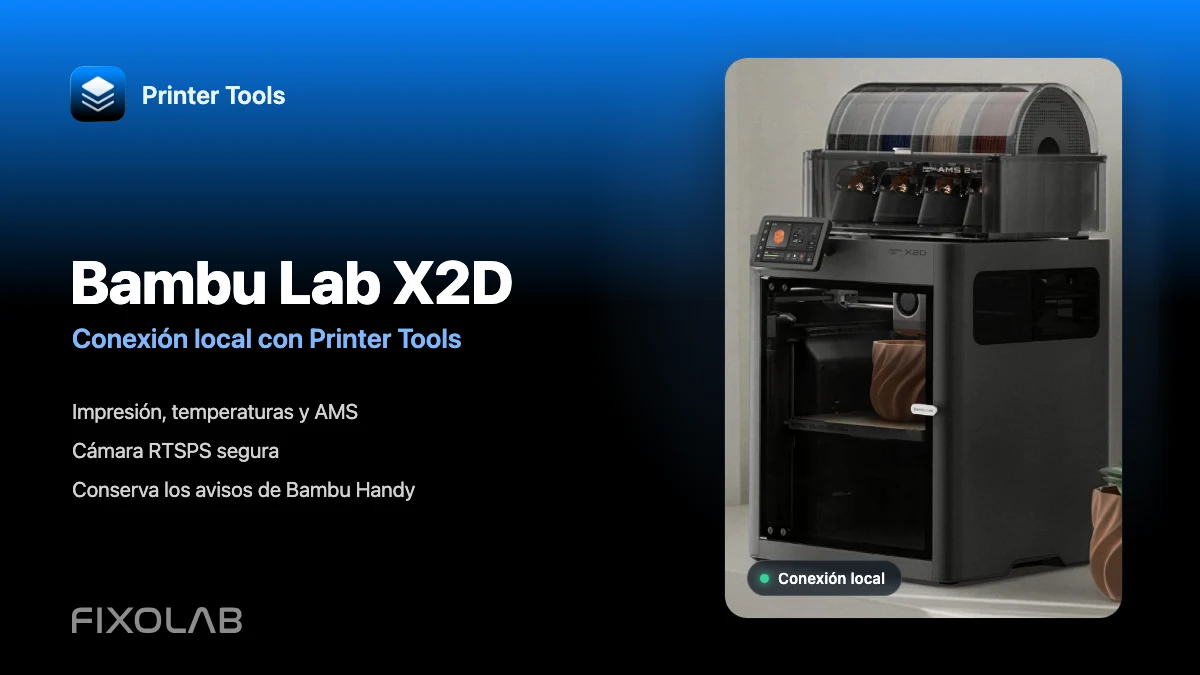
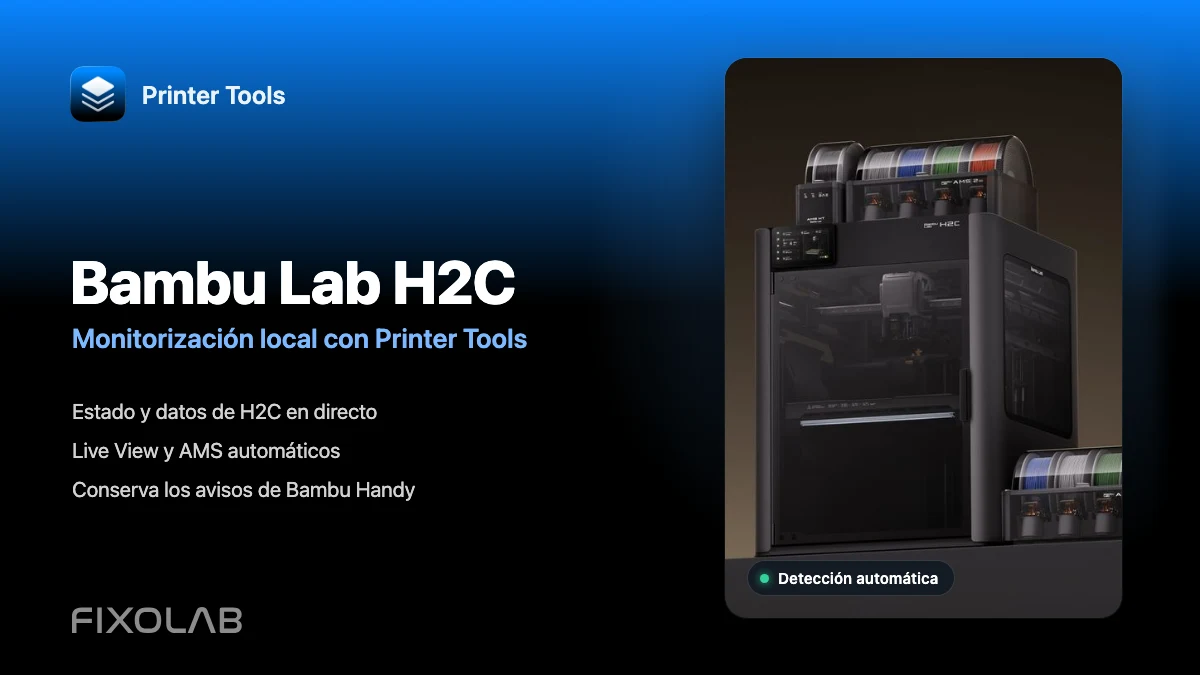
Consulta toda la compatibilidad con Bambu Lab
Revisa los modelos compatibles, los transportes de cámara locales, las funciones de monitorización y las limitaciones conocidas antes de añadir otra impresora Bambu Lab.
Todas tus impresoras 3D en un solo panel
Monitoriza impresoras Bambu Lab, Klipper, OctoPrint, Creality, Snapmaker, Anycubic, Flashforge, Elegoo y Prusa desde una sola app
Disponible en Android, iPhone, iPad y Mac, con apps complementarias para Apple Watch y Wear OS y acceso remoto opcional mediante VPN, OctoEverywhere u Obico
