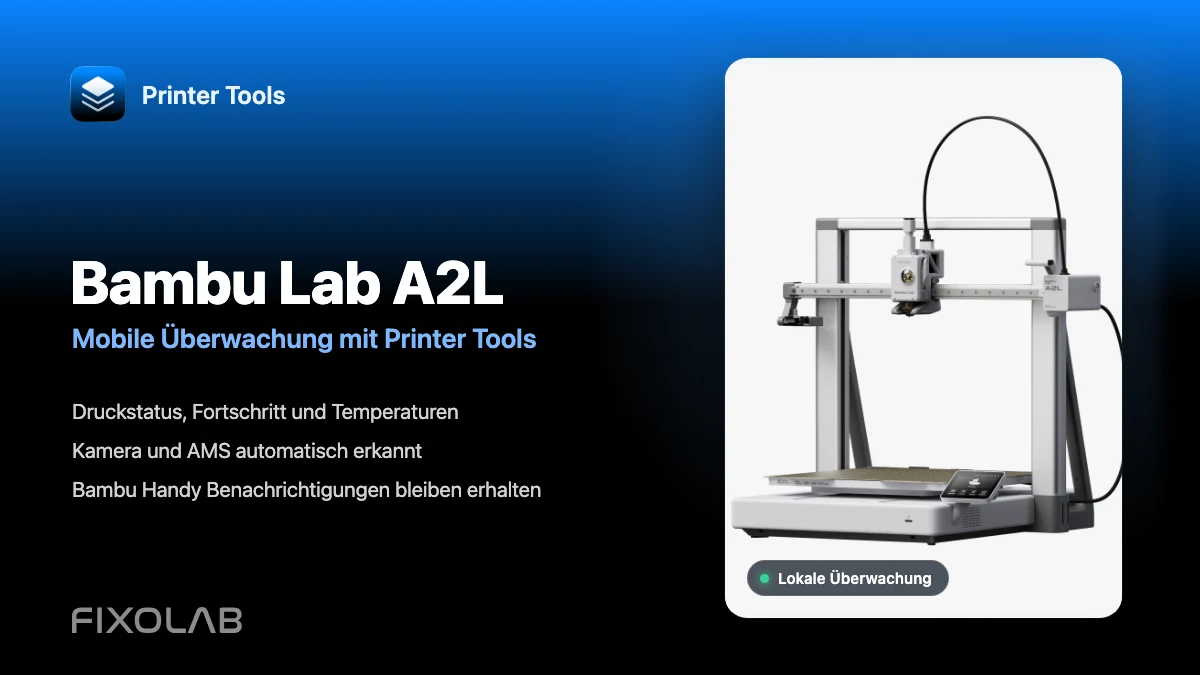
So verbindest du den Bambu Lab A2L mit Printer Tools für die mobile Überwachung
Bambu Lab A2L · Mobiles Monitoring
Die kurze Antwort
Fügen Sie den Bambu Lab A2L mit seiner lokalen IP-Adresse, Seriennummer und dem LAN Access Code zu Printer Tools hinzu. Druckstatus, Temperaturen, die Überwachungskamera und angeschlossene AMS-Hardware werden automatisch angezeigt, sobald der Drucker verbunden ist. Für das normale Monitoring sind weder LAN Only Mode noch Developer Mode erforderlich, sodass Bambu Handy und dessen Benachrichtigungen weiterhin funktionieren können.
Das benötigen Sie
- Printer Tools installiert auf Android, iPhone, iPad oder Mac
- Der A2L und Ihr Smartphone, Tablet oder Computer im selben erreichbaren lokalen Netzwerk
- Die IP-Adresse, Seriennummer und der LAN Access Code des Druckers
- LAN Only Mode und Developer Mode nur, wenn Sie erweiterte Schreibaktionen wie das Referenzieren der Achsen nutzen möchten
Den A2L mit Printer Tools verbinden
- 1
Die normale Bambu Cloud Verbindung beibehalten
Lassen Sie LAN Only Mode und Developer Mode für das alltägliche Monitoring deaktiviert. Der A2L kann weiterhin mit Bambu Cloud für Bambu Handy verbunden bleiben, während Printer Tools über Ihr lokales Netzwerk mit ihm kommuniziert.
- 2
Die lokalen Verbindungsdaten notieren
Öffnen Sie die Netzwerk- oder LAN-Einstellungen am A2L und notieren Sie die IP-Adresse und den LAN Access Code. Übernehmen Sie die Seriennummer aus den Geräteinformationen oder vom Typenschild des Druckers. Seriennummer und Access Code sind zwei getrennte Werte.
- 3
Einen Bambu Lab Drucker hinzufügen
Öffnen Sie Printer Tools, gehen Sie zu Einstellungen, wählen Sie Drucker und dann Bambu Lab hinzufügen aus. Geben Sie die IP-Adresse, Seriennummer und den Access Code des A2L ein und speichern Sie den Drucker.
- 4
Das mobile Dashboard prüfen
Öffnen Sie den A2L im Dashboard. Live-Status, Fortschritt, Schichten und Temperaturen sollten aktualisiert werden, sobald die lokale Verbindung bereit ist.
- 5
Die automatisch erkannten Kamera- und Filamentbereiche öffnen
Öffnen Sie die Kamera- und Filamentbereiche, um den Überwachungsstream des A2L und angeschlossene AMS-Hardware zu bestätigen. Printer Tools konfiguriert diese Bereiche anhand des Modells und der vom Drucker gemeldeten Funktionen.
Das mobile A2L Dashboard in Printer Tools
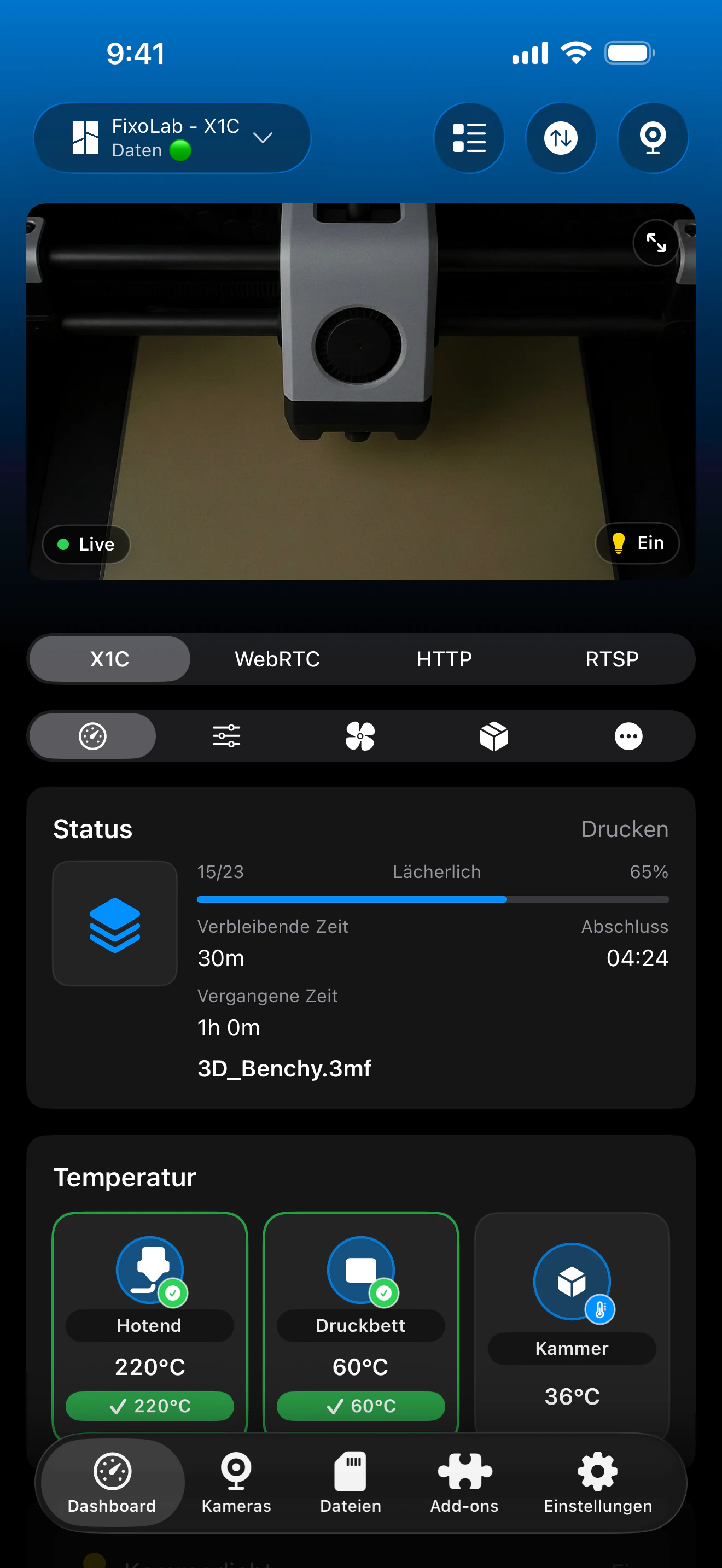
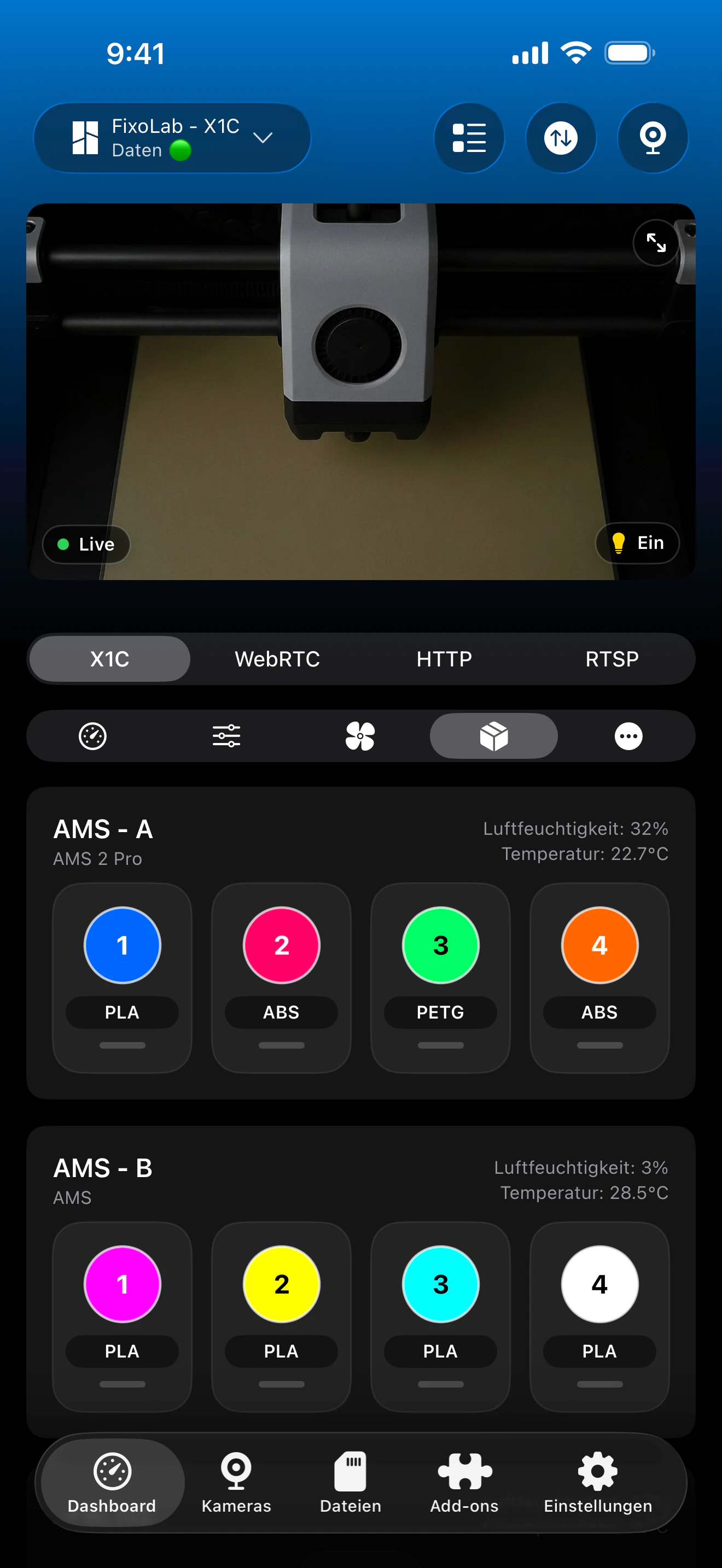
Echte Bildschirme aus der Bambu Lab Integration in Printer Tools. Der A2L nutzt dieselbe gemeinsame Dashboard-Struktur, wobei die genauen Werte, AMS-Fächer und Steuerelemente von der angeschlossenen Hardware und der installierten Firmware abhängen.
Das funktioniert mit dem A2L
- Live-Druckstatus, Fortschritt, aktuelle Schicht, verstrichene Zeit und Restzeit
- Düsen- und Betttemperaturen sowie die vom A2L gemeldete Telemetrie
- Die Überwachungskamera des A2L über den lokalen TCP JPEG Stream
- Vom Drucker gemeldete AMS-Einheiten, Filamentfächer, Farben und Materialien
- Druckerwarnungen, HMS-Informationen und Lichtsteuerung
- Kompatible Druckaktionen, ohne Bambu Studio für das Slicing und die Auftragsvorbereitung zu ersetzen
Wenn der A2L keine Verbindung herstellt
Das Dashboard bleibt leer
Überprüfen Sie IP-Adresse, Seriennummer und Access Code erneut. Stellen Sie sicher, dass Printer Tools die Berechtigung für das lokale Netzwerk hat und dass beide Geräte sich gegenseitig erreichen können. Gast-WLAN, Client-Isolierung und VLAN-Regeln können den lokalen Druckerverkehr blockieren.
Die Authentifizierung schlägt fehl
Geben Sie Seriennummer und Access Code erneut ein, ohne zusätzliche Leerzeichen. Wenn sich der Access Code am A2L geändert hat, aktualisieren Sie den gespeicherten Drucker in Printer Tools.
Die Kamera lädt nicht
Stellen Sie sicher, dass die A2L Kamera am Drucker verfügbar ist, schließen Sie andere Kamera-Viewer vorübergehend und öffnen Sie die Kamera in Printer Tools erneut. Prüfen Sie außerdem, ob das lokale Netzwerk die beiden Geräte nicht isoliert.
AMS-Informationen fehlen
Warten Sie, bis der A2L und die AMS-Hardware vollständig gestartet sind, und öffnen Sie dann den Filamentbereich erneut. Printer Tools zeigt nur die vom Drucker gemeldeten Einheiten und Fächer an.
Eine erweiterte Steuerung reagiert nicht
Einige Schreibaktionen wie das Referenzieren der Achsen benötigen möglicherweise sowohl LAN Only Mode als auch Developer Mode. Normales Status-, Kamera-, AMS- und Licht-Monitoring benötigen dies nicht.
Den A2L von unterwegs überwachen
Ein VPN zurück in Ihr Heimnetzwerk kann dieselbe lokale Printer Tools Verbindung auch unterwegs erhalten. Printer Tools unterstützt außerdem OctoEverywhere und Obico als optionale, verwaltete Fernzugriffsdienste. Geben Sie die MQTT-, Datei- oder Kameraports des Druckers nicht direkt über Ihren Router frei.
Häufig gestellte Fragen
Benötige ich LAN Only Mode, um den A2L zu überwachen?
Nein. Normales Druck-Monitoring, die Kameraanzeige, AMS-Informationen und die Lichtsteuerung funktionieren auch, während der A2L mit Bambu Cloud verbunden bleibt.
Muss ich die A2L Kamera separat konfigurieren?
Nein. Printer Tools erkennt den A2L und wählt nach dem Hinzufügen des Druckers automatisch den lokalen TCP JPEG Kameraübertragungsweg aus.
Kann ich die Benachrichtigungen von Bambu Handy behalten?
Ja. Lassen Sie LAN Only Mode deaktiviert, dann kann der A2L seine Bambu Cloud Verbindung behalten, während Printer Tools ihn lokal überwacht.
Ist Printer Tools auf Android- und Apple-Geräten verfügbar?
Ja. Die Hauptapp ist auf Android, iPhone, iPad und Mac verfügbar, ergänzt durch Companion-Apps für Wear OS und Apple Watch, sofern unterstützt.
Ähnliche Anleitungen
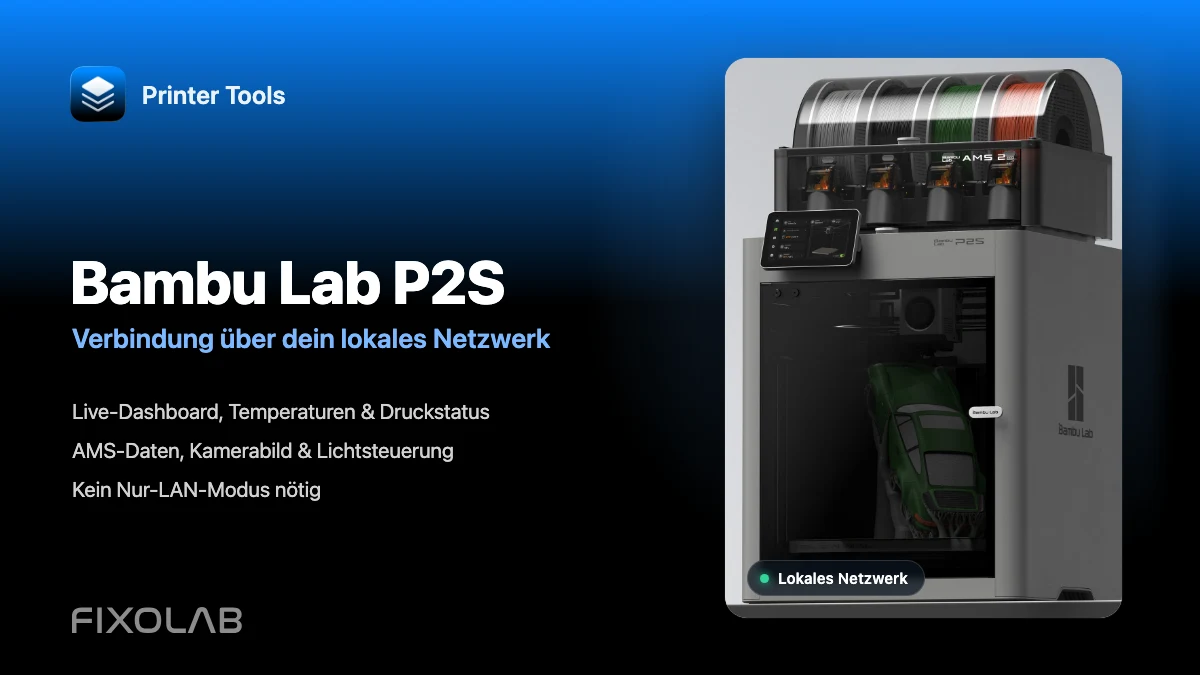
Vollständige Bambu Lab Kompatibilität ansehen
Prüfen Sie unterstützte Modelle, lokale Kameraübertragungswege, Monitoring-Funktionen und bekannte Einschränkungen, bevor Sie einen weiteren Bambu Lab Drucker hinzufügen.
Alle Ihre 3D-Drucker in einem Dashboard
Überwachen Sie Bambu Lab-, Klipper-, OctoPrint-, Creality-, Snapmaker-, Anycubic-, Flashforge-, Elegoo- und Prusa-Drucker in einer einzigen App
Verfügbar für Android, iPhone, iPad und Mac, mit Begleit-Apps für Apple Watch und Wear OS sowie optionalem Fernzugriff über VPN, OctoEverywhere oder Obico
