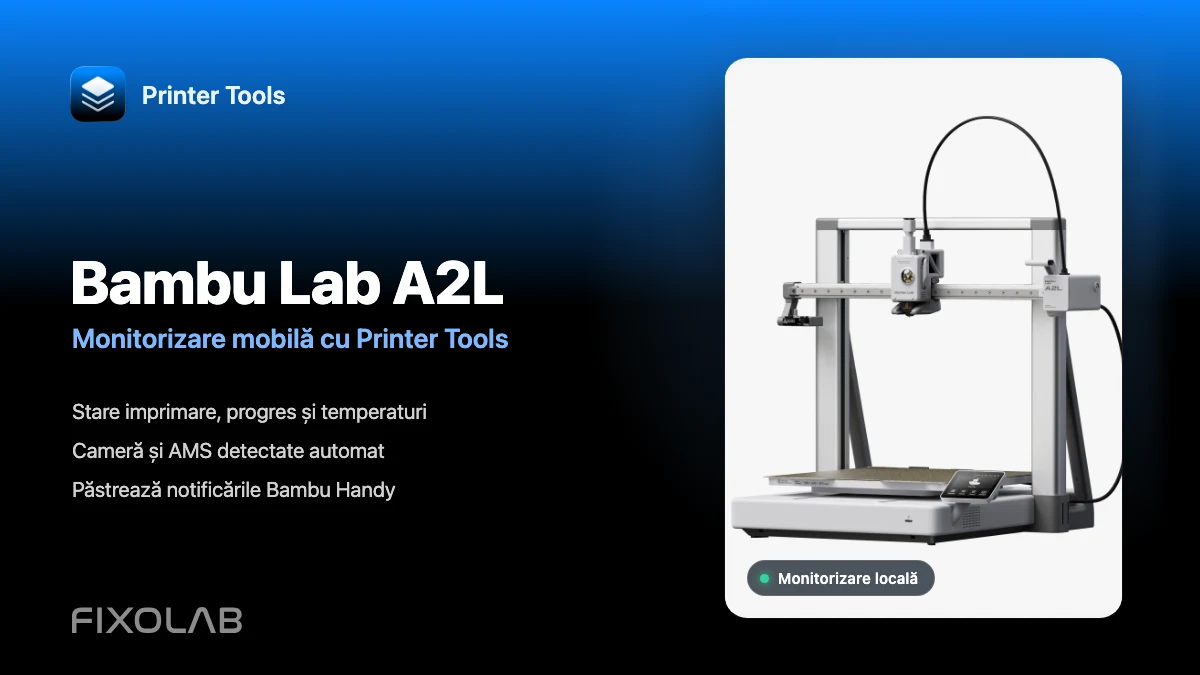
Cum conectezi Bambu Lab A2L la Printer Tools pentru monitorizare de pe mobil
Bambu Lab A2L · Monitorizare mobilă
Răspunsul pe scurt
Adaugă Bambu Lab A2L în Printer Tools cu adresa IP locală, numărul de serie și LAN Access Code. Starea imprimării, temperaturile, camera de monitorizare și hardware-ul AMS conectat apar automat după ce imprimanta se conectează. Monitorizarea normală nu necesită LAN Only Mode sau Developer Mode, astfel încât Bambu Handy și notificările sale pot funcționa în continuare.
Ce îți trebuie
- Printer Tools instalat pe Android, iPhone, iPad sau Mac
- A2L și telefonul, tableta sau computerul tău conectate la aceeași rețea locală accesibilă
- Adresa IP a imprimantei, numărul de serie și LAN Access Code
- LAN Only Mode și Developer Mode doar dacă dorești acțiuni avansate de scriere, cum ar fi readucerea axelor la poziția de origine
Conectează A2L la Printer Tools
- 1
Păstrează conexiunea normală la Bambu Cloud
Lasă LAN Only Mode și Developer Mode dezactivate pentru monitorizarea de zi cu zi. A2L poate rămâne conectat la Bambu Cloud pentru Bambu Handy, în timp ce Printer Tools comunică cu el prin rețeaua ta locală.
- 2
Notează detaliile conexiunii locale
Deschide setările de rețea sau LAN de pe A2L și notează adresa IP și LAN Access Code. Copiază numărul de serie din Device Information sau de pe eticheta imprimantei. Numărul de serie și Access Code sunt valori separate.
- 3
Adaugă o imprimantă Bambu Lab
Deschide Printer Tools, mergi la Settings, alege Printers și selectează Add Bambu Lab. Introdu adresa IP a A2L, numărul de serie și Access Code, apoi salvează imprimanta.
- 4
Verifică panoul de control mobil
Deschide A2L în Dashboard. Starea în timp real, progresul, straturile și temperaturile ar trebui să înceapă să se actualizeze imediat ce conexiunea locală este gata.
- 5
Deschide panourile de cameră și filament detectate automat
Deschide secțiunile de cameră și filament pentru a confirma fluxul de monitorizare al A2L și orice hardware AMS conectat. Printer Tools configurează aceste panouri pe baza modelului și a capabilităților raportate de imprimantă.
Panoul de control mobil pentru A2L în Printer Tools
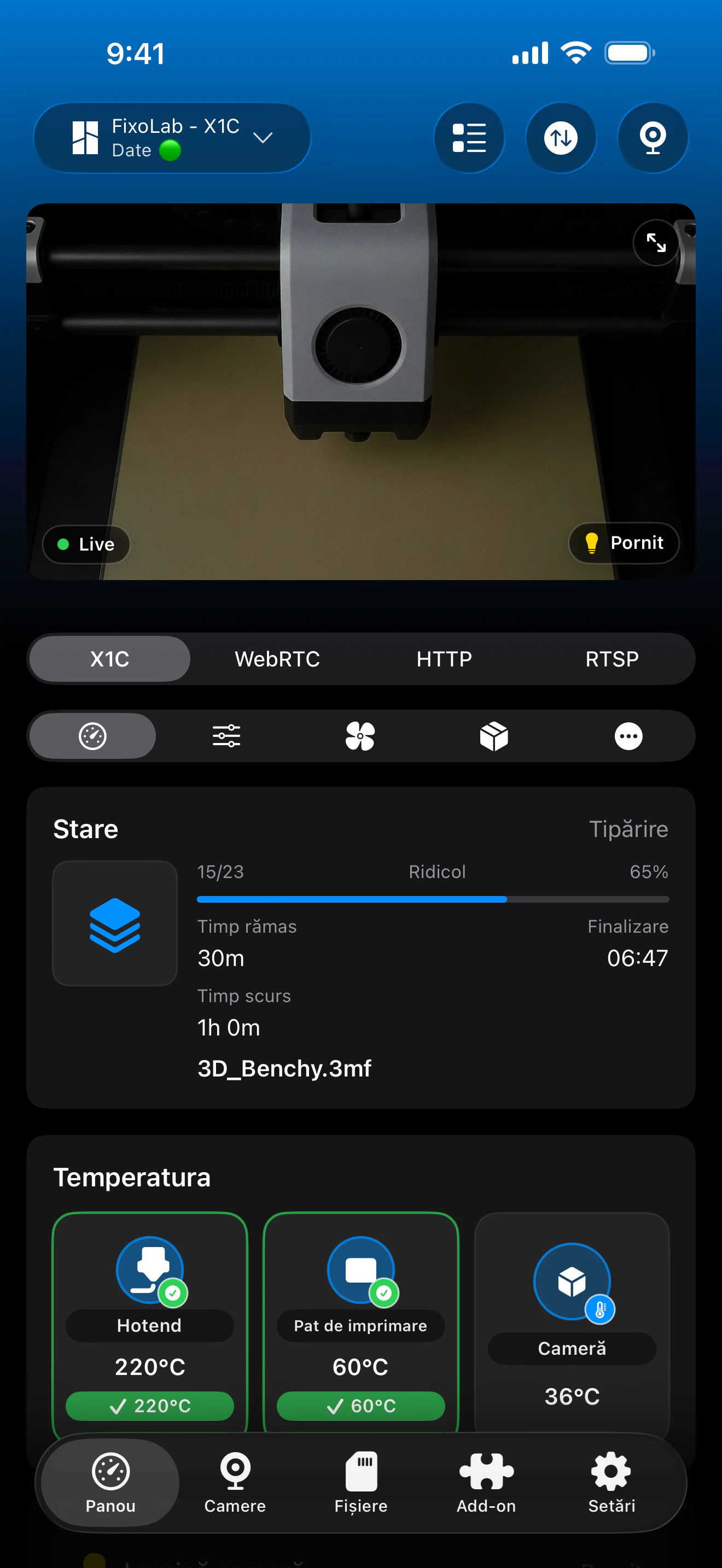
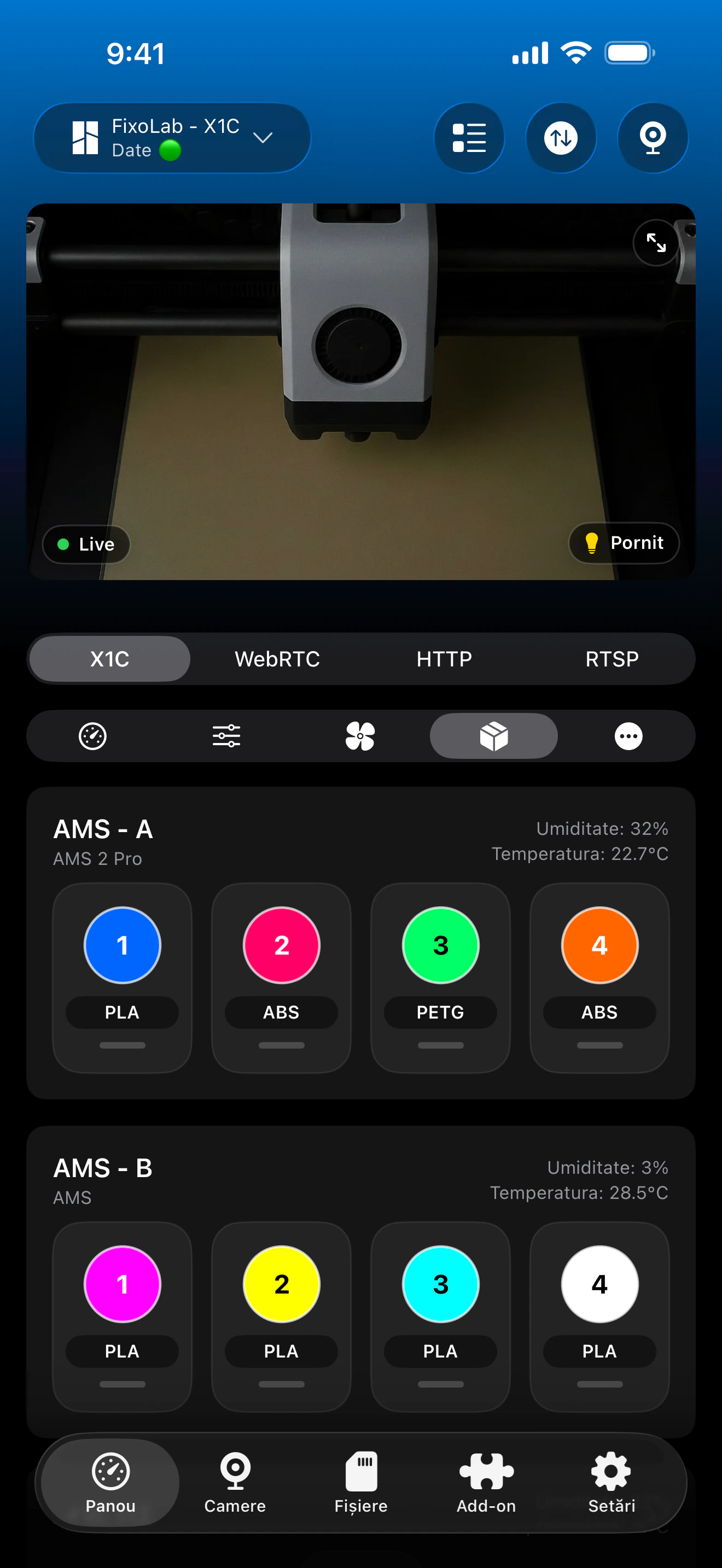
Ecrane reale din integrarea Bambu Lab în Printer Tools. A2L folosește această structură comună de panou de control, în timp ce valorile exacte, sloturile AMS și comenzile depind de hardware-ul conectat și de firmware-ul instalat.
Ce funcționează cu A2L
- Starea imprimării în timp real, progresul, stratul curent, timpul scurs și timpul rămas
- Temperaturile duzei și ale patului, plus telemetria raportată de A2L
- Camera de monitorizare a A2L prin fluxul local TCP JPEG
- Unitățile AMS, sloturile de filament, culorile și materialele raportate de imprimantă
- Alertele imprimantei, informațiile HMS și controlul luminii
- Acțiuni de imprimare compatibile, fără să înlocuiască Bambu Studio pentru feliere și pregătirea lucrărilor
Dacă A2L nu se conectează
Panoul de control rămâne gol
Verifică din nou adresa IP, numărul de serie și Access Code. Confirmă că Printer Tools are permisiunea de acces la rețeaua locală și că cele două dispozitive se pot vedea reciproc. Rețelele Wi-Fi pentru oaspeți, izolarea clienților și regulile VLAN pot bloca traficul local al imprimantei.
Autentificarea eșuează
Introdu din nou numărul de serie și Access Code, fără spații suplimentare. Dacă Access Code s-a schimbat pe A2L, actualizează imprimanta salvată în Printer Tools.
Camera nu se încarcă
Confirmă că funcția de cameră este disponibilă pe A2L, închide temporar alte aplicații care afișează camera și redeschide camera în Printer Tools. Verifică, de asemenea, că rețeaua locală nu izolează cele două dispozitive.
Lipsesc informațiile AMS
Așteaptă ca A2L și hardware-ul AMS să termine pornirea, apoi redeschide secțiunea de filament. Printer Tools afișează doar unitățile și sloturile raportate de imprimantă.
O comandă avansată nu răspunde
Unele acțiuni de scriere, precum readucerea axelor la origine, pot necesita atât LAN Only Mode, cât și Developer Mode. Monitorizarea normală a stării, camerei, AMS și luminii nu necesită acest lucru.
Monitorizează A2L de la distanță
Un VPN către rețeaua ta de acasă poate păstra aceeași conexiune locală Printer Tools atunci când ești plecat. Printer Tools acceptă de asemenea OctoEverywhere și Obico ca servicii opționale gestionate de acces la distanță. Nu expune direct pe router porturile MQTT, de fișiere sau de cameră ale imprimantei.
Întrebări frecvente
Am nevoie de LAN Only Mode pentru a monitoriza A2L?
Nu. Monitorizarea normală a imprimării, vizualizarea camerei, informațiile AMS și controlul luminii pot funcționa în timp ce A2L rămâne conectat la Bambu Cloud.
Configurez separat camera A2L?
Nu. Printer Tools recunoaște A2L și selectează automat transportul local TCP JPEG al camerei după ce imprimanta este adăugată.
Pot păstra notificările Bambu Handy?
Da. Lasă LAN Only Mode dezactivat, iar A2L își poate păstra conexiunea la Bambu Cloud în timp ce Printer Tools îl monitorizează local.
Printer Tools este disponibil pe dispozitive Android și Apple?
Da. Aplicația principală este disponibilă pe Android, iPhone, iPad și Mac, cu experiențe complementare pentru Wear OS și Apple Watch, acolo unde sunt acceptate.
Ghiduri conexe
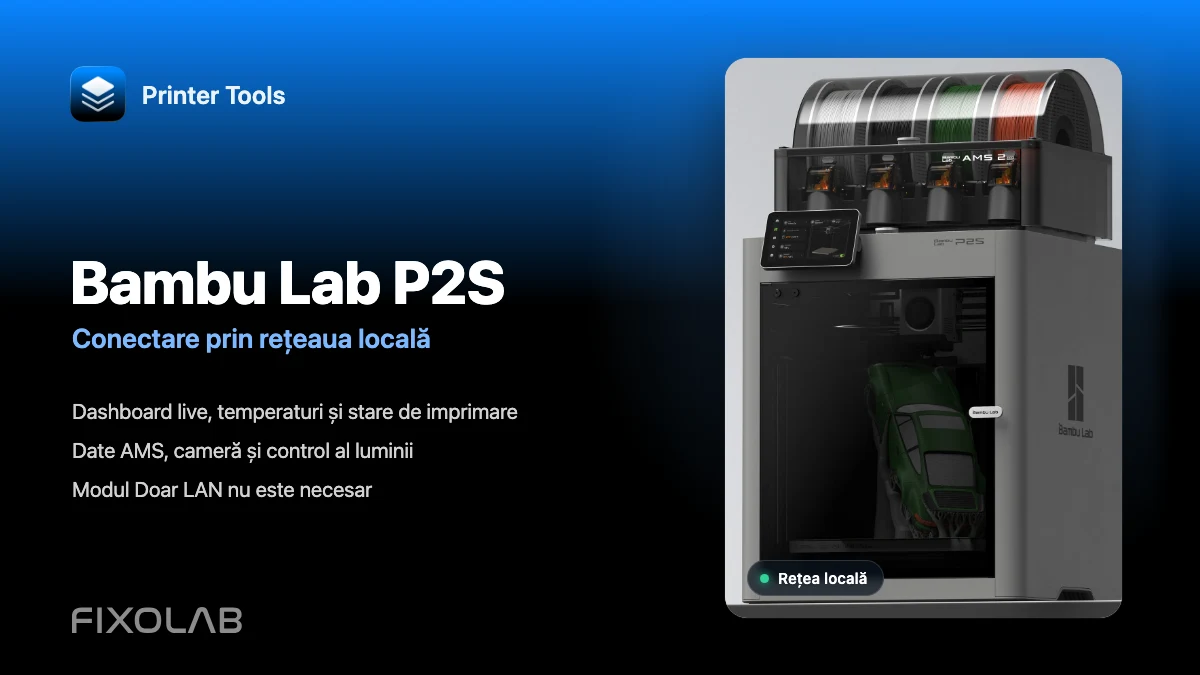
Vezi compatibilitatea completă Bambu Lab
Verifică modelele acceptate, transporturile locale pentru cameră, funcțiile de monitorizare și limitările cunoscute înainte de a adăuga o altă imprimantă Bambu Lab.
Toate imprimantele 3D într-un singur panou
Monitorizați imprimante Bambu Lab, Klipper, OctoPrint, Creality, Snapmaker, Anycubic, Flashforge, Elegoo și Prusa dintr-o singură aplicație
Disponibilă pe Android, iPhone, iPad și Mac, cu aplicații companion pentru Apple Watch și Wear OS și acces la distanță opțional prin VPN, OctoEverywhere sau Obico
