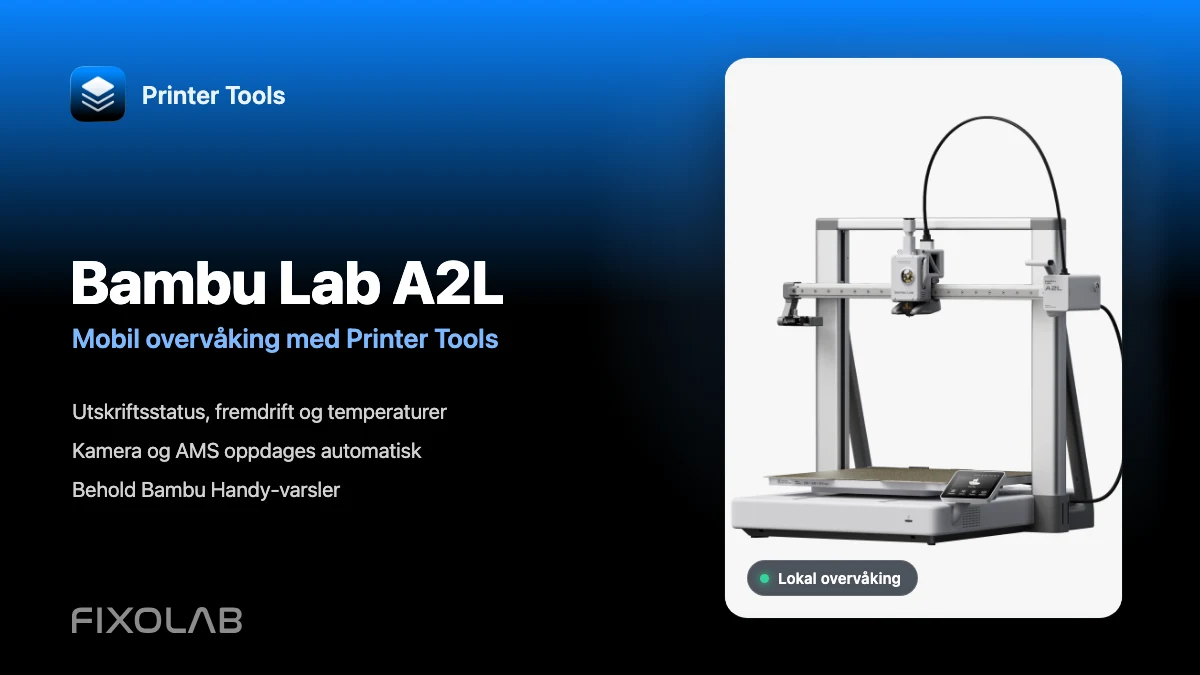
Slik kobler du Bambu Lab A2L til Printer Tools for mobil overvåking
Bambu Lab A2L · Mobil overvåking
Det korte svaret
Legg til Bambu Lab A2L i Printer Tools med den lokale IP-adressen, serienummeret og LAN Access Code. Utskriftsstatus, temperaturer, overvåkingskameraet og tilkoblet AMS-maskinvare vises automatisk når skriveren er koblet til. Vanlig overvåking krever ikke LAN Only Mode eller Developer Mode, så Bambu Handy og varslene derfra kan fortsette å fungere.
Dette trenger du
- Printer Tools installert på Android, iPhone, iPad eller Mac
- A2L og telefonen, nettbrettet eller datamaskinen din koblet til det samme, tilgjengelige lokale nettverket
- Skriverens IP-adresse, serienummer og LAN Access Code
- LAN Only Mode og Developer Mode kun hvis du ønsker avanserte skrivehandlinger som akse-homing
Koble A2L til Printer Tools
- 1
Behold den vanlige Bambu-skytilkoblingen
La LAN Only Mode og Developer Mode stå av for daglig overvåking. A2L kan forbli koblet til Bambu Cloud for Bambu Handy mens Printer Tools kommuniserer med den over det lokale nettverket ditt.
- 2
Kopier de lokale tilkoblingsopplysningene
Åpne nettverks- eller LAN-innstillingene på A2L og noter IP-adressen og LAN Access Code. Kopier serienummeret fra Enhetsinformasjon eller etiketten på skriveren. Serienummeret og Access Code er to forskjellige verdier.
- 3
Legg til en Bambu Lab-skriver
Åpne Printer Tools, gå til Innstillinger, velg Skrivere og velg Legg til Bambu Lab. Angi A2L sin IP-adresse, serienummer og Access Code, og lagre deretter skriveren.
- 4
Sjekk det mobile dashbordet
Åpne A2L i Dashbordet. Status, fremdrift, lag og temperaturer i sanntid bør begynne å oppdateres så snart den lokale tilkoblingen er klar.
- 5
Åpne de automatisk oppdagede panelene for kamera og filament
Åpne kamera- og filamentseksjonene for å bekrefte overvåkingsbildet fra A2L og eventuell tilkoblet AMS-maskinvare. Printer Tools setter opp disse panelene basert på modellen og funksjonene som rapporteres av skriveren.
A2L-dashbordet for mobil i Printer Tools
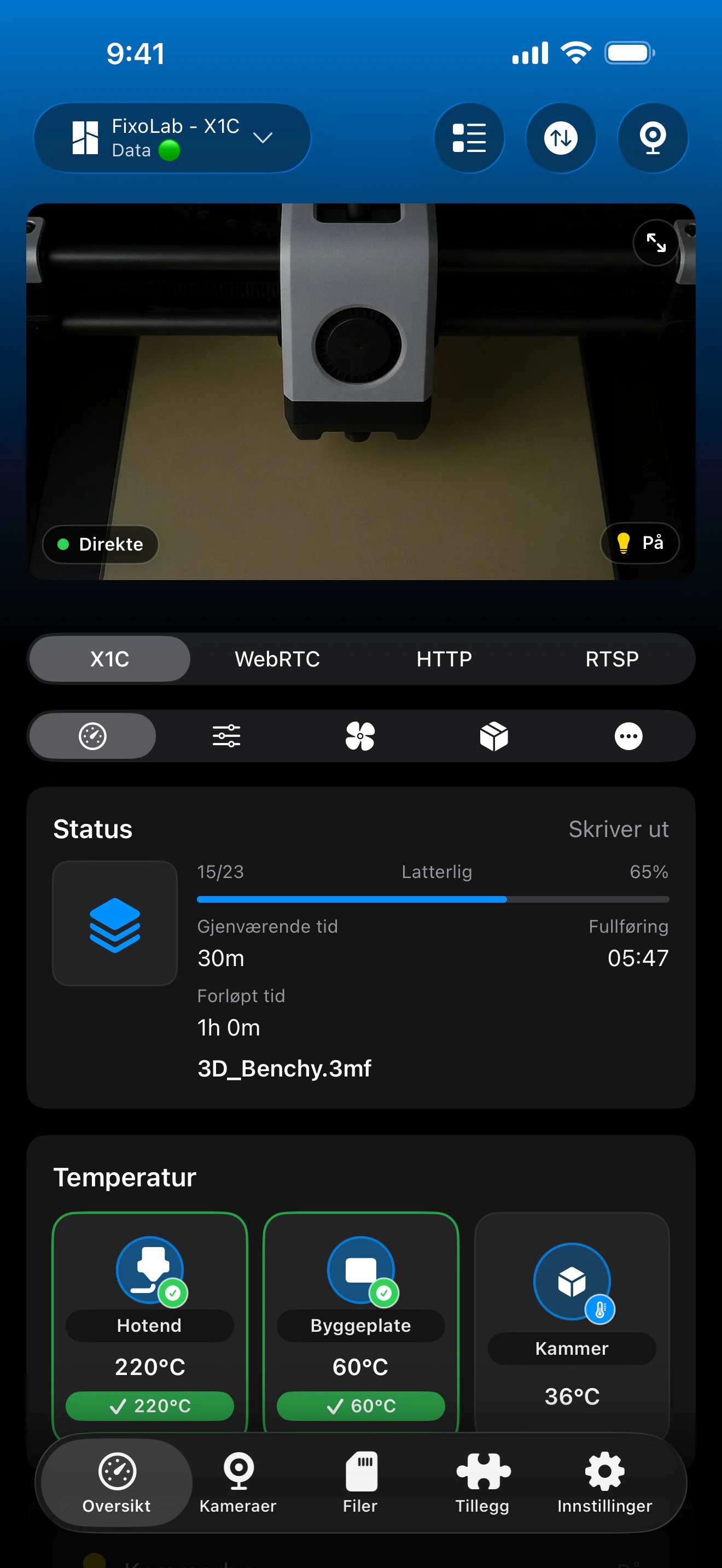
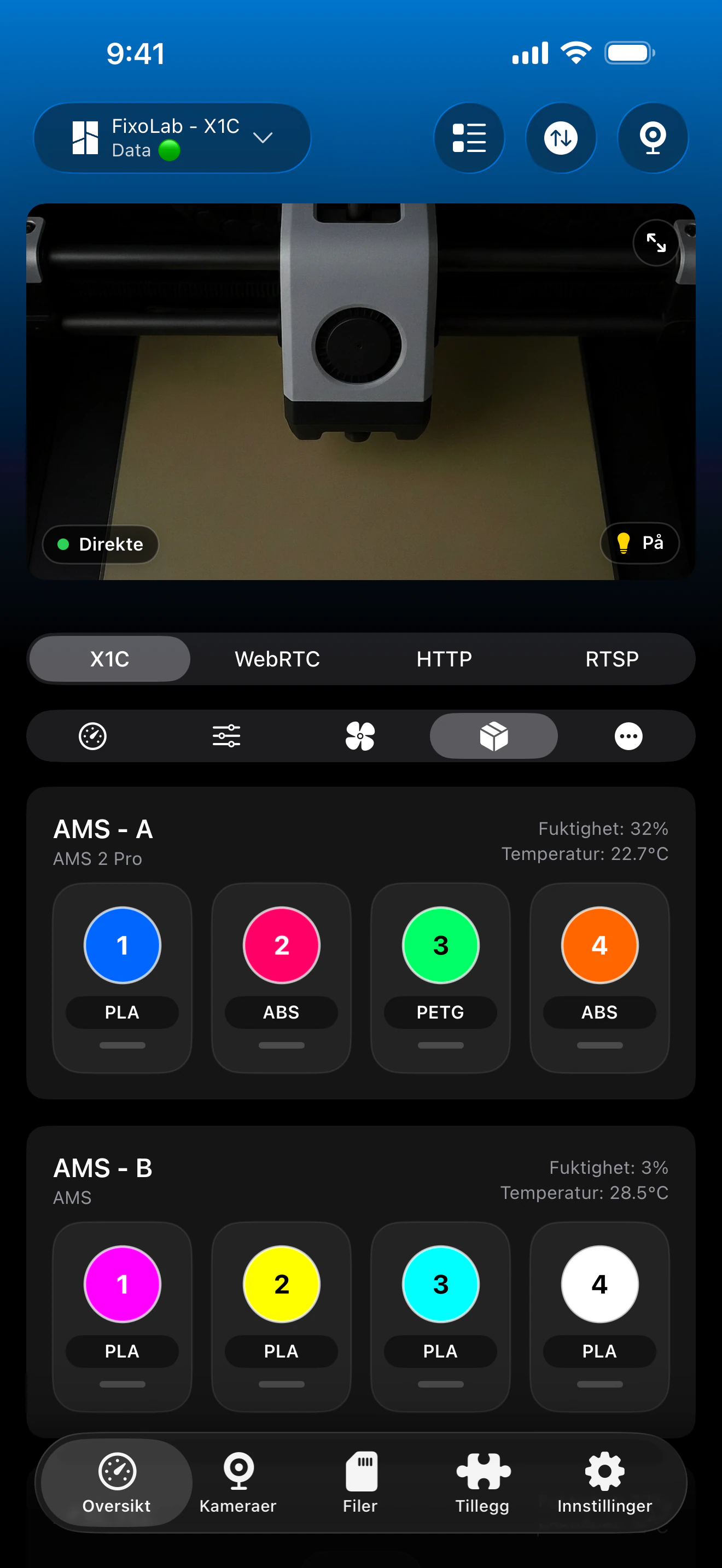
Ekte skjermbilder fra Bambu Lab-integrasjonen i Printer Tools. A2L bruker denne felles dashbordstrukturen, mens de nøyaktige verdiene, AMS-sporene og kontrollene avhenger av tilkoblet maskinvare og installert fastvare.
Dette fungerer med A2L
- Status, fremdrift, gjeldende lag, forløpt tid og gjenværende tid for utskrift i sanntid
- Dyse- og bedtemperaturer i tillegg til telemetrien som rapporteres av A2L
- A2L sitt overvåkingskamera via den lokale TCP JPEG-strømmen
- AMS-enheter, filamentspor, farger og materialer rapportert av skriveren
- Skrivervarsler, HMS-informasjon og lysstyring
- Kompatible utskriftshandlinger uten å erstatte Bambu Studio for slicing og jobbforberedelse
Hvis A2L ikke kobler til
Dashbordet forblir tomt
Sjekk IP-adressen, serienummeret og Access Code på nytt. Bekreft at Printer Tools har tillatelse til lokalt nettverk, og at begge enhetene kan nå hverandre. Gjeste-Wi-Fi, klientisolasjon og VLAN-regler kan blokkere lokal skrivertrafikk.
Autentisering mislykkes
Angi serienummeret og Access Code på nytt uten ekstra mellomrom. Hvis Access Code er endret på A2L, må du oppdatere den lagrede skriveren i Printer Tools.
Kameraet lastes ikke
Bekreft at A2L-kameraet er tilgjengelig på skriveren, lukk andre kameravisninger midlertidig og åpne kameraet i Printer Tools på nytt. Sjekk også at det lokale nettverket ikke isolerer de to enhetene.
AMS-informasjon mangler
Vent til A2L og AMS-maskinvaren er ferdig med oppstart, og åpne deretter filamentseksjonen på nytt. Printer Tools viser bare enhetene og sporene som rapporteres av skriveren.
En avansert kontroll svarer ikke
Enkelte skrivehandlinger, som akse-homing, kan kreve både LAN Only Mode og Developer Mode. Vanlig status-, kamera-, AMS- og lysovervåking krever det ikke.
Overvåk A2L når du er borte fra hjemmet
En VPN tilbake til hjemmenettverket ditt kan bevare den samme lokale Printer Tools-tilkoblingen når du er borte. Printer Tools støtter også OctoEverywhere og Obico som valgfrie, administrerte fjerntilgangstjenester. Ikke eksponer skriverens MQTT-, fil- eller kameraporter direkte på ruteren.
Ofte stilte spørsmål
Trenger jeg LAN Only Mode for å overvåke A2L?
Nei. Vanlig utskriftsovervåking, kameravisning, AMS-informasjon og lysstyring kan fungere mens A2L forblir koblet til Bambu Cloud.
Konfigurerer jeg A2L-kameraet separat?
Nei. Printer Tools gjenkjenner A2L og velger den lokale TCP JPEG-kameratransporten automatisk etter at skriveren er lagt til.
Kan jeg beholde Bambu Handy-varsler?
Ja. La LAN Only Mode stå av, så kan A2L beholde Bambu Cloud-tilkoblingen mens Printer Tools overvåker den lokalt.
Er Printer Tools tilgjengelig på Android- og Apple-enheter?
Ja. Hovedappen er tilgjengelig på Android, iPhone, iPad og Mac, med tilhørende opplevelser for Wear OS og Apple Watch der dette støttes.
Relaterte veiledninger
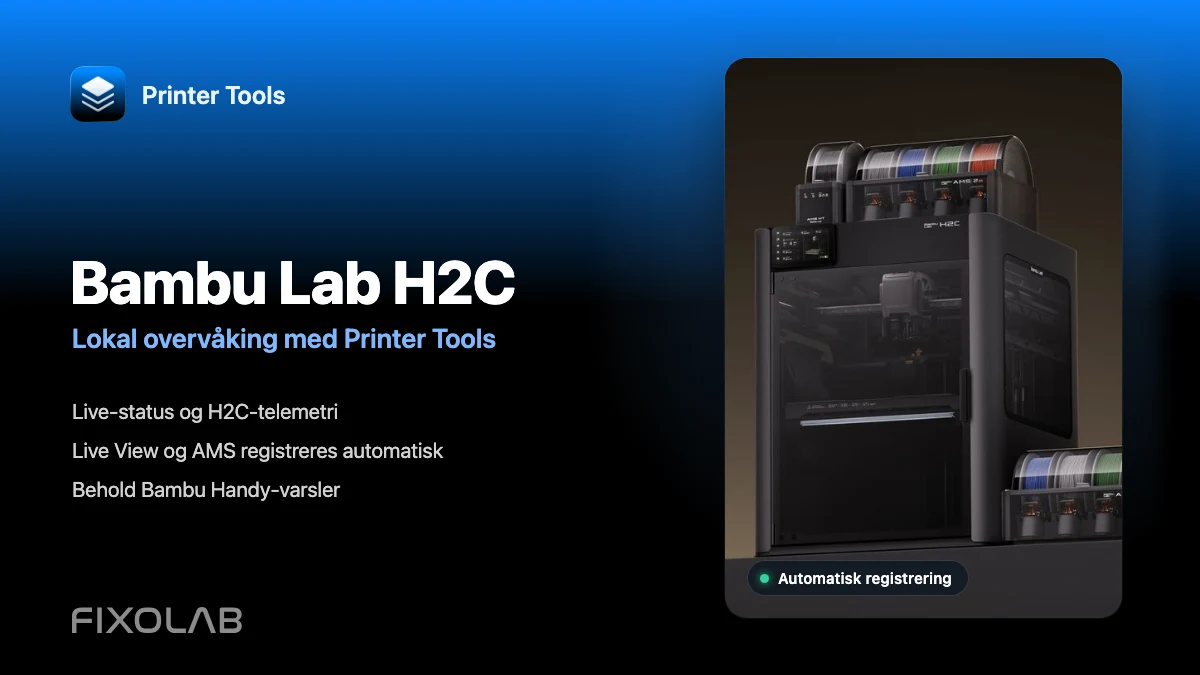
Se full Bambu Lab-kompatibilitet
Gå gjennom støttede modeller, lokale kameratransporter, overvåkingsfunksjoner og kjente begrensninger før du legger til enda en Bambu Lab-skriver.
Alle 3D-printerne dine i ett dashbord
Overvåk Bambu Lab-, Klipper-, OctoPrint-, Creality-, Snapmaker-, Anycubic-, Flashforge-, Elegoo- og Prusa-printere fra én app
Tilgjengelig på Android, iPhone, iPad og Mac, med følgeapper for Apple Watch og Wear OS og valgfri fjerntilgang via VPN, OctoEverywhere eller Obico
