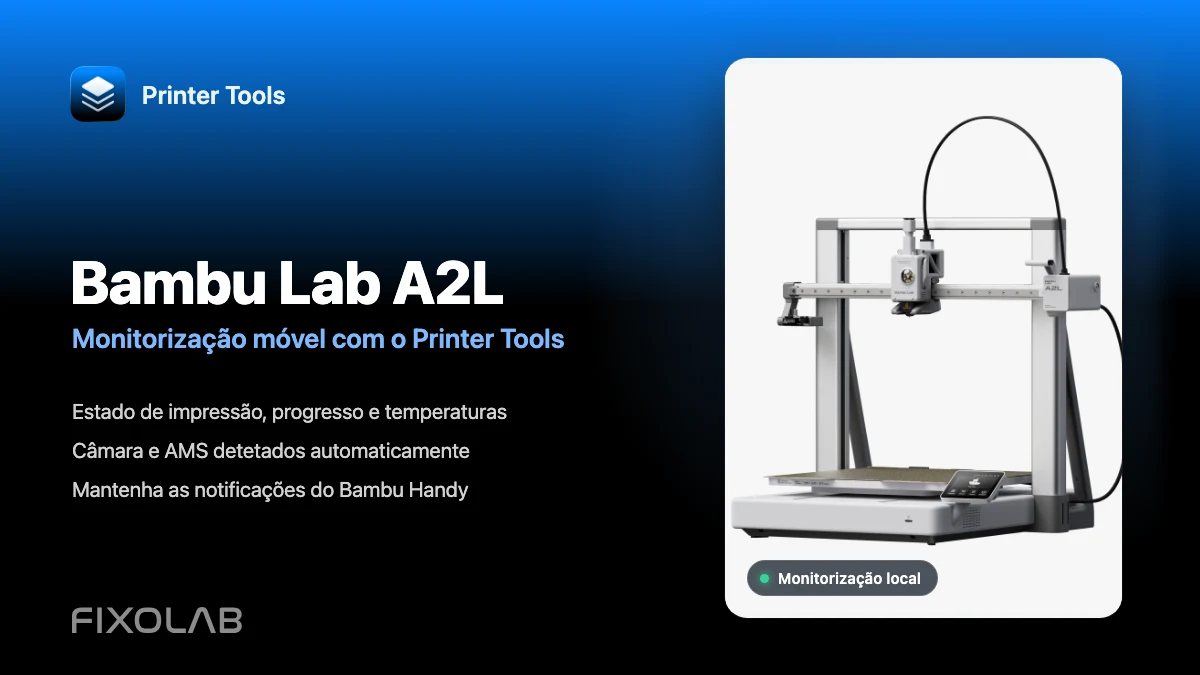
Como conectar a Bambu Lab A2L ao Printer Tools para monitorização móvel
Bambu Lab A2L · Monitorização móvel
A resposta rápida
Adicione a Bambu Lab A2L ao Printer Tools com o respetivo endereço IP local, número de série e Access Code de LAN. O estado da impressão, as temperaturas, a câmara de monitorização e o hardware AMS ligado aparecem automaticamente depois de a impressora se ligar. A monitorização normal não requer o LAN Only Mode nem o Developer Mode, pelo que o Bambu Handy e as suas notificações podem continuar a funcionar.
O que precisa
- Printer Tools instalado em Android, iPhone, iPad ou Mac
- A A2L e o seu telemóvel, tablet ou computador ligados à mesma rede local acessível
- O endereço IP, o número de série e o Access Code de LAN da impressora
- LAN Only Mode e Developer Mode apenas se pretender ações avançadas de escrita, como o homing dos eixos
Ligar a A2L ao Printer Tools
- 1
Mantenha a ligação normal à Bambu Cloud
Deixe o LAN Only Mode e o Developer Mode desativados para a monitorização do dia a dia. A A2L pode continuar ligada à Bambu Cloud para o Bambu Handy, enquanto o Printer Tools comunica com ela através da sua rede local.
- 2
Copie os dados de ligação local
Abra as definições de rede ou de LAN na A2L e anote o endereço IP e o Access Code de LAN. Copie o número de série a partir de Informações do dispositivo ou da etiqueta da impressora. O número de série e o Access Code são valores distintos.
- 3
Adicionar uma impressora Bambu Lab
Abra o Printer Tools, aceda a Definições, escolha Impressoras e selecione Adicionar Bambu Lab. Introduza o endereço IP da A2L, o número de série e o Access Code e depois guarde a impressora.
- 4
Verifique o painel móvel
Abra a A2L no Painel. O estado em tempo real, o progresso, as camadas e as temperaturas devem começar a atualizar-se assim que a ligação local estiver pronta.
- 5
Abra os painéis de câmara e de filamento detetados automaticamente
Abra as secções de câmara e de filamento para confirmar o feed de monitorização da A2L e qualquer hardware AMS ligado. O Printer Tools configura estes painéis com base no modelo e nas capacidades comunicadas pela impressora.
O painel móvel da A2L no Printer Tools
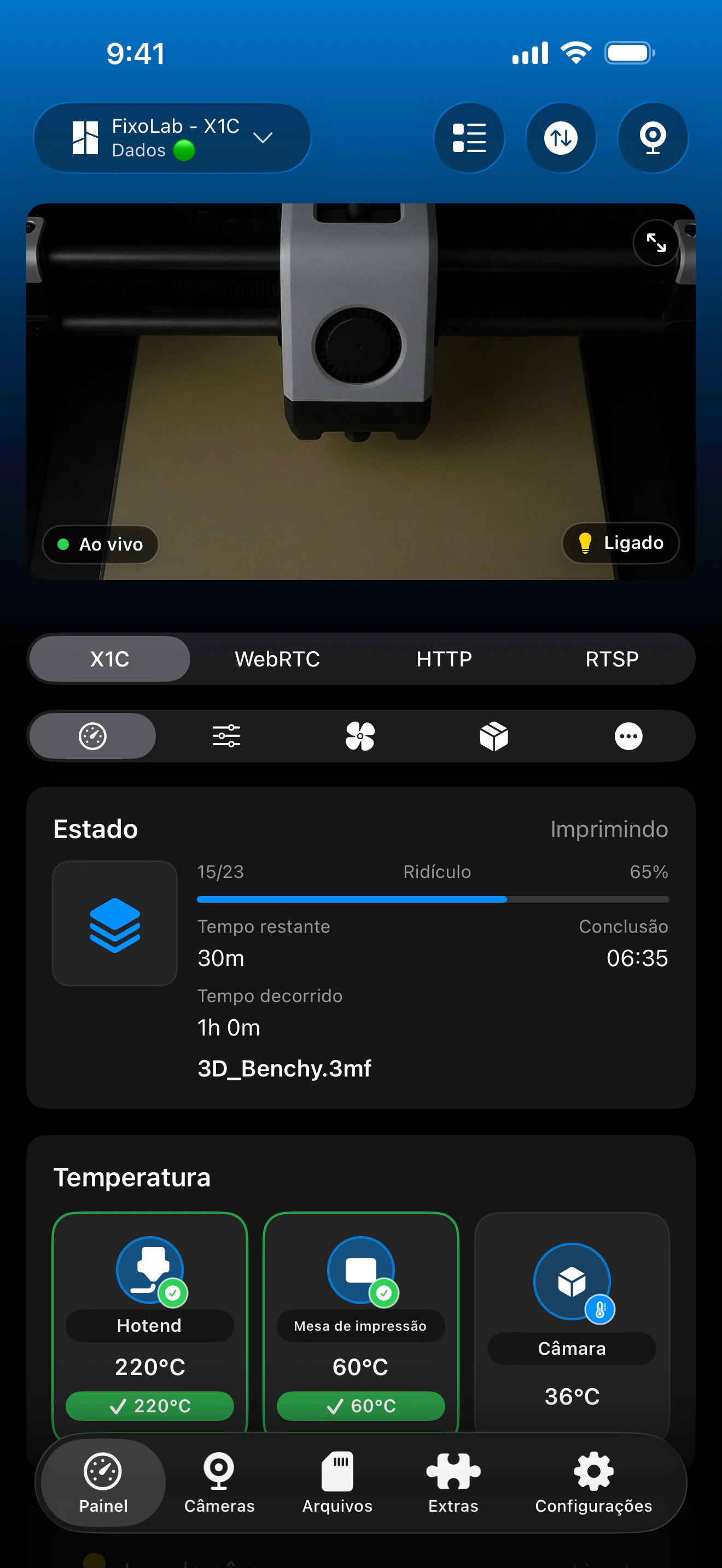
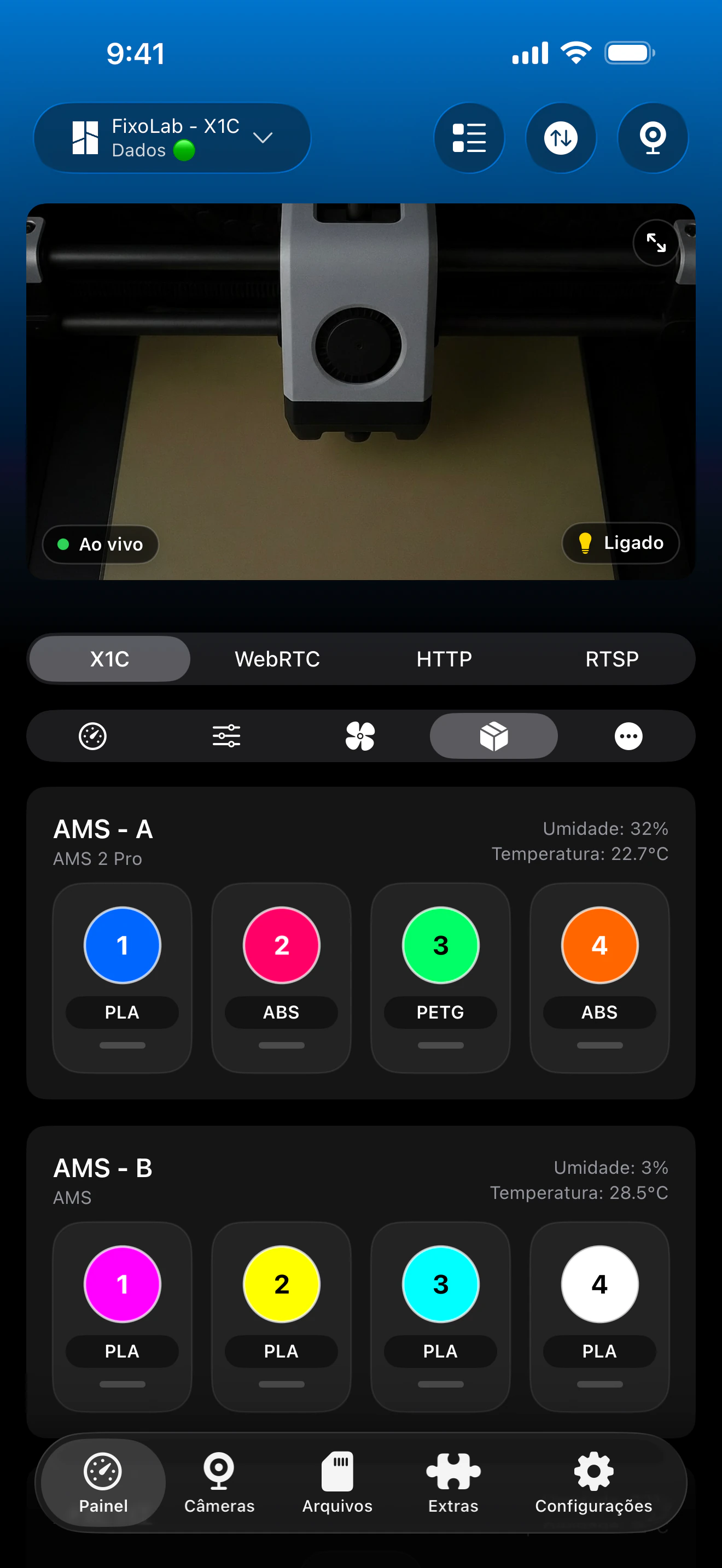
Ecrãs reais da integração Bambu Lab no Printer Tools. A A2L utiliza esta estrutura de painel partilhada, embora os valores exatos, as ranhuras do AMS e os controlos dependam do hardware ligado e do firmware instalado.
O que funciona com a A2L
- Estado da impressão em tempo real, progresso, camada atual, tempo decorrido e tempo restante
- Temperaturas do bico e da base, além da telemetria comunicada pela A2L
- A câmara de monitorização da A2L através do seu feed local TCP JPEG
- Unidades AMS, ranhuras de filamento, cores e materiais comunicados pela impressora
- Alertas da impressora, informações HMS e controlo da luz
- Ações de impressão compatíveis, sem substituir o Bambu Studio na fatiagem e preparação de trabalhos
Se a A2L não ligar
O painel permanece vazio
Volte a verificar o endereço IP, o número de série e o Access Code. Confirme que o Printer Tools tem permissão de rede local e que os dois dispositivos conseguem comunicar entre si. Redes Wi-Fi de convidados, o isolamento de clientes e as regras de VLAN podem bloquear o tráfego local da impressora.
A autenticação falha
Introduza novamente o número de série e o Access Code, sem espaços extra. Se o Access Code tiver sido alterado na A2L, atualize a impressora guardada no Printer Tools.
A câmara não carrega
Confirme que a câmara da A2L está disponível na impressora, feche temporariamente outros visualizadores de câmara e volte a abrir a câmara no Printer Tools. Verifique também se a rede local não está a isolar os dois dispositivos.
Faltam informações do AMS
Aguarde que a A2L e o hardware AMS terminem de iniciar e depois volte a abrir a secção de filamento. O Printer Tools mostra apenas as unidades e ranhuras comunicadas pela impressora.
Um controlo avançado não responde
Algumas ações de escrita, como o homing dos eixos, podem exigir o LAN Only Mode e o Developer Mode em simultâneo. A monitorização normal de estado, câmara, AMS e luz não exige.
Monitorizar a A2L fora de casa
Uma VPN de volta à sua rede doméstica pode manter a mesma ligação local do Printer Tools quando está fora de casa. O Printer Tools também suporta o OctoEverywhere e o Obico como serviços opcionais e geridos de acesso remoto. Não exponha diretamente as portas MQTT, de ficheiros ou de câmara da impressora no seu router.
Perguntas frequentes
Preciso do LAN Only Mode para monitorizar a A2L?
Não. A monitorização normal da impressão, a visualização da câmara, as informações do AMS e o controlo da luz podem funcionar enquanto a A2L permanece ligada à Bambu Cloud.
Configuro a câmara da A2L separadamente?
Não. O Printer Tools reconhece a A2L e seleciona automaticamente o seu transporte de câmara local TCP JPEG depois de a impressora ser adicionada.
Posso manter as notificações do Bambu Handy?
Sim. Deixe o LAN Only Mode desativado e a A2L pode manter a sua ligação à Bambu Cloud enquanto o Printer Tools a monitoriza localmente.
O Printer Tools está disponível em dispositivos Android e Apple?
Sim. A aplicação principal está disponível em Android, iPhone, iPad e Mac, com experiências complementares para Wear OS e Apple Watch quando suportado.
Guias relacionados
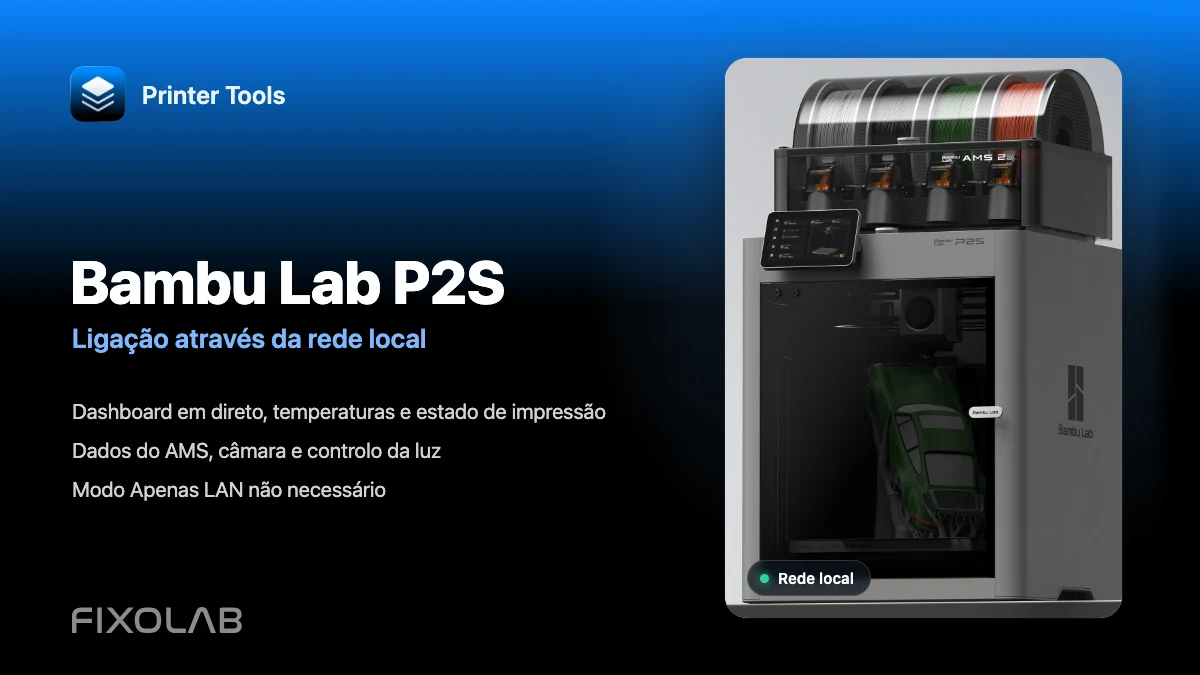
Ver a compatibilidade completa com a Bambu Lab
Reveja os modelos suportados, os transportes de câmara locais, as funcionalidades de monitorização e as limitações conhecidas antes de adicionar outra impressora Bambu Lab.
Todas as suas impressoras 3D num único painel
Monitorize impressoras Bambu Lab, Klipper, OctoPrint, Creality, Snapmaker, Anycubic, Flashforge, Elegoo e Prusa a partir de uma única app
Disponível para Android, iPhone, iPad e Mac, com apps complementares para Apple Watch e Wear OS e acesso remoto opcional por VPN, OctoEverywhere ou Obico
