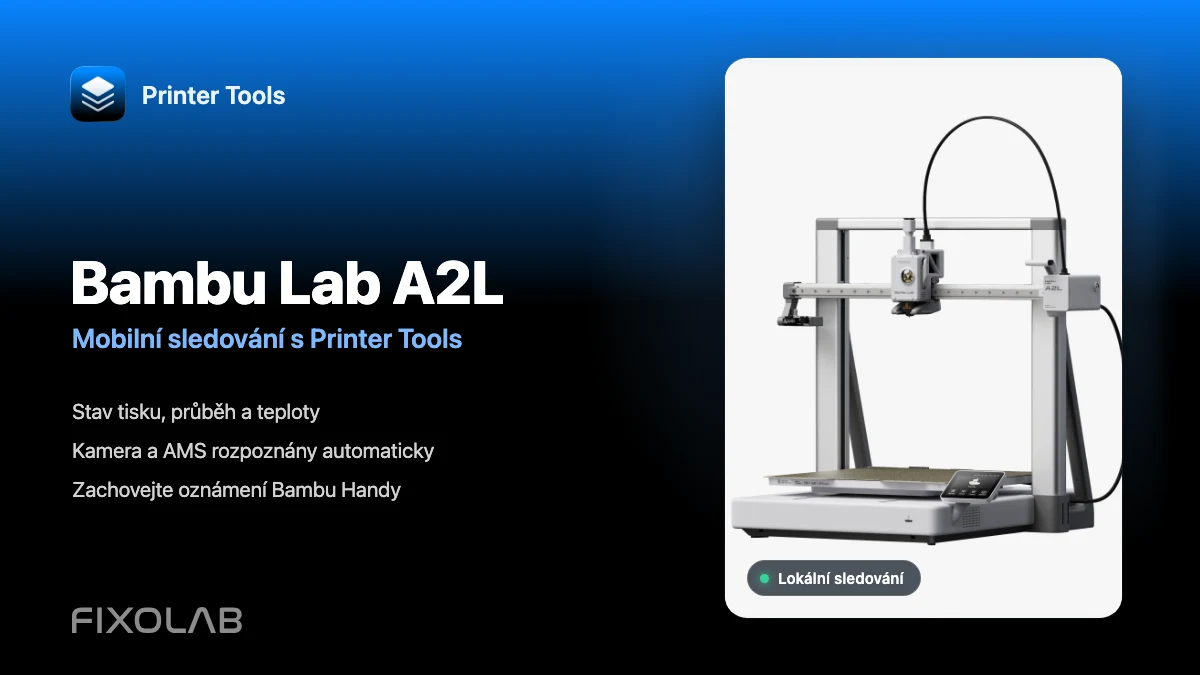
Jak připojit Bambu Lab A2L k aplikaci Printer Tools pro sledování z mobilu
Bambu Lab A2L · Mobilní monitorování
Stručná odpověď
Přidejte Bambu Lab A2L do aplikace Printer Tools pomocí její lokální IP adresy, sériového čísla a LAN Access Code. Stav tisku, teploty, monitorovací kamera a připojený hardware AMS se po připojení tiskárny zobrazí automaticky. Běžné monitorování nevyžaduje LAN Only Mode ani Developer Mode, takže Bambu Handy a jeho oznámení mohou fungovat dál.
Co budete potřebovat
- Aplikaci Printer Tools nainstalovanou na Android, iPhone, iPad nebo Mac
- A2L a váš telefon, tablet nebo počítač připojené ke stejné dostupné lokální síti
- IP adresu tiskárny, sériové číslo a LAN Access Code
- LAN Only Mode a Developer Mode pouze pokud chcete používat pokročilé zápisové akce, jako je homing os
Připojení A2L k aplikaci Printer Tools
- 1
Zachovejte běžné připojení k Bambu Cloud
Pro běžné monitorování nechte LAN Only Mode a Developer Mode vypnuté. A2L může zůstat připojená k Bambu Cloud kvůli aplikaci Bambu Handy, zatímco Printer Tools s ní komunikuje přes vaši lokální síť.
- 2
Zkopírujte lokální připojovací údaje
Otevřete síťová nebo LAN nastavení na A2L a poznamenejte si její IP adresu a LAN Access Code. Sériové číslo zkopírujte z části Informace o zařízení nebo ze štítku tiskárny. Sériové číslo a Access Code jsou dvě oddělené hodnoty.
- 3
Přidejte tiskárnu Bambu Lab
Otevřete Printer Tools, přejděte do Nastavení, zvolte Tiskárny a vyberte Přidat Bambu Lab. Zadejte IP adresu A2L, sériové číslo a Access Code a poté tiskárnu uložte.
- 4
Zkontrolujte mobilní Dashboard
Otevřete A2L v Dashboardu. Jakmile bude lokální připojení připravené, měly by se začít aktualizovat stav v reálném čase, průběh, vrstvy a teploty.
- 5
Otevřete automaticky rozpoznané panely kamery a filamentu
Otevřete sekce kamery a filamentu a ověřte monitorovací obraz A2L a případný připojený hardware AMS. Printer Tools tyto panely nastavuje podle modelu a možností hlášených tiskárnou.
Mobilní Dashboard A2L v aplikaci Printer Tools
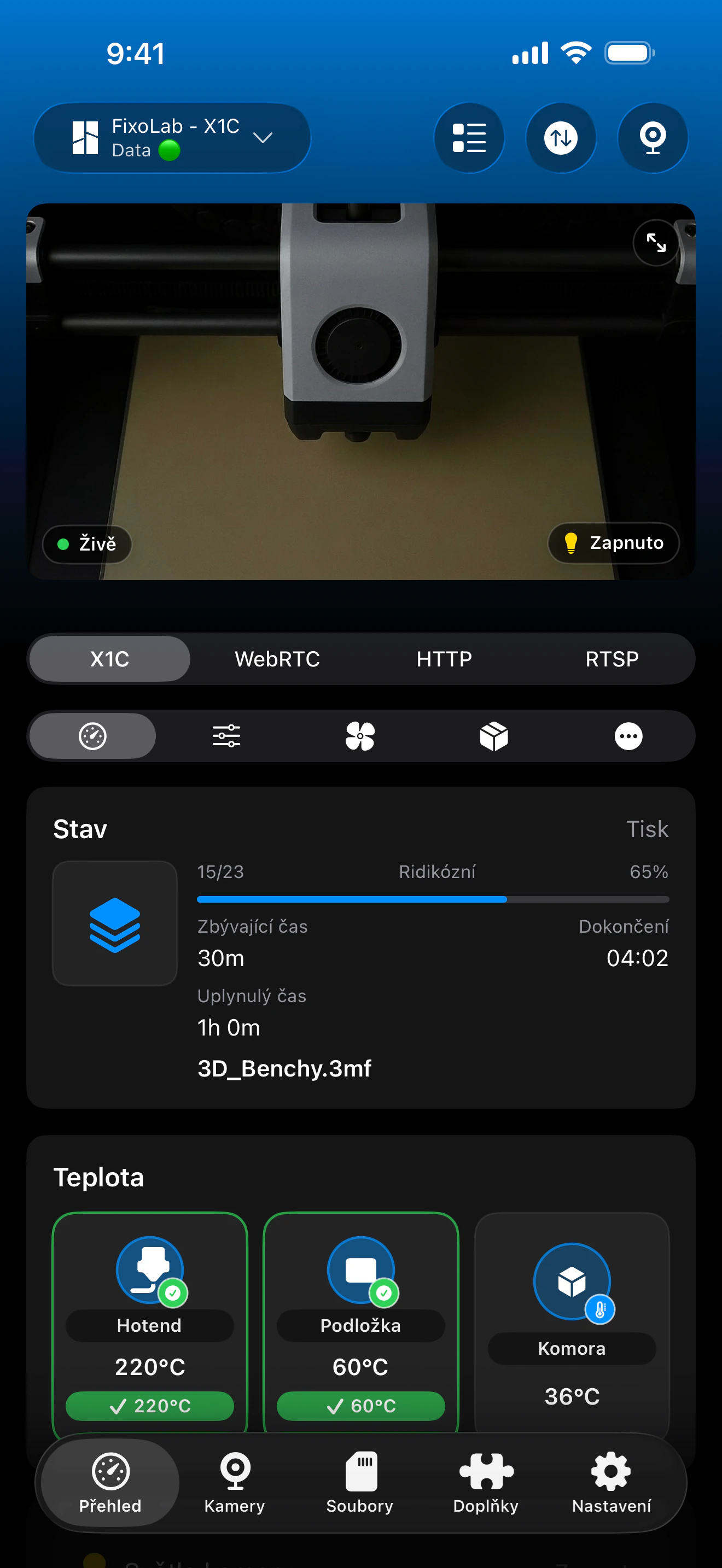
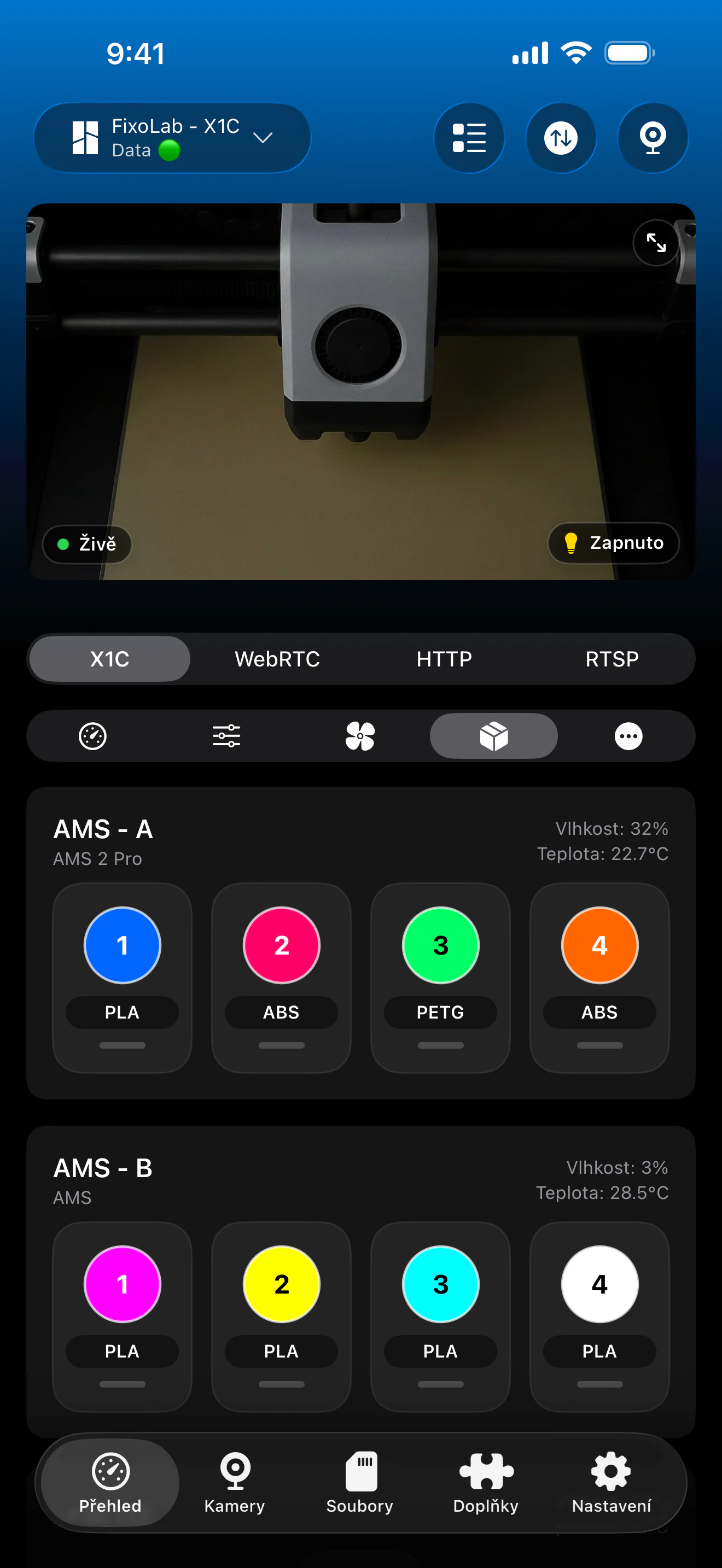
Skutečné obrazovky z integrace Bambu Lab v aplikaci Printer Tools. A2L využívá tuto sdílenou strukturu dashboardu, přičemž konkrétní hodnoty, sloty AMS a ovládací prvky závisí na připojeném hardwaru a nainstalovaném firmwaru.
Co funguje s A2L
- Stav tisku v reálném čase, průběh, aktuální vrstva, uplynulý čas a zbývající čas
- Teploty trysky a podložky spolu s telemetrií hlášenou A2L
- Monitorovací kamera A2L přes její lokální přenos TCP JPEG
- Jednotky AMS, sloty na filament, barvy a materiály hlášené tiskárnou
- Upozornění tiskárny, informace HMS a ovládání osvětlení
- Kompatibilní tiskové akce, aniž by bylo nutné nahrazovat Bambu Studio pro slicing a přípravu úloh
Pokud se A2L nepřipojí
Dashboard zůstává prázdný
Znovu zkontrolujte IP adresu, sériové číslo a Access Code. Ověřte, že Printer Tools má oprávnění k lokální síti a že se obě zařízení navzájem vidí. Hostovská Wi-Fi, izolace klientů a pravidla VLAN mohou blokovat lokální provoz tiskárny.
Ověření selže
Zadejte sériové číslo a Access Code znovu, bez mezer navíc. Pokud se Access Code na A2L změnil, aktualizujte uloženou tiskárnu v aplikaci Printer Tools.
Kamera se nenačte
Ověřte, že je kamera A2L na tiskárně dostupná, dočasně zavřete jiné prohlížeče kamery a znovu otevřete kameru v aplikaci Printer Tools. Zkontrolujte také, že lokální síť neizoluje obě zařízení od sebe.
Chybí informace o AMS
Počkejte, až A2L a hardware AMS dokončí spouštění, a poté znovu otevřete sekci filamentu. Printer Tools zobrazuje pouze jednotky a sloty hlášené tiskárnou.
Pokročilý ovládací prvek nereaguje
Některé zápisové akce, jako je homing os, mohou vyžadovat současně LAN Only Mode i Developer Mode. Běžné monitorování stavu, kamery, AMS a osvětlení je nevyžaduje.
Sledování A2L mimo domov
VPN zpět do vaší domácí sítě může zachovat stejné lokální připojení Printer Tools, i když jste mimo domov. Printer Tools také podporuje OctoEverywhere a Obico jako volitelné spravované služby vzdáleného přístupu. Nevystavujte porty MQTT, souborů ani kamery tiskárny přímo na routeru.
Často kladené otázky
Potřebuji pro monitorování A2L LAN Only Mode?
Ne. Běžné monitorování tisku, sledování kamery, informace o AMS a ovládání osvětlení mohou fungovat, i když A2L zůstává připojená k Bambu Cloud.
Nastavuji kameru A2L samostatně?
Ne. Printer Tools rozpozná A2L a po přidání tiskárny automaticky zvolí její lokální přenos kamery TCP JPEG.
Mohu si ponechat oznámení Bambu Handy?
Ano. Ponechte LAN Only Mode vypnutý a A2L si může zachovat připojení k Bambu Cloud, zatímco ji Printer Tools sleduje lokálně.
Je Printer Tools dostupná na zařízeních Android i Apple?
Ano. Hlavní aplikace je dostupná na Android, iPhone, iPad a Mac, s doplňkovými aplikacemi pro Wear OS a Apple Watch tam, kde jsou podporovány.
Související návody
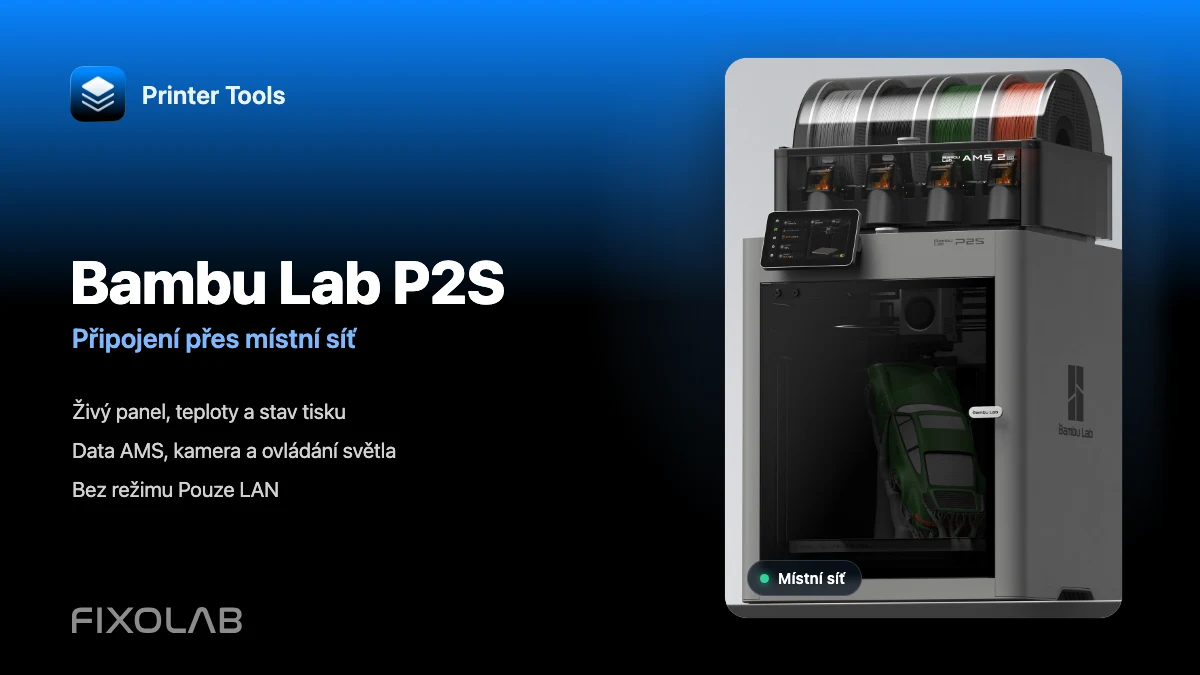
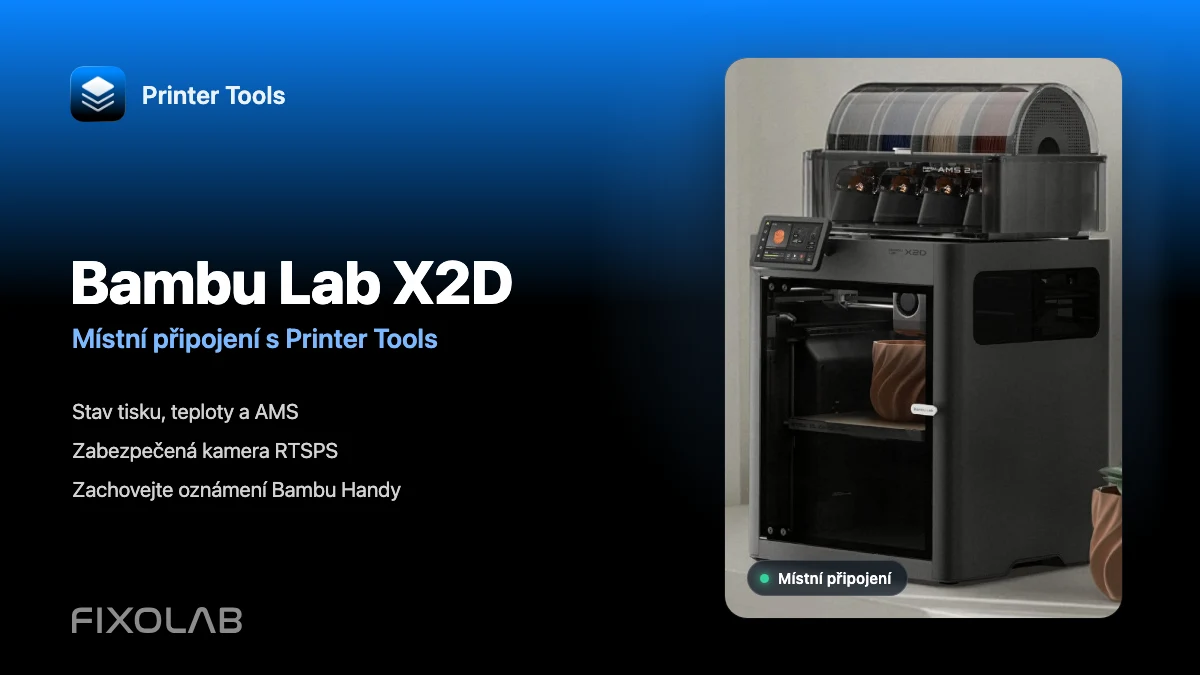
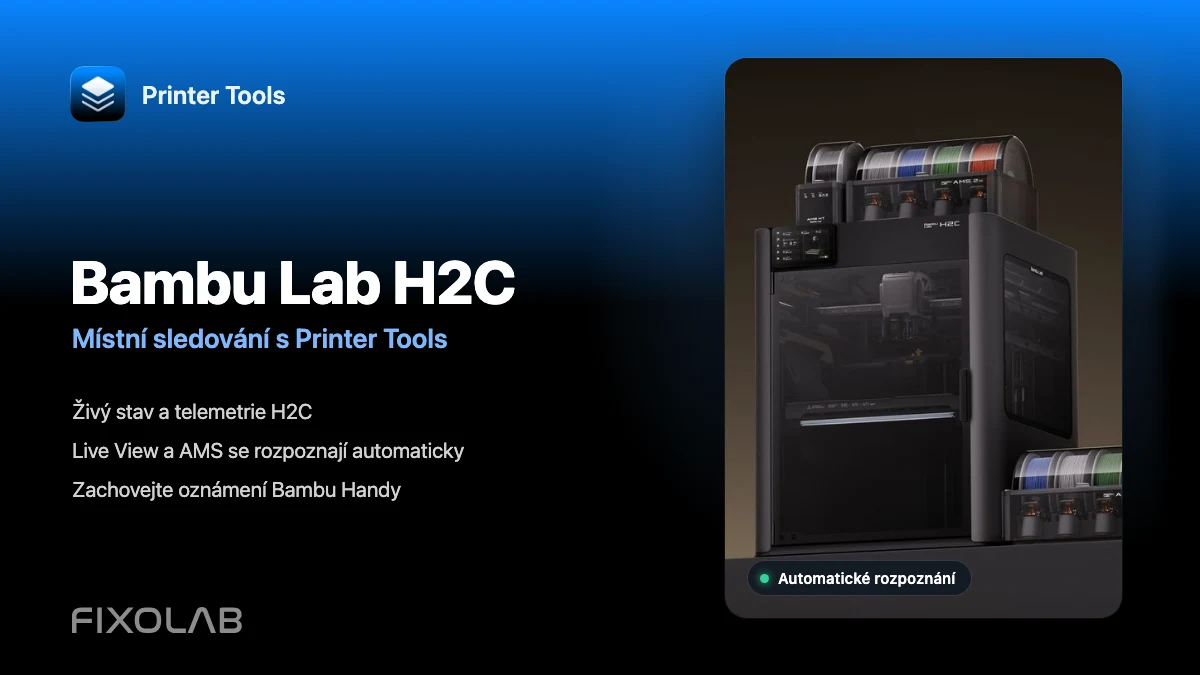
Podívejte se na úplnou kompatibilitu Bambu Lab
Než přidáte další tiskárnu Bambu Lab, projděte si podporované modely, lokální přenosy kamery, funkce monitorování a známá omezení.
Všechny vaše 3D tiskárny na jednom panelu
Sledujte tiskárny Bambu Lab, Klipper, OctoPrint, Creality, Snapmaker, Anycubic, Flashforge, Elegoo a Prusa z jedné aplikace
K dispozici pro Android, iPhone, iPad a Mac, s doprovodnými aplikacemi pro Apple Watch a Wear OS a volitelným vzdáleným přístupem přes VPN, OctoEverywhere nebo Obico
