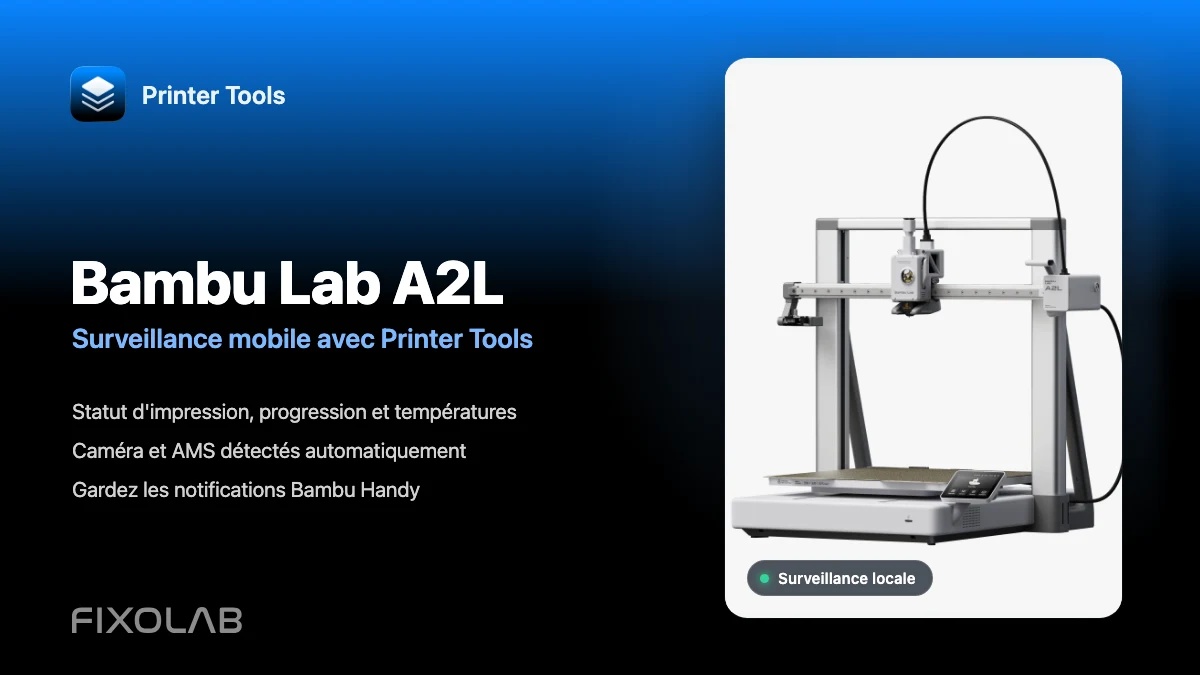
Comment connecter la Bambu Lab A2L à Printer Tools pour un suivi mobile
Bambu Lab A2L · Surveillance mobile
La réponse courte
Ajoutez l'imprimante Bambu Lab A2L à Printer Tools avec son adresse IP locale, son numéro de série et son LAN Access Code. L'état d'impression, les températures, la caméra de surveillance et le matériel AMS connecté apparaissent automatiquement une fois l'imprimante connectée. La surveillance normale ne nécessite pas LAN Only Mode ni Developer Mode, ce qui permet à Bambu Handy et à ses notifications de continuer à fonctionner.
Ce dont vous avez besoin
- Printer Tools installé sur Android, iPhone, iPad ou Mac
- L'A2L et votre téléphone, tablette ou ordinateur connectés au même réseau local accessible
- L'adresse IP, le numéro de série et le LAN Access Code de l'imprimante
- LAN Only Mode et Developer Mode uniquement si vous souhaitez effectuer des actions d'écriture avancées telles que la mise à l'origine des axes
Connecter l'A2L à Printer Tools
- 1
Conserver la connexion Bambu Cloud normale
Laissez LAN Only Mode et Developer Mode désactivés pour la surveillance quotidienne. L'A2L peut rester connectée à Bambu Cloud pour Bambu Handy pendant que Printer Tools communique avec elle sur votre réseau local.
- 2
Récupérer les informations de connexion locale
Ouvrez les paramètres réseau ou LAN de l'A2L et notez son adresse IP et son LAN Access Code. Copiez le numéro de série depuis Device Information ou l'étiquette de l'imprimante. Le numéro de série et l'Access Code sont deux valeurs distinctes.
- 3
Ajouter une imprimante Bambu Lab
Ouvrez Printer Tools, accédez à Settings, choisissez Printers, puis sélectionnez Add Bambu Lab. Saisissez l'adresse IP, le numéro de série et l'Access Code de l'A2L, puis enregistrez l'imprimante.
- 4
Vérifier le tableau de bord mobile
Ouvrez l'A2L dans le Dashboard. L'état en direct, la progression, les couches et les températures devraient commencer à se mettre à jour dès que la connexion locale est établie.
- 5
Ouvrir les panneaux caméra et filament détectés automatiquement
Ouvrez les sections caméra et filament pour vérifier le flux de surveillance de l'A2L et tout matériel AMS connecté. Printer Tools configure ces panneaux à partir du modèle et des capacités signalées par l'imprimante.
Le tableau de bord mobile de l'A2L dans Printer Tools
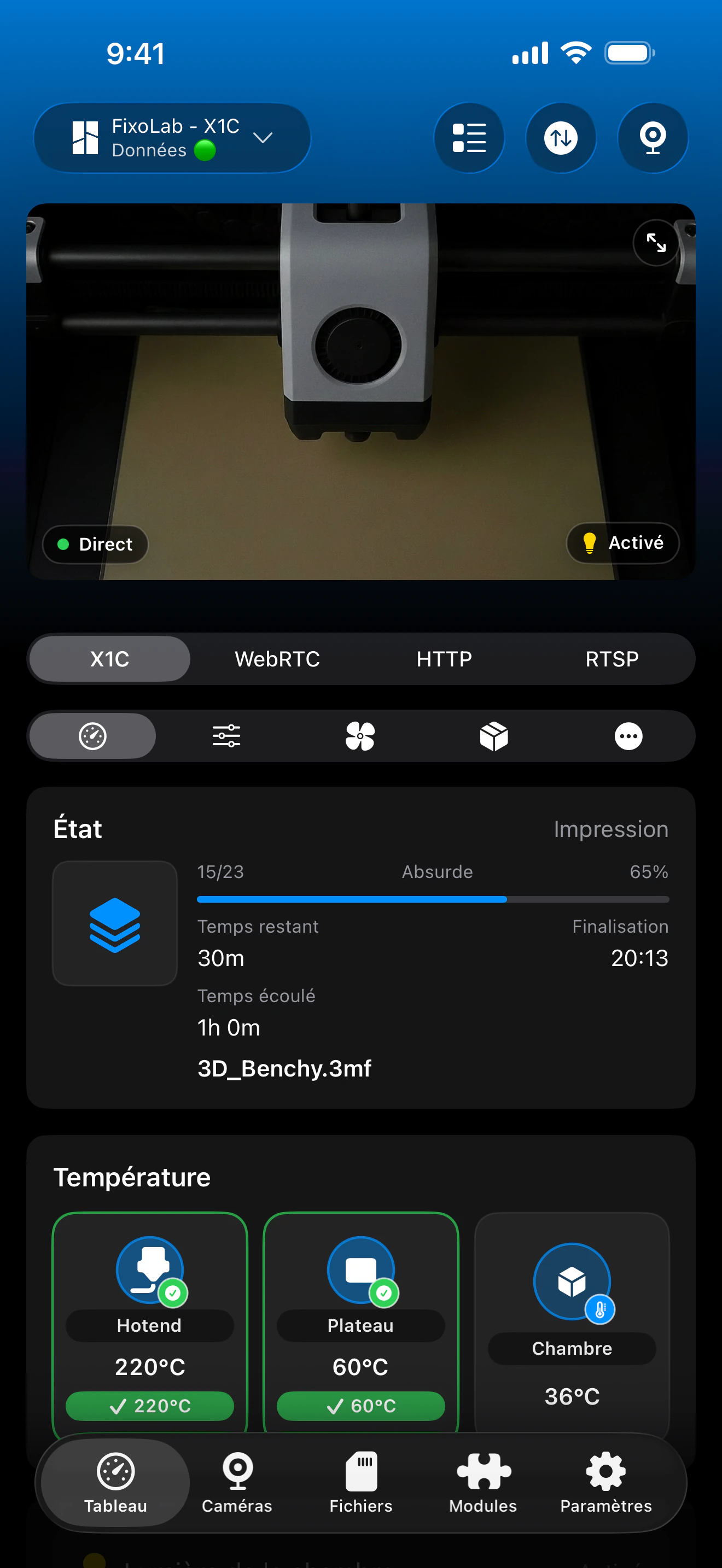
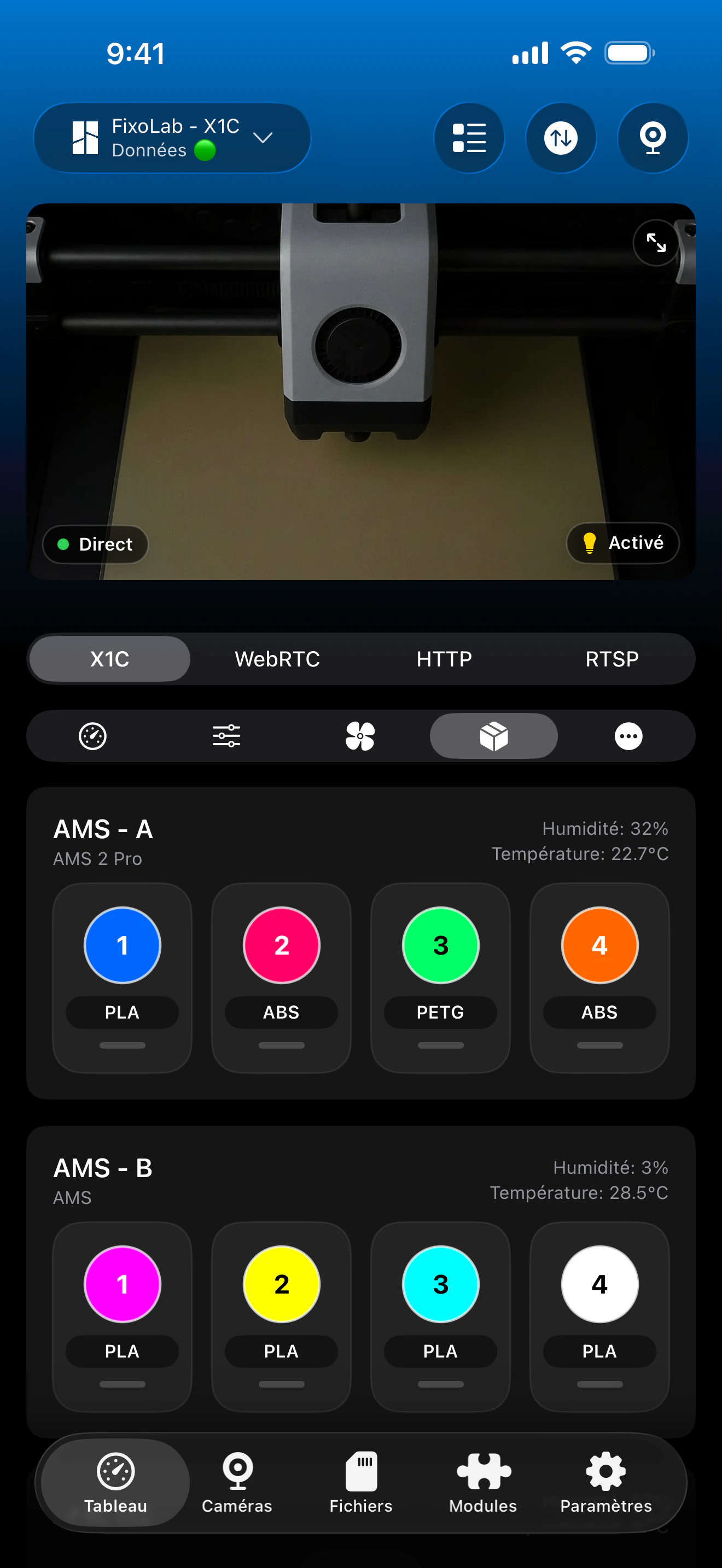
Captures d'écran réelles de l'intégration Bambu Lab dans Printer Tools. L'A2L utilise cette même structure de tableau de bord, mais les valeurs exactes, les emplacements AMS et les commandes dépendent du matériel connecté et du firmware installé.
Ce qui fonctionne avec l'A2L
- État d'impression en direct, progression, couche actuelle, temps écoulé et temps restant
- Températures de la buse et du plateau, ainsi que la télémétrie signalée par l'A2L
- La caméra de surveillance de l'A2L via son flux TCP JPEG local
- Unités AMS, emplacements de filament, couleurs et matériaux signalés par l'imprimante
- Alertes de l'imprimante, informations HMS et contrôle de l'éclairage
- Actions d'impression compatibles, sans remplacer Bambu Studio pour le tranchage et la préparation des travaux
Si l'A2L ne se connecte pas
Le tableau de bord reste vide
Vérifiez à nouveau l'adresse IP, le numéro de série et l'Access Code. Assurez-vous que Printer Tools dispose de l'autorisation d'accès au réseau local et que les deux appareils peuvent communiquer entre eux. Le Wi-Fi invité, l'isolation des clients et les règles VLAN peuvent bloquer le trafic local de l'imprimante.
L'authentification échoue
Ressaisissez le numéro de série et l'Access Code sans espaces superflus. Si l'Access Code a changé sur l'A2L, mettez à jour l'imprimante enregistrée dans Printer Tools.
La caméra ne se charge pas
Vérifiez que la caméra de l'A2L est disponible sur l'imprimante, fermez temporairement les autres visionneuses de caméra, puis rouvrez la caméra dans Printer Tools. Vérifiez également que le réseau local n'isole pas les deux appareils.
Les informations AMS sont absentes
Attendez que l'A2L et le matériel AMS aient terminé de démarrer, puis rouvrez la section filament. Printer Tools n'affiche que les unités et les emplacements signalés par l'imprimante.
Une commande avancée ne répond pas
Certaines actions d'écriture, comme la mise à l'origine des axes, peuvent nécessiter à la fois LAN Only Mode et Developer Mode. Ce n'est pas le cas pour la surveillance normale de l'état, de la caméra, de l'AMS et de l'éclairage.
Surveiller l'A2L à distance
Un VPN vers votre réseau domestique permet de conserver la même connexion locale Printer Tools lorsque vous êtes absent. Printer Tools prend également en charge OctoEverywhere et Obico comme services d'accès à distance gérés en option. N'exposez pas directement les ports MQTT, fichiers ou caméra de l'imprimante sur votre routeur.
Questions fréquentes
Ai-je besoin de LAN Only Mode pour surveiller l'A2L ?
Non. La surveillance normale de l'impression, l'affichage de la caméra, les informations AMS et le contrôle de l'éclairage peuvent fonctionner pendant que l'A2L reste connectée à Bambu Cloud.
Dois-je configurer la caméra de l'A2L séparément ?
Non. Printer Tools reconnaît l'A2L et sélectionne automatiquement son transport de caméra TCP JPEG local une fois l'imprimante ajoutée.
Puis-je conserver les notifications Bambu Handy ?
Oui. Laissez LAN Only Mode désactivé et l'A2L peut conserver sa connexion Bambu Cloud pendant que Printer Tools la surveille localement.
Printer Tools est-il disponible sur Android et sur les appareils Apple ?
Oui. L'application principale est disponible sur Android, iPhone, iPad et Mac, avec des applications compagnons pour Wear OS et Apple Watch lorsque cela est pris en charge.
Guides associés
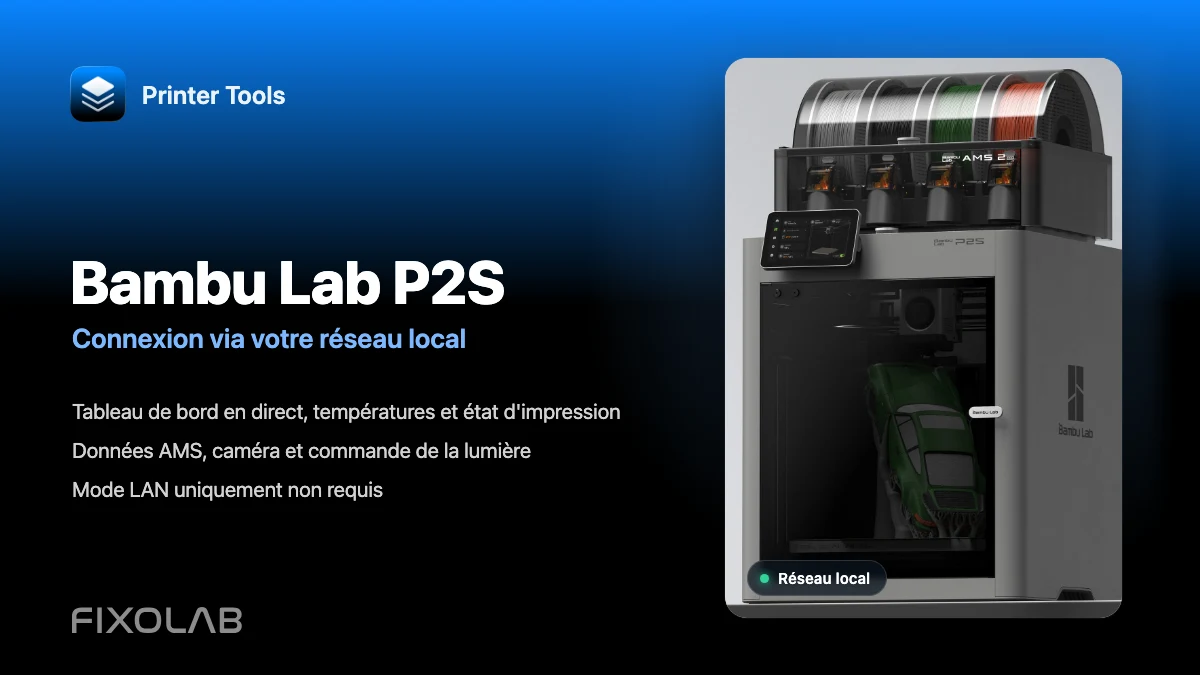
Voir la compatibilité complète avec Bambu Lab
Passez en revue les modèles pris en charge, les transports de caméra locaux, les fonctionnalités de surveillance et les limitations connues avant d'ajouter une autre imprimante Bambu Lab.
Toutes vos imprimantes 3D dans un seul tableau de bord
Surveillez vos imprimantes Bambu Lab, Klipper, OctoPrint, Creality, Snapmaker, Anycubic, Flashforge, Elegoo et Prusa depuis une seule application
Disponible sur Android, iPhone, iPad et Mac, avec des apps compagnons pour Apple Watch et Wear OS et un accès à distance facultatif via VPN, OctoEverywhere ou Obico
