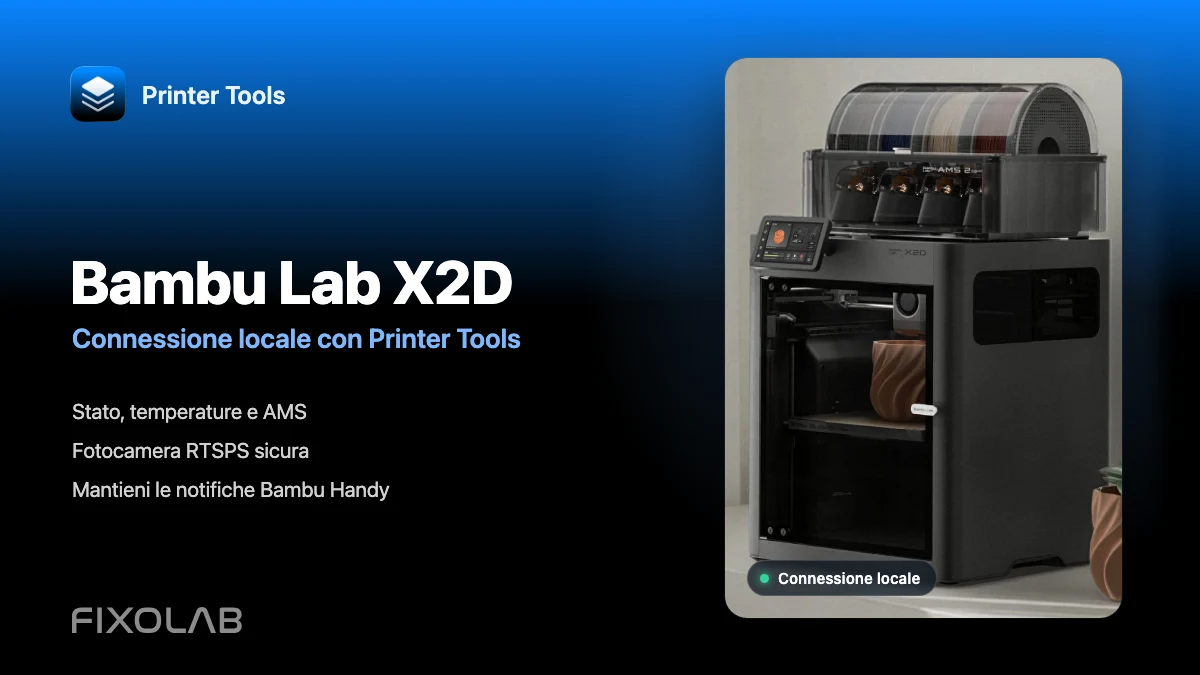
Collegare Bambu Lab X2D a Printer Tools tramite LAN
Bambu Lab X2D · Configurazione locale
La risposta breve
Per collegare una Bambu Lab X2D via LAN, aggiungila a Printer Tools con tre dati della stampante: indirizzo IP locale, numero di serie e codice di accesso LAN (dove trovarli). Per l'uso normale non servono né la Modalità solo LAN né la Modalità sviluppatore: puoi vedere stampa, AMS e fotocamera oppure accendere e spegnere la luce. La stampante può restare collegata a Bambu Cloud, mantenendo Bambu Handy e le sue notifiche.
Cosa serve
- Printer Tools installato su Android, iPhone, iPad o Mac
- X2D e dispositivo con Printer Tools sulla stessa rete locale raggiungibile
- Indirizzo IP, numero di serie (SN) e codice di accesso LAN della stampante
- Modalità solo LAN e Modalità sviluppatore solo per comandi avanzati, come l'homing degli assi
Collegare la X2D a Printer Tools
- 1
Decidi se ti servono i comandi avanzati
Per informazioni di stampa, AMS, fotocamera e luce non modificare la Modalità solo LAN o la Modalità sviluppatore. Attivale entrambe solo per azioni di scrittura avanzate, come l'homing degli assi.
- 2
Copia i tre dati di connessione
Annota indirizzo IP e codice di accesso mostrati nella schermata LAN. Trova lo SN nelle informazioni del dispositivo o sull'etichetta della stampante. SN e codice sono valori diversi ed entrambi obbligatori.
- 3
Apri la configurazione Bambu Lab
In Printer Tools vai su Impostazioni → Stampanti e scegli Aggiungi Bambu Lab. Assegna un nome riconoscibile, ad esempio “X2D Laboratorio”.
- 4
Inserisci IP, SN e codice di accesso
Incolla ogni valore nel campo corretto e salva. Mantieni privato il codice; se lo rigeneri sulla X2D, aggiornalo anche in Printer Tools.
- 5
Controlla la connessione in tempo reale
Apri la Dashboard e seleziona la X2D. Entro pochi secondi dovrebbero apparire stato, temperature e avanzamento. La fotocamera integrata viene rilevata automaticamente tramite il flusso RTSPS sicuro.
Come appare in Printer Tools
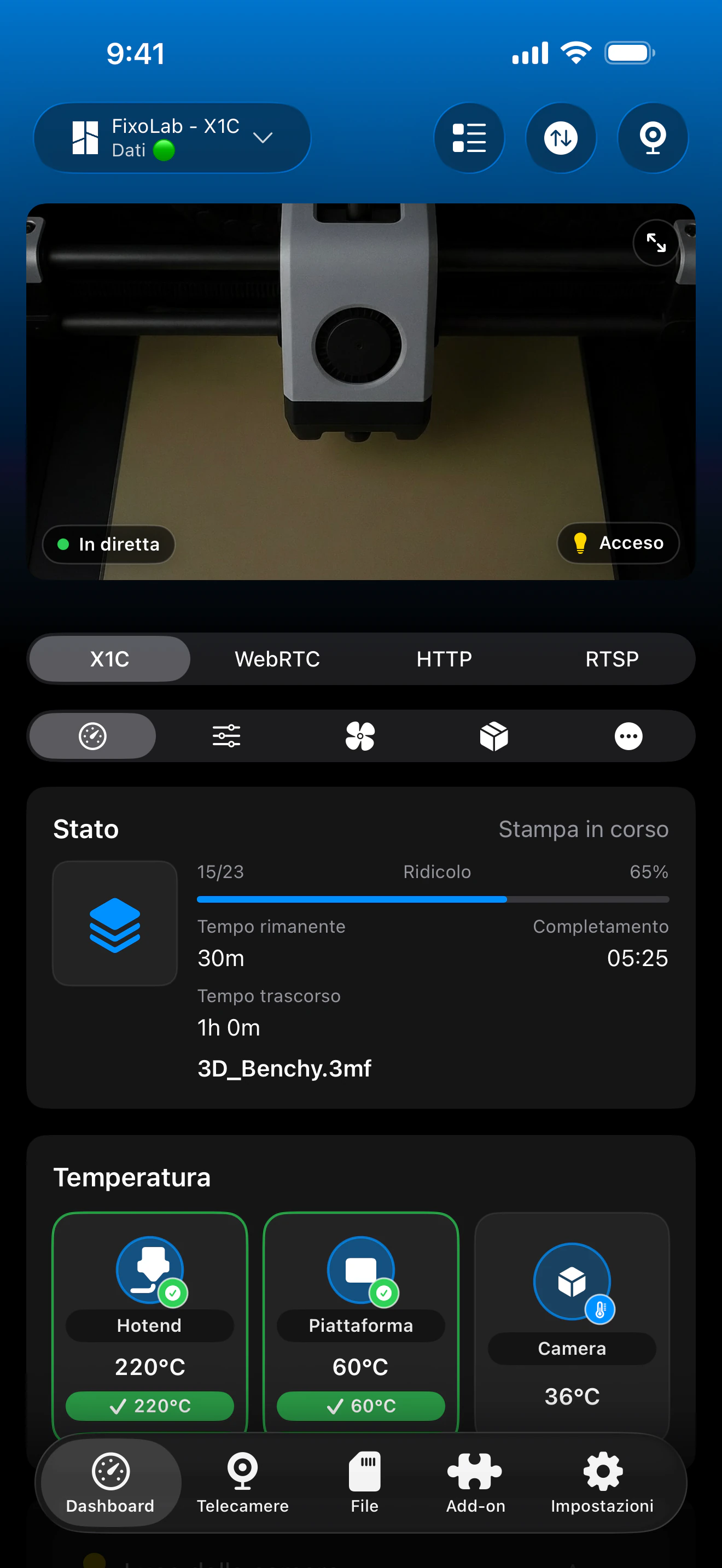
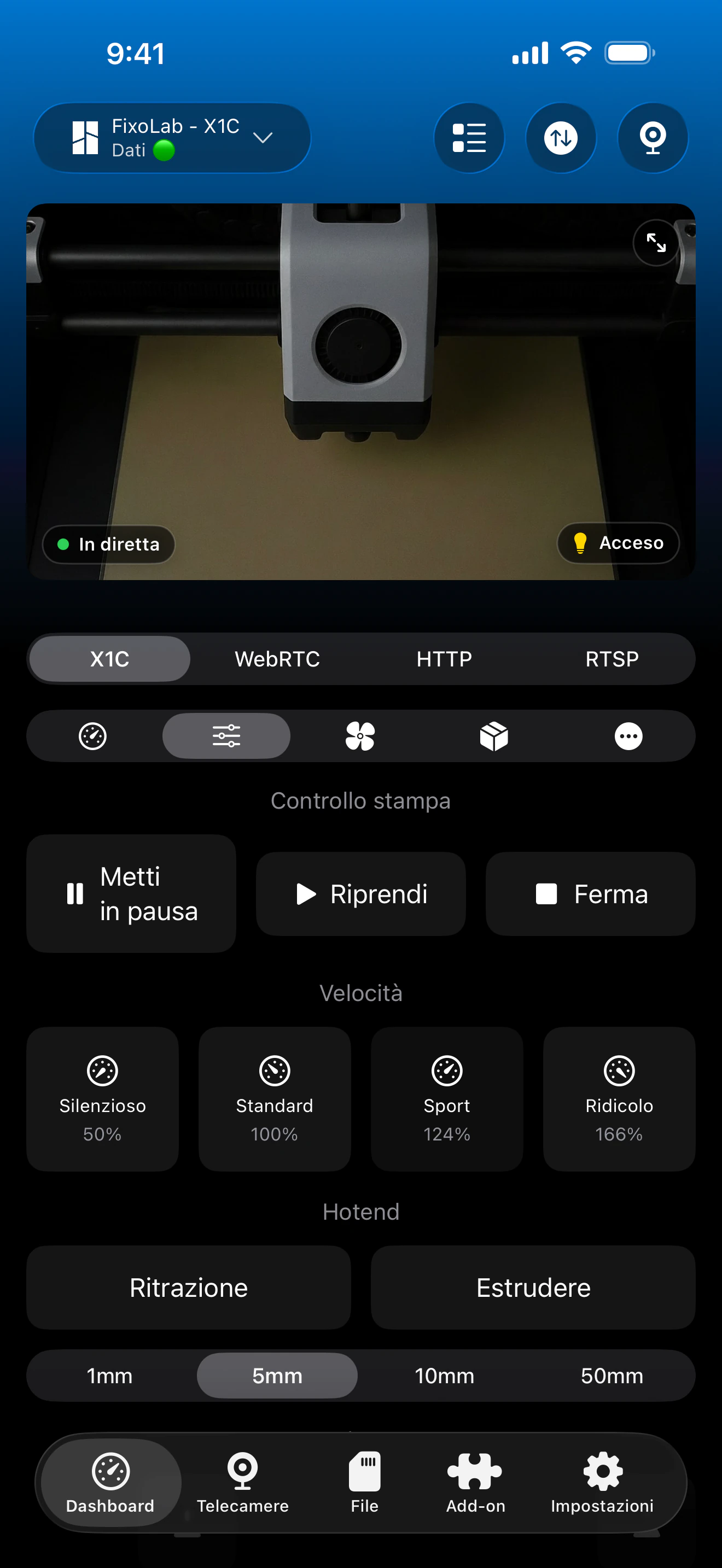
Screenshot reali dell'integrazione Bambu Lab. Nelle immagini di riferimento è selezionata una X1C; Printer Tools rileva automaticamente una X2D configurata e mostra la stessa struttura con i dati supportati dal firmware.
Cosa funziona dopo il collegamento
- Stato, avanzamento, tempo residuo e informazioni sui layer in tempo reale
- Temperature di ugello, piano e camera, avvisi e codici HMS
- Fotocamera X2D via RTSPS e informazioni AMS disponibili nel firmware
- Controllo della luce senza Modalità solo LAN o Modalità sviluppatore
- Esplorazione dei file via FTPS, con miniature quando esposte dalla stampante
- Comandi avanzati, come l'homing degli assi, dopo aver attivato entrambe le modalità
Se la X2D non si collega
Non appare alcun dato
Controlla IP, SN e codice di accesso, la comunicazione sulla rete locale e il permesso Rete locale di Printer Tools. Le modalità Solo LAN e Sviluppatore non servono per il monitoraggio.
La stampante non è raggiungibile
Controlla che entrambi i dispositivi possano comunicare sulla stessa rete. Wi-Fi ospite, isolamento client, regole VLAN o un profilo VPN possono bloccare il traffico locale.
L'autenticazione non riesce
Reinserisci SN e codice senza spazi. Se hai rigenerato il codice sulla stampante, sostituisci quello vecchio in Printer Tools.
Un comando avanzato non risponde
Attiva Modalità solo LAN e Modalità sviluppatore prima di azioni come l'homing degli assi. Le funzioni cloud di Bambu Handy non saranno disponibili mentre è attiva la Modalità solo LAN.
La fotocamera resta nera
Chiudi temporaneamente altri visualizzatori, verifica prima la connessione locale e riapri la Dashboard. Anche il firmware installato può influire sulla disponibilità.
Accesso quando sei fuori casa
Questa configurazione è locale per scelta. Una VPN verso la rete domestica mantiene la connessione senza cloud ed è l'opzione consigliata agli utenti esperti. Printer Tools supporta anche OctoEverywhere e Obico come servizi remoti gestiti opzionali, ma in tal caso la configurazione non è più rigorosamente priva di cloud. Non inoltrare sul router le porte MQTT, FTPS o della fotocamera.
Domande frequenti
Serve un account Bambu Lab?
No. Printer Tools non richiede l'accesso a Bambu Lab per questa connessione locale.
La fotocamera X2D funziona?
Sì. Printer Tools riconosce la X2D e utilizza automaticamente il trasporto RTSPS sicuro supportato dal modello.
Posso mantenere Bambu Handy e le sue notifiche?
Sì. In modalità normale Printer Tools mostra localmente stampa, AMS e fotocamera e controlla la luce. Solo la Modalità solo LAN interrompe le funzioni cloud di Bambu Handy.
La connessione è davvero locale?
Sì. Printer Tools si collega direttamente all'IP della X2D tramite MQTT locale su TLS, FTPS e RTSPS. La stampante può restare collegata separatamente a Bambu Cloud per Bambu Handy.
Serve un cavo Ethernet o una porta LAN per collegare la X2D via LAN?
No. Qui LAN indica la tua rete locale, non una porta fisica. Printer Tools si collega all'indirizzo IP che la X2D ha in quella rete, quindi basta che stampante e smartphone, tablet o computer si raggiungano sulla stessa rete. Se la stampante risulta offline, segui come risolvere una stampante Bambu Lab che appare offline.
Printer Tools chiede un codice PIN o la mia password Bambu?
No. Printer Tools chiede solo indirizzo IP, numero di serie e codice di accesso LAN della X2D. Il codice di accesso LAN è una credenziale locale separata mostrata dalla stampante, non la password del tuo account Bambu.
Verifica tutta la compatibilità Bambu Lab
Consulta modelli compatibili, funzioni verificate, limitazioni note e opzioni di accesso remoto.
Fonti ufficiali: Bambu Lab Wiki — X2D · Bambu Lab Wiki — Access Code connection · Bambu Lab Wiki — Developer Mode

Tutte le tue stampanti 3D in un'unica dashboard
Monitora le stampanti Bambu Lab, Klipper, OctoPrint, Creality, Snapmaker, Anycubic, Flashforge, Elegoo e Prusa da un'unica app
Disponibile su Android, iPhone, iPad e Mac, con app complementari per Apple Watch e Wear OS e accesso remoto opzionale tramite VPN, OctoEverywhere o Obico
| FixoLab
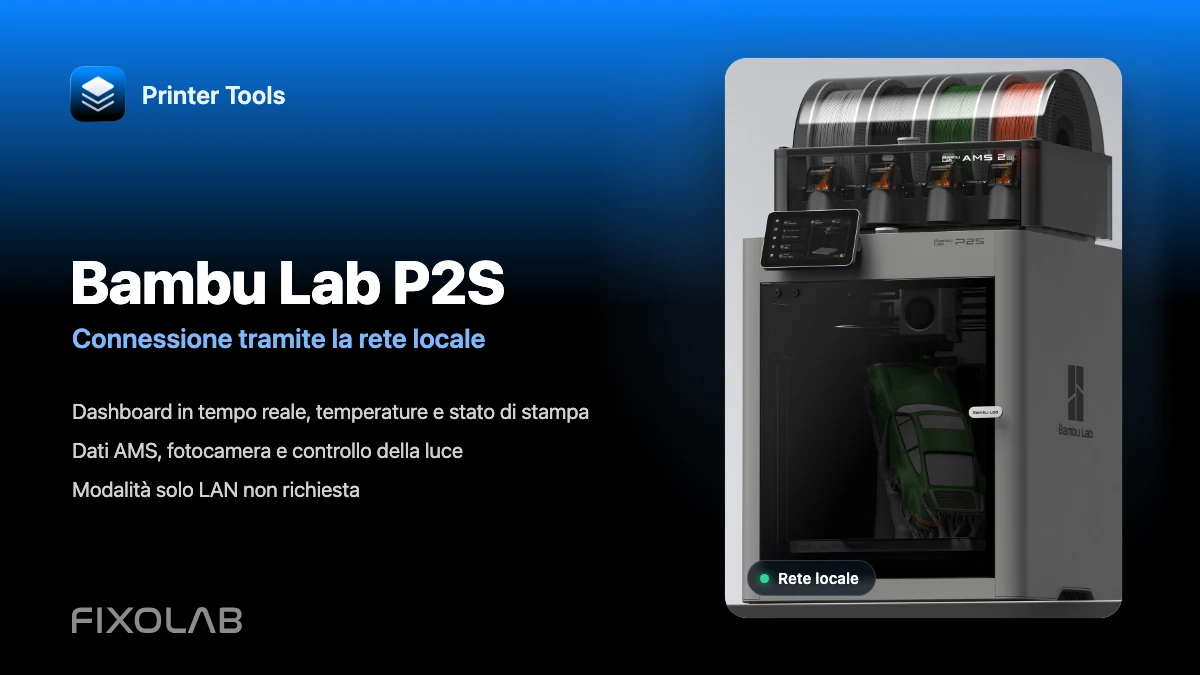
Collegare Bambu Lab P2S a Printer Tools via LAN mantenendo Bambu Handy
Collega la P2S localmente per vedere stampa, AMS, fotocamera e luce senza perdere Bambu Handy. Include comandi avanzati e problemi comuni.
| FixoLab
Come trovare indirizzo IP, numero di serie e codice di accesso LAN della tua Bambu Lab
Trova i tre valori di connessione locale Bambu Lab di cui Printer Tools ha bisogno, capisci a cosa serve ciascuno e mantieni privato il codice di accesso LAN.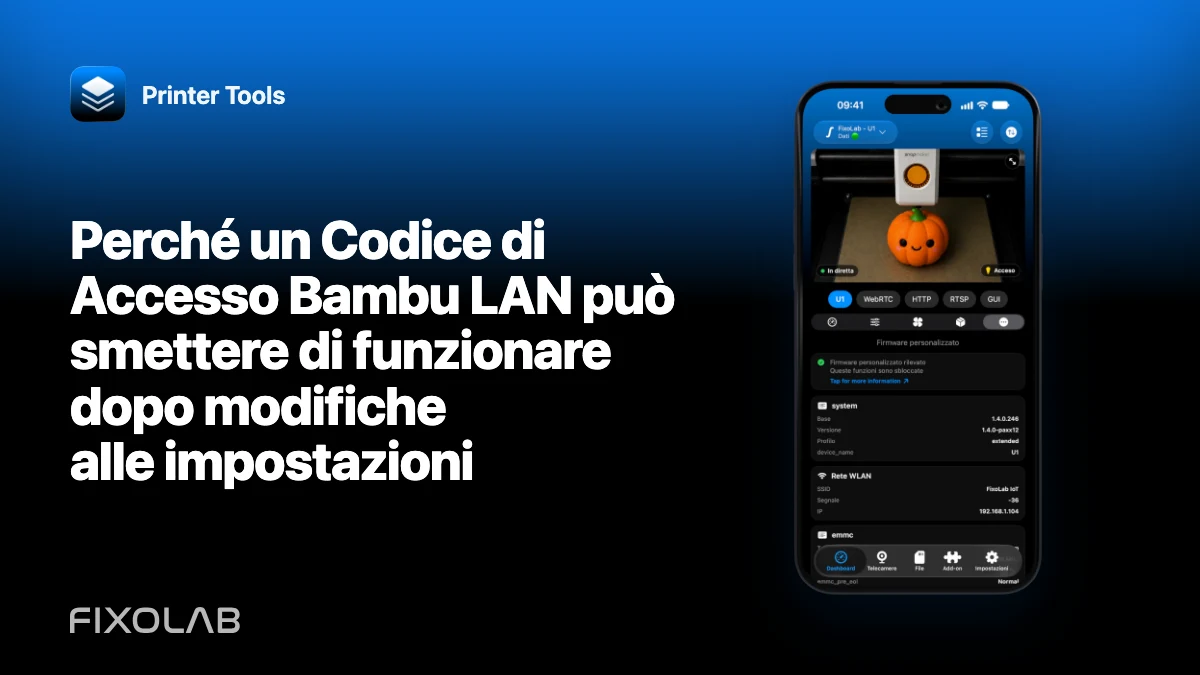
| FixoLab
Perché un Codice di Accesso Bambu LAN può smettere di funzionare dopo modifiche alle impostazioni
Recuperare una connessione locale Bambu rifiutata dopo la rigenerazione del codice, modifiche a Liveview, aggiornamenti del firmware o uno spostamento IP.
| FixoLab
Come risolvere una stampante Bambu Lab che risulta offline in Printer Tools
Diagnostica una stampante Bambu Lab che non si aggiorna più in Printer Tools controllando alimentazione, indirizzo IP, codice di accesso, isolamento di rete e servizi locali.