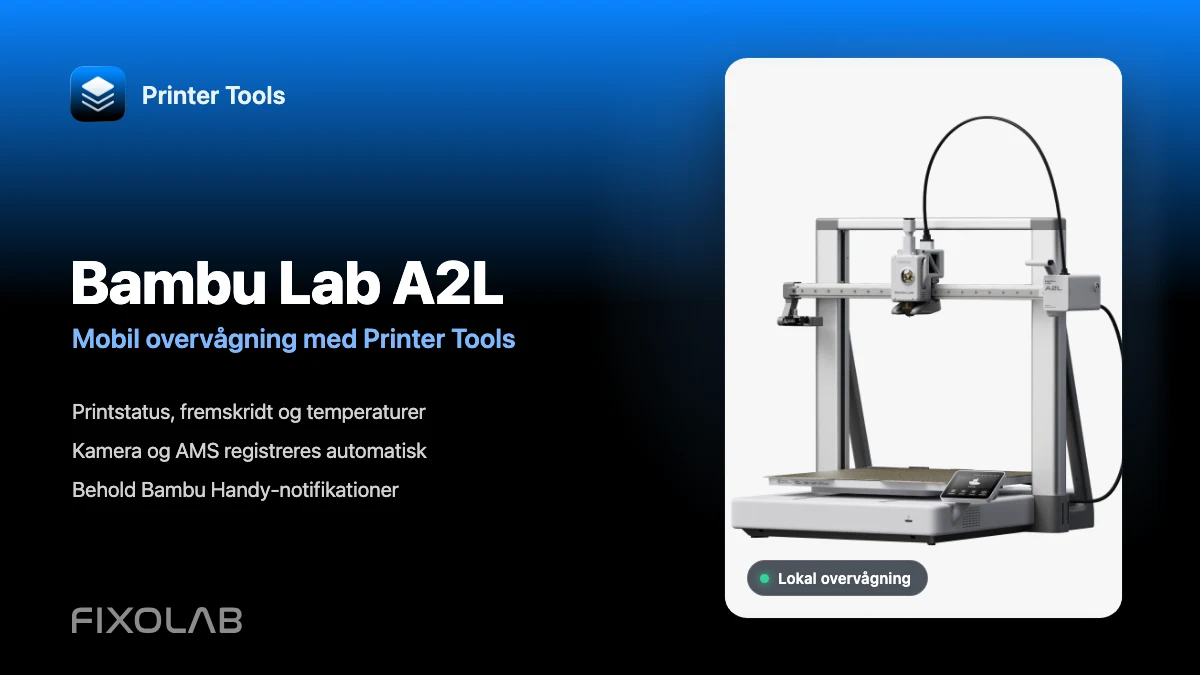
Sådan forbinder du Bambu Lab A2L til Printer Tools til mobil overvågning
Bambu Lab A2L · Mobil overvågning
Det korte svar
Tilføj Bambu Lab A2L til Printer Tools med dens lokale IP-adresse, serienummer og LAN Access Code. Printstatus, temperaturer, overvågningskameraet og tilsluttet AMS-hardware vises automatisk, når printeren har oprettet forbindelse. Normal overvågning kræver ikke LAN Only Mode eller Developer Mode, så Bambu Handy og dens notifikationer fortsat kan fungere.
Hvad du skal bruge
- Printer Tools installeret på Android, iPhone, iPad eller Mac
- A2L'en og din telefon, tablet eller computer forbundet til det samme tilgængelige lokale netværk
- Printerens IP-adresse, serienummer og LAN Access Code
- LAN Only Mode og Developer Mode kun hvis du ønsker avancerede skrivehandlinger som akse-homing
Sådan forbinder du A2L'en til Printer Tools
- 1
Behold den normale Bambu cloud-forbindelse
Lad LAN Only Mode og Developer Mode være slået fra til den daglige overvågning. A2L'en kan forblive forbundet til Bambu Cloud for Bambu Handy, mens Printer Tools kommunikerer med den over dit lokale netværk.
- 2
Kopiér de lokale forbindelsesoplysninger
Åbn netværks- eller LAN-indstillingerne på A2L'en, og notér dens IP-adresse og LAN Access Code. Kopiér serienummeret fra Enhedsoplysninger eller printerens mærkat. Serienummeret og Access Code er to forskellige værdier.
- 3
Tilføj en Bambu Lab-printer
Åbn Printer Tools, gå til Indstillinger, vælg Printere, og vælg Tilføj Bambu Lab. Indtast A2L'ens IP-adresse, serienummer og Access Code, og gem derefter printeren.
- 4
Tjek det mobile dashboard
Åbn A2L'en i dashboardet. Status i realtid, fremdrift, lag og temperaturer bør begynde at opdatere, når den lokale forbindelse er klar.
- 5
Åbn de automatisk registrerede kamera- og filamentpaneler
Åbn kamera- og filamentafsnittene for at bekræfte A2L'ens overvågningsfeed og eventuel tilsluttet AMS-hardware. Printer Tools konfigurerer disse paneler ud fra modellen og de funktioner, som printeren rapporterer.
A2L'ens mobile dashboard i Printer Tools
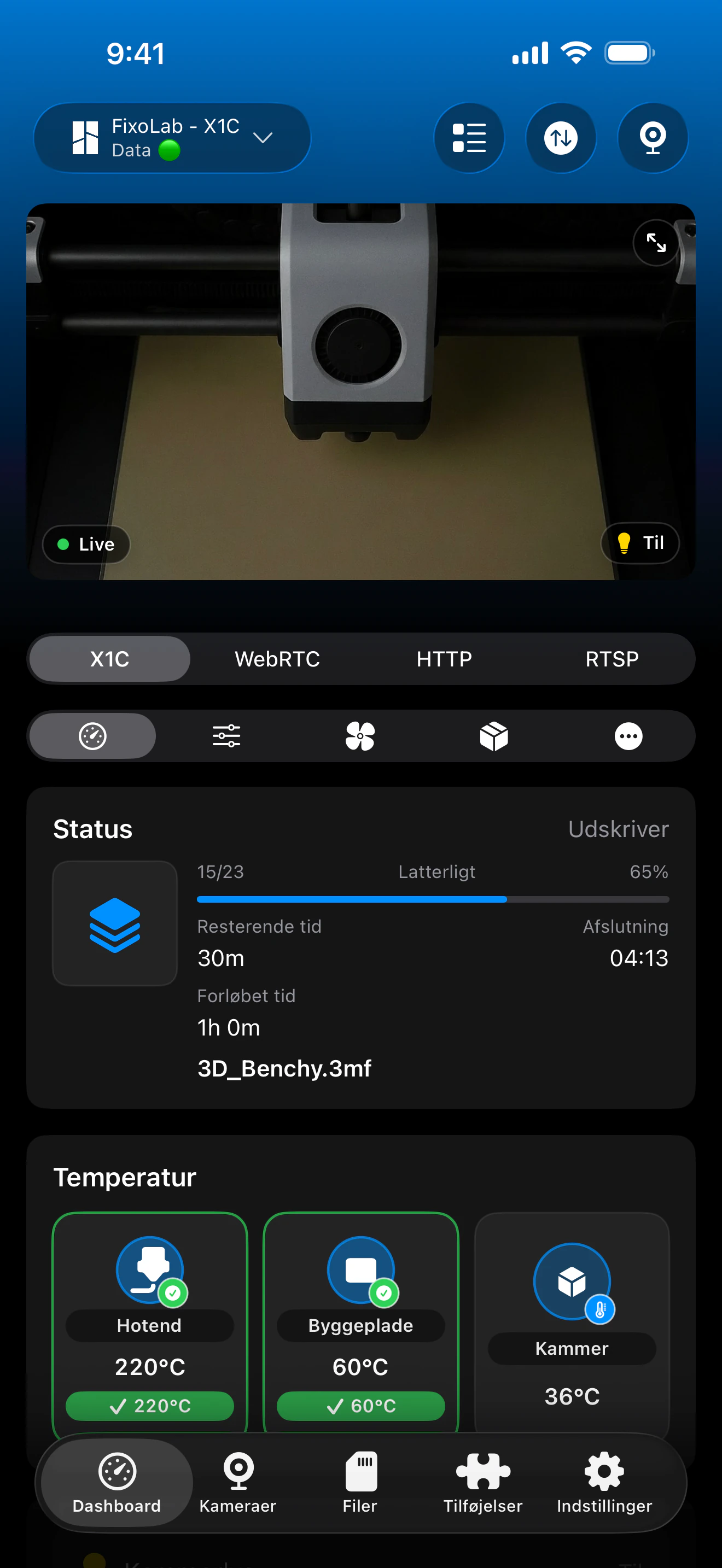
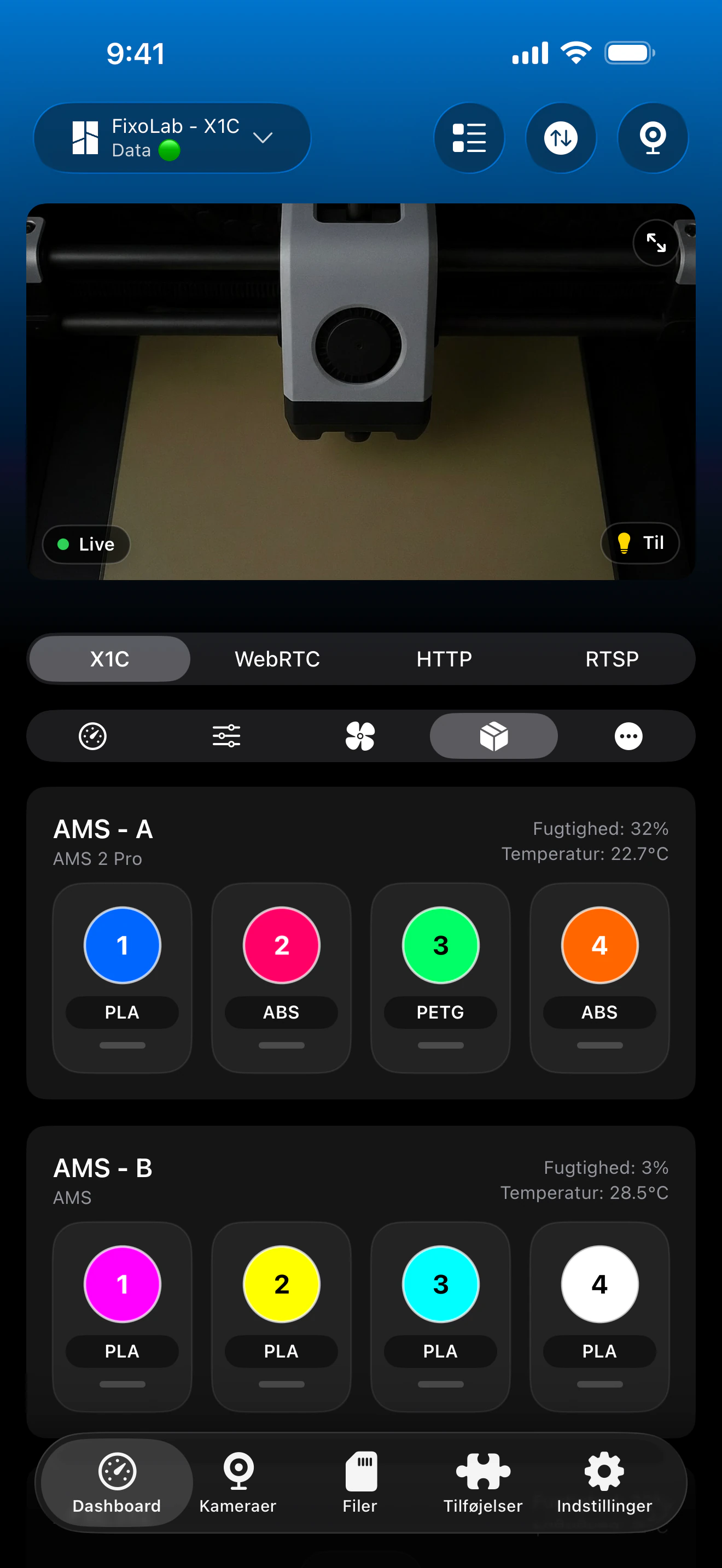
Rigtige skærmbilleder fra Bambu Lab-integrationen i Printer Tools. A2L'en bruger denne fælles dashboard-struktur, mens de præcise værdier, AMS-slots og betjeningsmuligheder afhænger af den tilsluttede hardware og den installerede firmware.
Hvad der virker med A2L'en
- Printstatus i realtid, fremdrift, aktuelt lag, forløbet tid og resterende tid
- Dyse- og bedtemperaturer samt den telemetri, som A2L'en rapporterer
- A2L'ens overvågningskamera via dets lokale TCP JPEG-feed
- AMS-enheder, filamentslots, farver og materialer rapporteret af printeren
- Printeradvarsler, HMS-information og lysstyring
- Kompatible printhandlinger uden at erstatte Bambu Studio til slicing og forberedelse af job
Hvis A2L'en ikke opretter forbindelse
Dashboardet forbliver tomt
Tjek IP-adressen, serienummeret og Access Code igen. Bekræft, at Printer Tools har tilladelse til det lokale netværk, og at begge enheder kan nå hinanden. Gæste-Wi-Fi, klientisolering og VLAN-regler kan blokere lokal printertrafik.
Godkendelse mislykkes
Indtast serienummeret og Access Code igen uden ekstra mellemrum. Hvis Access Code er ændret på A2L'en, skal du opdatere den gemte printer i Printer Tools.
Kameraet indlæses ikke
Bekræft, at A2L'ens kamera er tilgængeligt på printeren, luk midlertidigt andre kameravisninger, og genåbn kameraet i Printer Tools. Tjek også, at det lokale netværk ikke isolerer de to enheder.
AMS-information mangler
Vent til A2L'en og AMS-hardwaren er færdige med at starte op, og genåbn derefter filamentafsnittet. Printer Tools viser kun de enheder og slots, som printeren rapporterer.
En avanceret betjening reagerer ikke
Nogle skrivehandlinger, som akse-homing, kan kræve både LAN Only Mode og Developer Mode. Normal status-, kamera-, AMS- og lysovervågning kræver det ikke.
Overvåg A2L'en, når du er hjemmefra
En VPN tilbage til dit hjemmenetværk kan bevare den samme lokale Printer Tools-forbindelse, når du er væk. Printer Tools understøtter også OctoEverywhere og Obico som valgfrie administrerede fjernadgangstjenester. Undlad at eksponere printerens MQTT-, fil- eller kameraporte direkte på din router.
Ofte stillede spørgsmål
Skal jeg bruge LAN Only Mode for at overvåge A2L'en?
Nej. Normal printovervågning, kameravisning, AMS-information og lysstyring kan fungere, mens A2L'en forbliver forbundet til Bambu Cloud.
Skal jeg konfigurere A2L'ens kamera separat?
Nej. Printer Tools genkender A2L'en og vælger automatisk dens lokale TCP JPEG-kameratransport, når printeren er tilføjet.
Kan jeg beholde Bambu Handy-notifikationer?
Ja. Lad LAN Only Mode være slået fra, så kan A2L'en beholde sin Bambu Cloud-forbindelse, mens Printer Tools overvåger den lokalt.
Er Printer Tools tilgængelig på Android- og Apple-enheder?
Ja. Hovedappen er tilgængelig på Android, iPhone, iPad og Mac, med tilhørende oplevelser til Wear OS og Apple Watch, hvor det understøttes.
Relaterede vejledninger
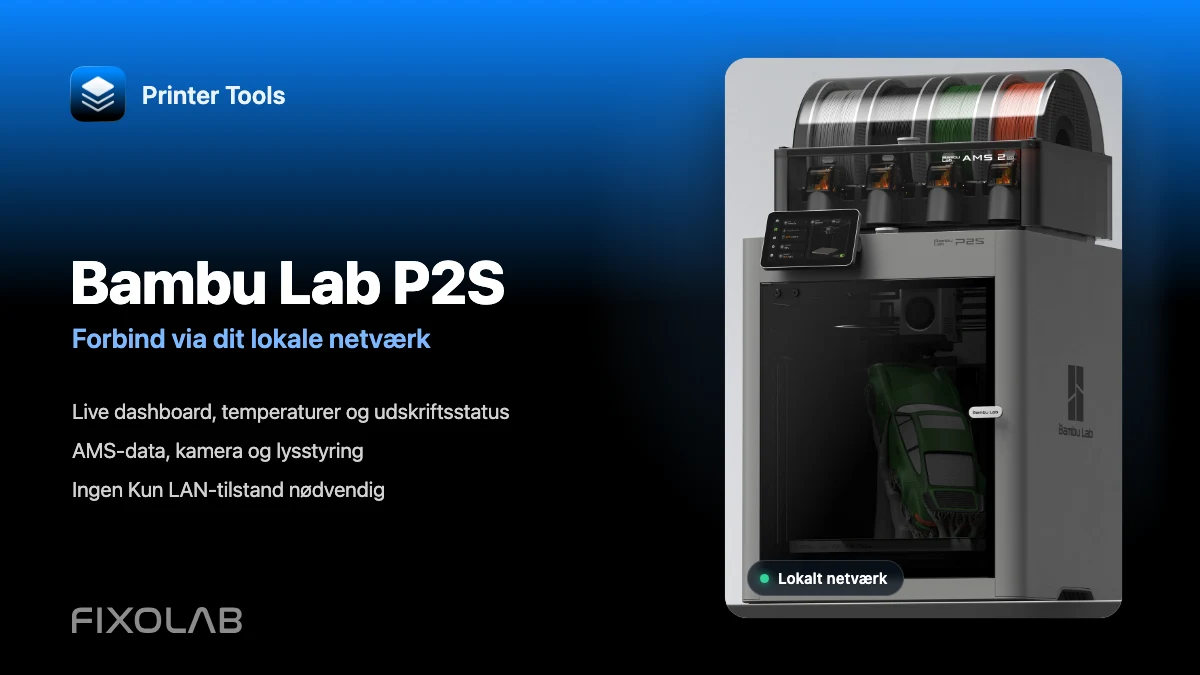
Se den fulde Bambu Lab-kompatibilitet
Gennemgå understøttede modeller, lokale kameratransporter, overvågningsfunktioner og kendte begrænsninger, før du tilføjer endnu en Bambu Lab-printer.
Alle dine 3D-printere i ét dashboard
Overvåg Bambu Lab-, Klipper-, OctoPrint-, Creality-, Snapmaker-, Anycubic-, Flashforge-, Elegoo- og Prusa-printere fra én app
Tilgængelig på Android, iPhone, iPad og Mac med companion-apps til Apple Watch og Wear OS samt valgfri fjernadgang via VPN, OctoEverywhere eller Obico
