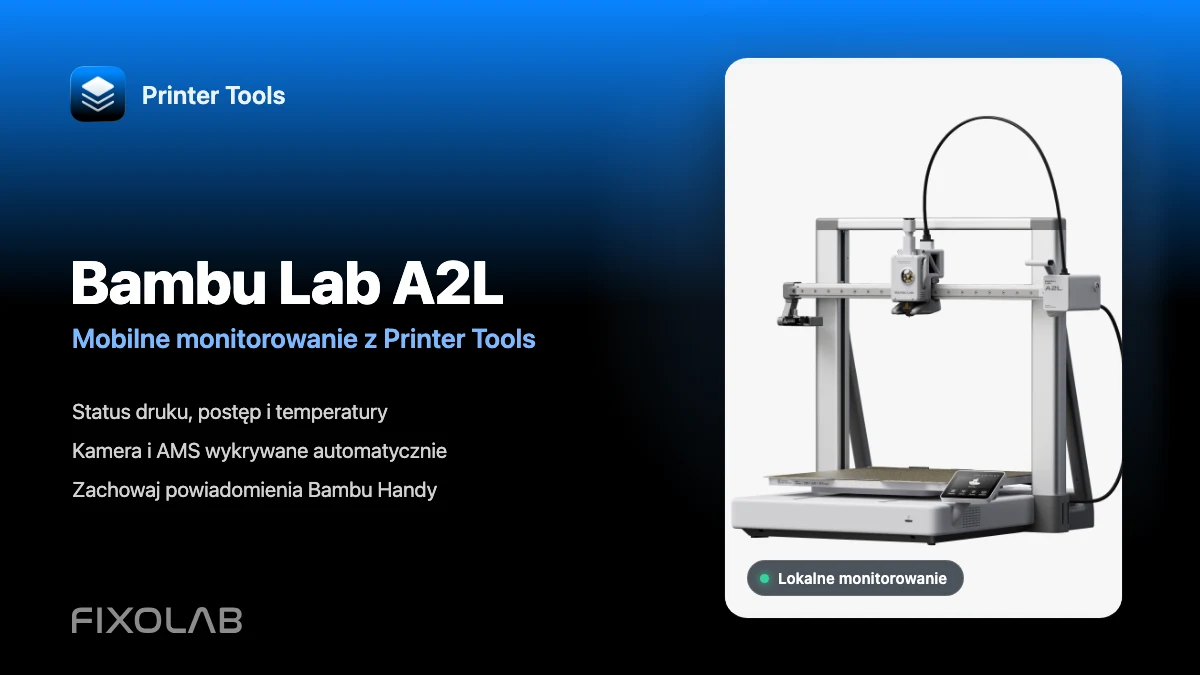
Jak połączyć Bambu Lab A2L z Printer Tools do monitorowania z telefonu
Bambu Lab A2L · Monitorowanie mobilne
Krótka odpowiedź
Dodaj drukarkę Bambu Lab A2L do Printer Tools, podając jej lokalny adres IP, numer seryjny oraz LAN Access Code. Stan druku, temperatury, podgląd z kamery oraz podłączony sprzęt AMS pojawiają się automatycznie po nawiązaniu połączenia z drukarką. Zwykłe monitorowanie nie wymaga LAN Only Mode ani Developer Mode, dzięki czemu Bambu Handy i jego powiadomienia mogą nadal działać.
Co jest potrzebne
- Printer Tools zainstalowany na Android, iPhone, iPad lub Mac
- A2L oraz telefon, tablet lub komputer połączone z tą samą, wzajemnie dostępną siecią lokalną
- Adres IP drukarki, numer seryjny oraz LAN Access Code
- LAN Only Mode i Developer Mode, ale tylko jeśli potrzebne są zaawansowane akcje zapisu, takie jak bazowanie osi
Podłącz A2L do Printer Tools
- 1
Zachowaj zwykłe połączenie z chmurą Bambu
Na co dzień pozostaw LAN Only Mode i Developer Mode wyłączone. A2L może pozostać połączona z Bambu Cloud na potrzeby Bambu Handy, podczas gdy Printer Tools komunikuje się z nią przez sieć lokalną.
- 2
Zapisz dane połączenia lokalnego
Otwórz ustawienia sieci lub LAN na A2L i zanotuj jej adres IP oraz LAN Access Code. Numer seryjny znajdziesz w sekcji Informacje o urządzeniu lub na etykiecie drukarki. Numer seryjny i Access Code to dwie odrębne wartości.
- 3
Dodaj drukarkę Bambu Lab
Otwórz Printer Tools, przejdź do Ustawień, wybierz Drukarki, a następnie Dodaj Bambu Lab. Wprowadź adres IP A2L, numer seryjny i Access Code, a następnie zapisz drukarkę.
- 4
Sprawdź panel mobilny
Otwórz A2L w panelu głównym. Stan na żywo, postęp, warstwy i temperatury powinny zacząć się aktualizować, gdy tylko połączenie lokalne będzie gotowe.
- 5
Otwórz automatycznie wykryte panele kamery i filamentu
Otwórz sekcje kamery i filamentu, aby potwierdzić podgląd z A2L oraz obecność podłączonego sprzętu AMS. Printer Tools konfiguruje te panele na podstawie modelu i funkcji zgłaszanych przez drukarkę.
Mobilny panel A2L w Printer Tools
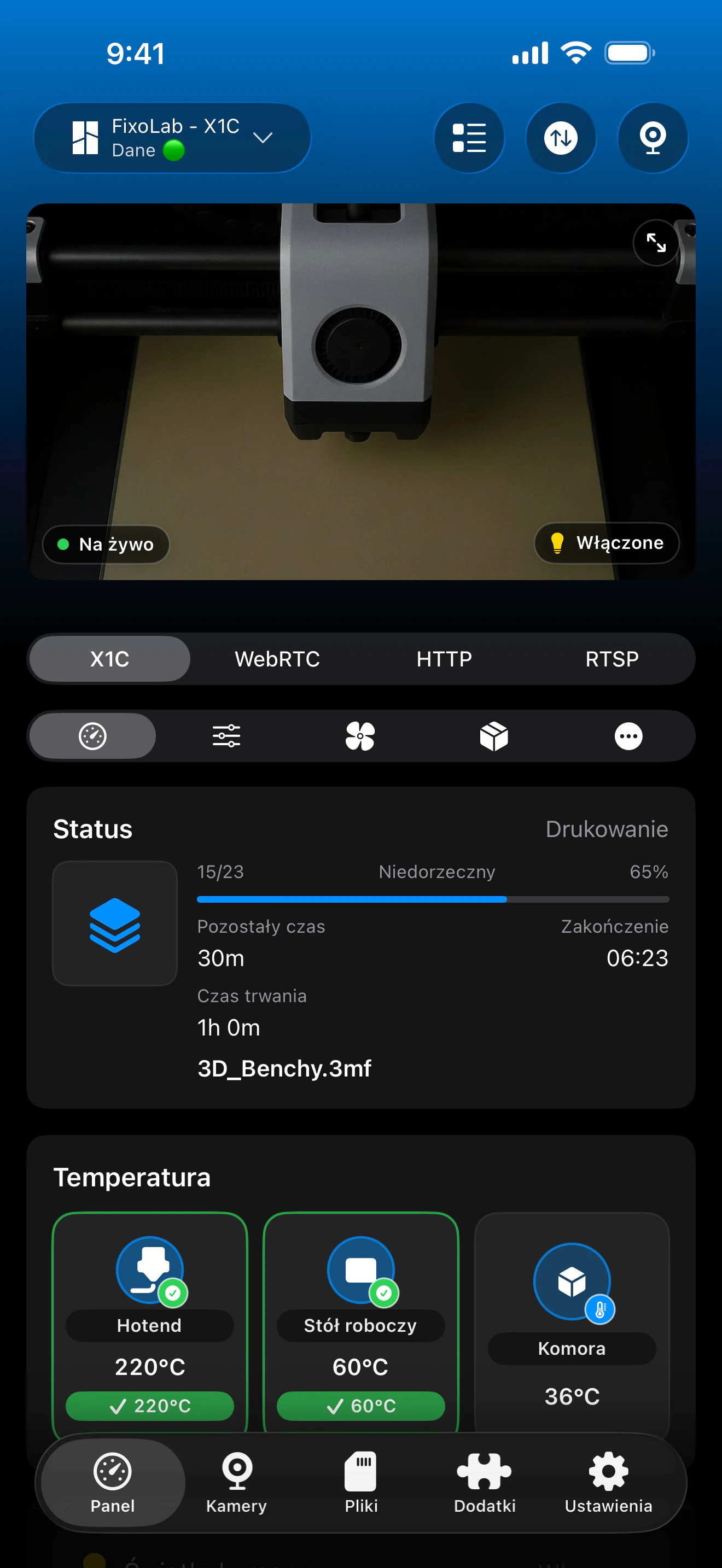
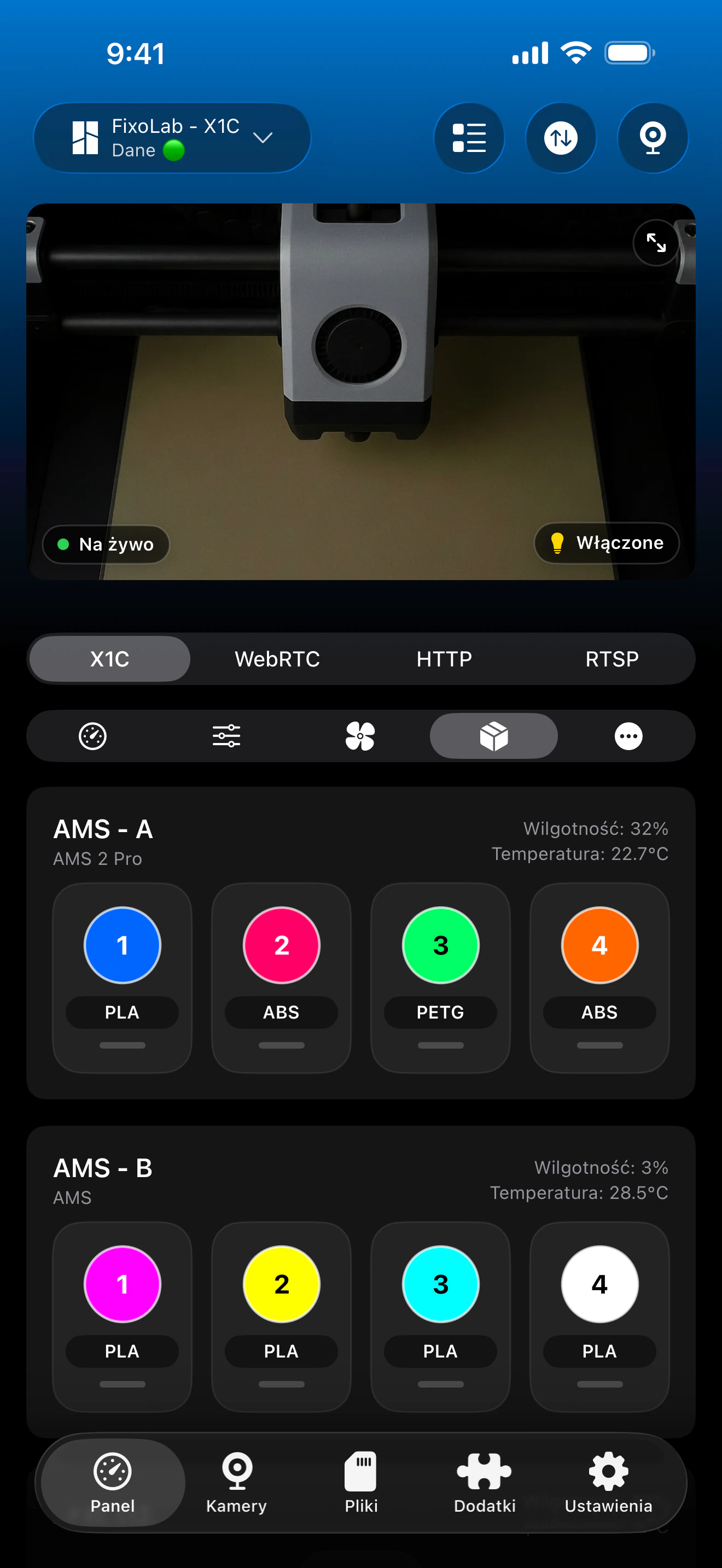
Rzeczywiste ekrany z integracji Bambu Lab w Printer Tools. A2L korzysta z tej samej wspólnej struktury panelu, natomiast dokładne wartości, gniazda AMS i elementy sterujące zależą od podłączonego sprzętu i zainstalowanego oprogramowania układowego.
Co działa z A2L
- Stan druku na żywo, postęp, aktualna warstwa, czas trwania i czas pozostały
- Temperatury dyszy i stołu oraz telemetria zgłaszana przez A2L
- Kamera monitorująca A2L za pośrednictwem lokalnego strumienia TCP JPEG
- Jednostki AMS, gniazda filamentu, kolory i materiały zgłaszane przez drukarkę
- Alerty drukarki, informacje HMS oraz sterowanie oświetleniem
- Zgodne akcje związane z drukiem, bez zastępowania Bambu Studio w zakresie cięcia i przygotowania zadań druku
Jeśli A2L się nie łączy
Panel pozostaje pusty
Sprawdź ponownie adres IP, numer seryjny i Access Code. Upewnij się, że Printer Tools ma uprawnienia do sieci lokalnej i że oba urządzenia mogą się nawzajem widzieć. Sieć gościnna Wi-Fi, izolacja klientów oraz reguły VLAN mogą blokować ruch lokalny drukarki.
Uwierzytelnianie się nie powodzi
Wprowadź ponownie numer seryjny i Access Code, bez dodatkowych spacji. Jeśli Access Code w A2L uległ zmianie, zaktualizuj zapisaną drukarkę w Printer Tools.
Kamera się nie ładuje
Upewnij się, że kamera A2L jest dostępna w drukarce, tymczasowo zamknij inne podglądy kamery i otwórz ponownie kamerę w Printer Tools. Sprawdź też, czy sieć lokalna nie izoluje obu urządzeń od siebie.
Brak informacji o AMS
Poczekaj, aż A2L i sprzęt AMS zakończą uruchamianie, a następnie otwórz ponownie sekcję filamentu. Printer Tools wyświetla tylko jednostki i gniazda zgłaszane przez drukarkę.
Zaawansowana funkcja sterowania nie reaguje
Niektóre akcje zapisu, takie jak bazowanie osi, mogą wymagać jednoczesnego włączenia LAN Only Mode i Developer Mode. Zwykłe monitorowanie stanu, kamery, AMS i oświetlenia tego nie wymaga.
Monitorowanie A2L poza domem
VPN do sieci domowej pozwala zachować to samo lokalne połączenie Printer Tools, gdy jesteś poza domem. Printer Tools obsługuje również OctoEverywhere i Obico jako opcjonalne, zarządzane usługi zdalnego dostępu. Nie udostępniaj portów MQTT, plików ani kamery drukarki bezpośrednio na routerze.
Najczęściej zadawane pytania
Czy do monitorowania A2L potrzebny jest LAN Only Mode?
Nie. Zwykłe monitorowanie druku, podgląd kamery, informacje AMS oraz sterowanie oświetleniem działają, gdy A2L pozostaje połączona z Bambu Cloud.
Czy kamerę A2L konfiguruje się osobno?
Nie. Printer Tools rozpoznaje A2L i automatycznie wybiera lokalny sposób przesyłu obrazu TCP JPEG po dodaniu drukarki.
Czy mogę zachować powiadomienia Bambu Handy?
Tak. Pozostaw LAN Only Mode wyłączone, a A2L może zachować połączenie z Bambu Cloud, podczas gdy Printer Tools monitoruje ją lokalnie.
Czy Printer Tools jest dostępny na urządzeniach z Android i Apple?
Tak. Główna aplikacja jest dostępna na Android, iPhone, iPad i Mac, a tam gdzie to obsługiwane, dostępne są także towarzyszące aplikacje na Wear OS i Apple Watch.
Powiązane poradniki
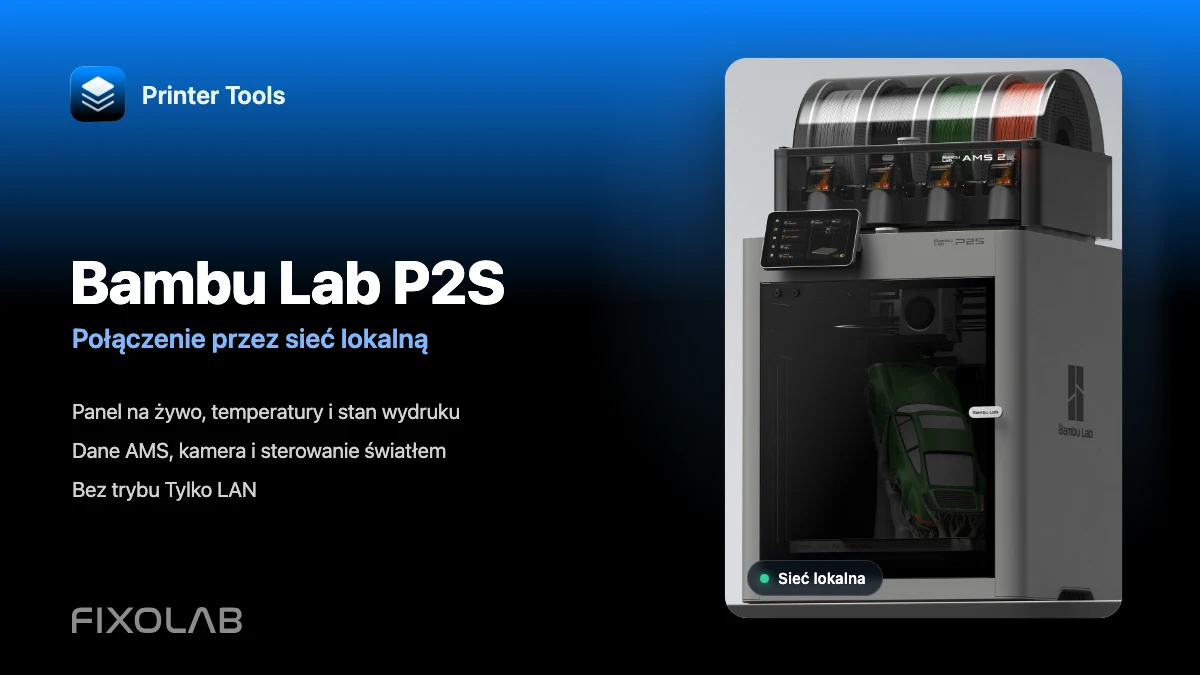
Zobacz pełną zgodność z Bambu Lab
Sprawdź obsługiwane modele, lokalne metody przesyłu obrazu z kamery, funkcje monitorowania oraz znane ograniczenia przed dodaniem kolejnej drukarki Bambu Lab.
Wszystkie drukarki 3D w jednym panelu
Monitoruj drukarki Bambu Lab, Klipper, OctoPrint, Creality, Snapmaker, Anycubic, Flashforge, Elegoo i Prusa w jednej aplikacji
Dostępna na Androida, iPhone'a, iPada i Maca, z aplikacjami towarzyszącymi na Apple Watch i Wear OS oraz opcjonalnym dostępem zdalnym przez VPN, OctoEverywhere lub Obico
