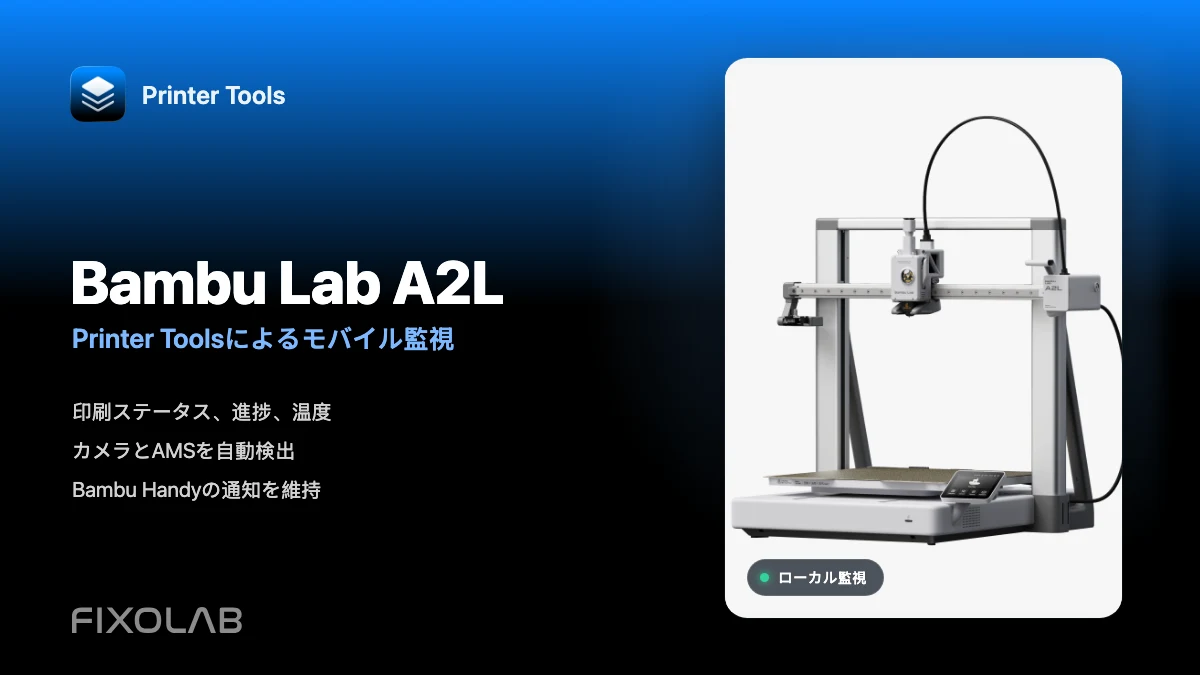
Bambu Lab A2L をPrinter Toolsに接続してモバイルで監視する方法
Bambu Lab A2L・モバイルモニタリング
結論
Bambu Lab A2Lは、ローカルIPアドレス、シリアル番号、LAN Access Codeを使ってPrinter Toolsに追加します。プリンターが接続すると、印刷状況、各部の温度、監視用カメラ、接続されたAMSハードウェアが自動的に表示されます。通常のモニタリングにはLAN Only ModeやDeveloper Modeは必要ないため、Bambu Handyとその通知はそのまま利用できます。
必要なもの
- Android、iPhone、iPad、MacのいずれかにインストールされたPrinter Tools
- A2Lとスマートフォン、タブレット、パソコンが、通信可能な同じローカルネットワークに接続されていること
- プリンターのIPアドレス、シリアル番号、LAN Access Code
- 軸のホーミングなど高度な書き込み操作を行いたい場合のみ、LAN Only ModeとDeveloper Mode
A2LをPrinter Toolsに接続する
- 1
通常のBambuクラウド接続はそのままにする
日常的なモニタリングでは、LAN Only ModeとDeveloper Modeはオフのままにしておきます。A2LはBambu Handy用にBambu Cloudへ接続したままにしつつ、Printer Toolsはローカルネットワーク経由でプリンターと通信します。
- 2
ローカル接続情報を控える
A2Lのネットワーク設定またはLAN設定を開き、IPアドレスとLAN Access Codeを控えます。シリアル番号はDevice Information、またはプリンター本体のラベルから確認します。シリアル番号とAccess Codeは別々の値です。
- 3
Bambu Labプリンターを追加する
Printer Toolsを開き、SettingsからPrintersを選び、Add Bambu Labを選択します。A2LのIPアドレス、シリアル番号、Access Codeを入力し、プリンターを保存します。
- 4
モバイルダッシュボードを確認する
DashboardでA2Lを開きます。ローカル接続が確立されると、リアルタイムのステータス、進捗、レイヤー、温度が更新され始めます。
- 5
自動検出されたカメラとフィラメントのパネルを開く
カメラとフィラメントのセクションを開き、A2Lの監視映像と接続済みAMSハードウェアを確認します。これらのパネルは、モデルとプリンターから報告される機能に基づいてPrinter Toolsが自動的に設定します。
Printer ToolsにおけるA2Lのモバイルダッシュボード
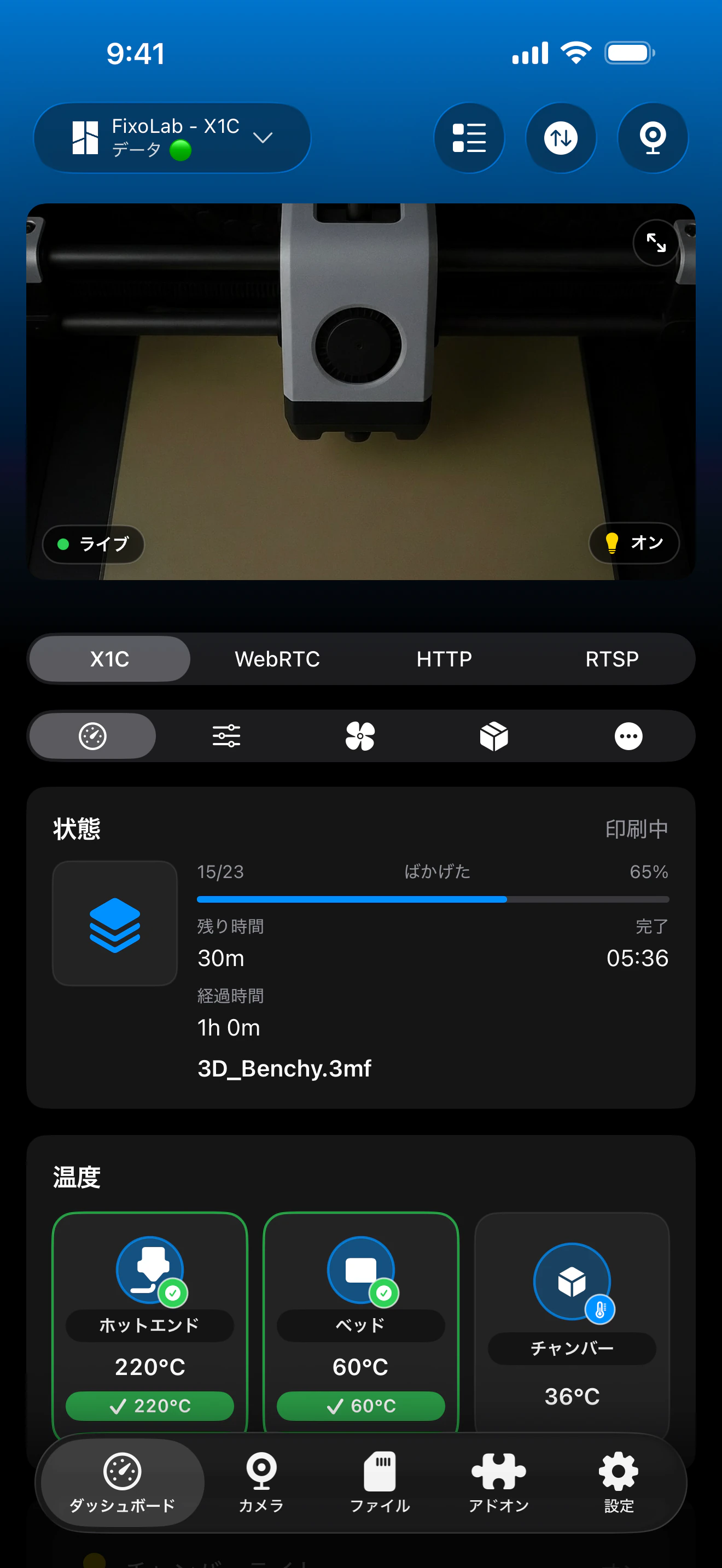
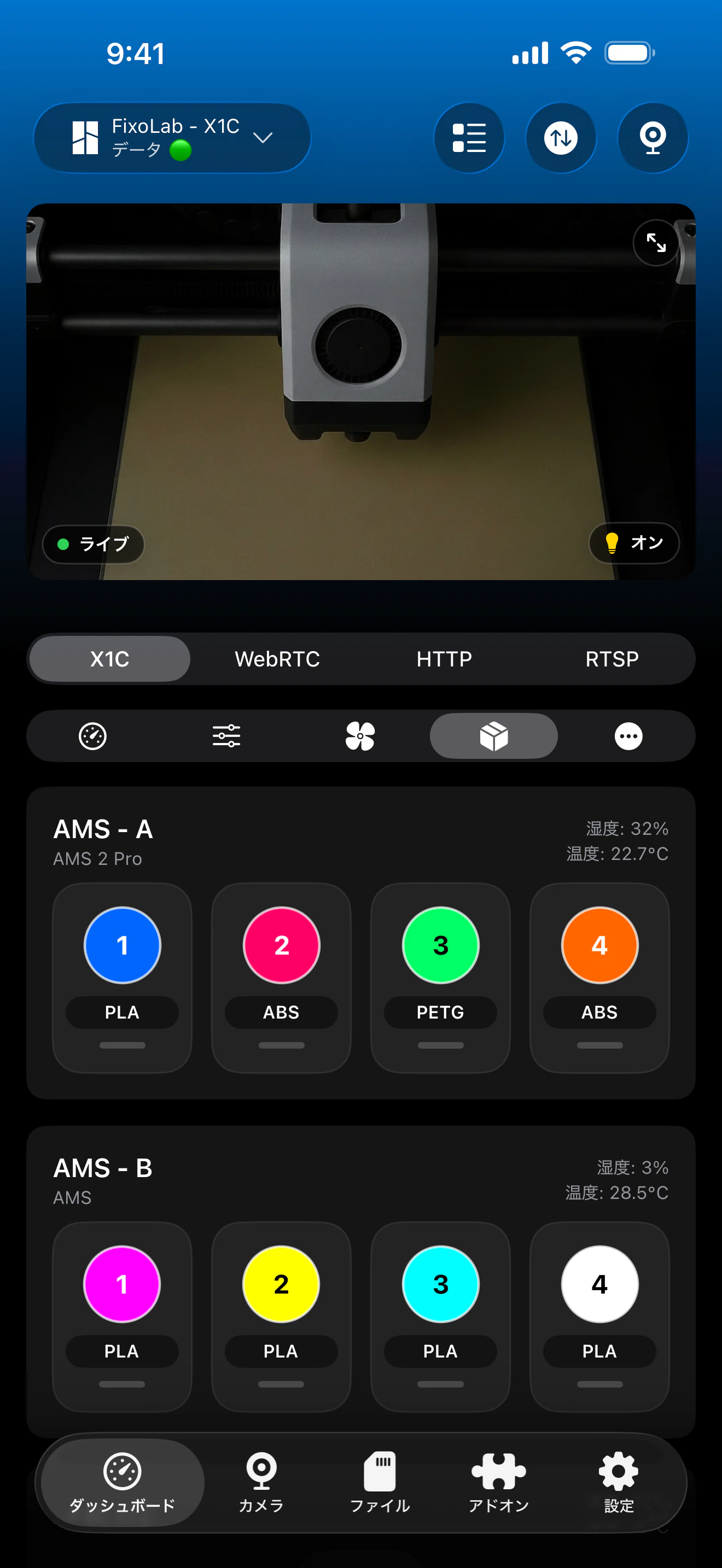
Printer ToolsにおけるBambu Lab連携の実際の画面です。A2Lもこの共通のダッシュボード構成を使用しますが、実際に表示される値やAMSスロット、操作項目は接続されているハードウェアとインストールされているファームウェアによって異なります。
A2Lで利用できる機能
- 印刷状態、進捗、現在のレイヤー、経過時間、残り時間のリアルタイム表示
- ノズルとベッドの温度、およびA2Lから報告されるその他のテレメトリー
- ローカルのTCP JPEG映像によるA2Lの監視カメラ
- プリンターから報告されるAMSユニット、フィラメントスロット、カラー、材料
- プリンターのアラート、HMS情報、ライト操作
- スライスやジョブ準備のためのBambu Studioを置き換えることのない、対応する印刷操作
A2Lが接続できない場合
ダッシュボードが空のまま表示される
IPアドレス、シリアル番号、Access Codeを再確認してください。Printer Toolsにローカルネットワークへのアクセス権限が付与されていること、両方の機器が互いに通信できることを確認してください。ゲストWi-Fi、クライアント分離、VLANルールがプリンターのローカル通信をブロックしている場合があります。
認証に失敗する
余分なスペースを含めずに、シリアル番号とAccess Codeを再入力してください。A2L側でAccess Codeが変更された場合は、Printer Tools内の保存済みプリンター情報を更新してください。
カメラが表示されない
プリンター側でA2Lのカメラが利用可能になっていることを確認し、他のカメラビューアーを一時的に閉じてからPrinter Tools側でカメラを開き直してください。ローカルネットワークが両方の機器を分離していないかも確認してください。
AMS情報が表示されない
A2LとAMSハードウェアの起動が完了するのを待ってから、フィラメントのセクションを開き直してください。Printer Toolsはプリンターから報告されたユニットとスロットのみを表示します。
高度な操作が反応しない
軸のホーミングなど一部の書き込み操作には、LAN Only ModeとDeveloper Modeの両方が必要な場合があります。通常のステータス、カメラ、AMS、ライトのモニタリングにはこれらは不要です。
外出先からA2Lをモニタリングする
自宅ネットワークへのVPN接続を使えば、外出先でも同じローカルのPrinter Tools接続を維持できます。Printer Toolsは、オプションのマネージド型リモートアクセスサービスとしてOctoEverywhereとObicoにも対応しています。プリンターのMQTT、ファイル、カメラの各ポートをルーターで直接外部公開しないでください。
よくある質問
A2Lをモニタリングするのに LAN Only Modeは必要ですか
いいえ。通常の印刷モニタリング、カメラ表示、AMS情報の確認、ライト操作は、A2LがBambu Cloudに接続されたままでも利用できます。
A2Lのカメラは別途設定する必要がありますか
いいえ。プリンターを追加すると、Printer ToolsがA2Lを認識し、ローカルのTCP JPEGカメラの通信方式を自動的に選択します。
Bambu Handyの通知は維持できますか
はい。LAN Only Modeをオフのままにしておけば、Printer Toolsがローカルでモニタリングを行っている間も、A2LはBambu Cloudへの接続を維持できます。
Printer ToolsはAndroidとAppleのデバイスで利用できますか
はい。メインアプリはAndroid、iPhone、iPad、Macで利用でき、対応環境ではWear OSとApple Watch向けの連携機能も利用できます。
関連ガイド
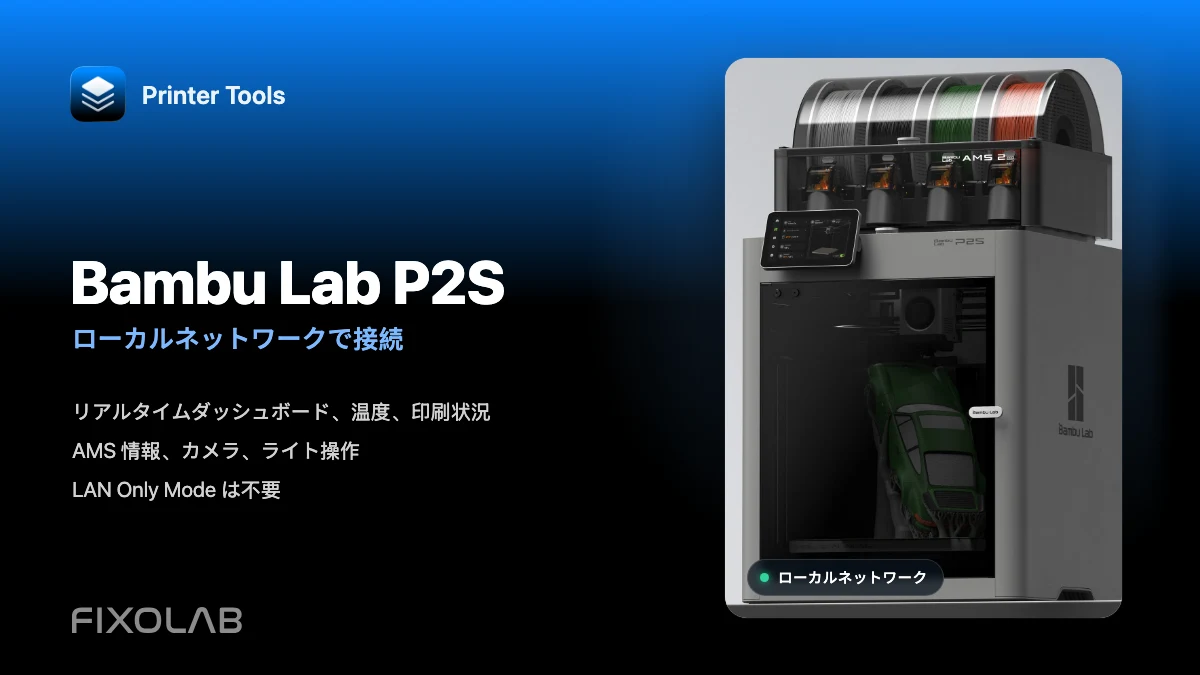
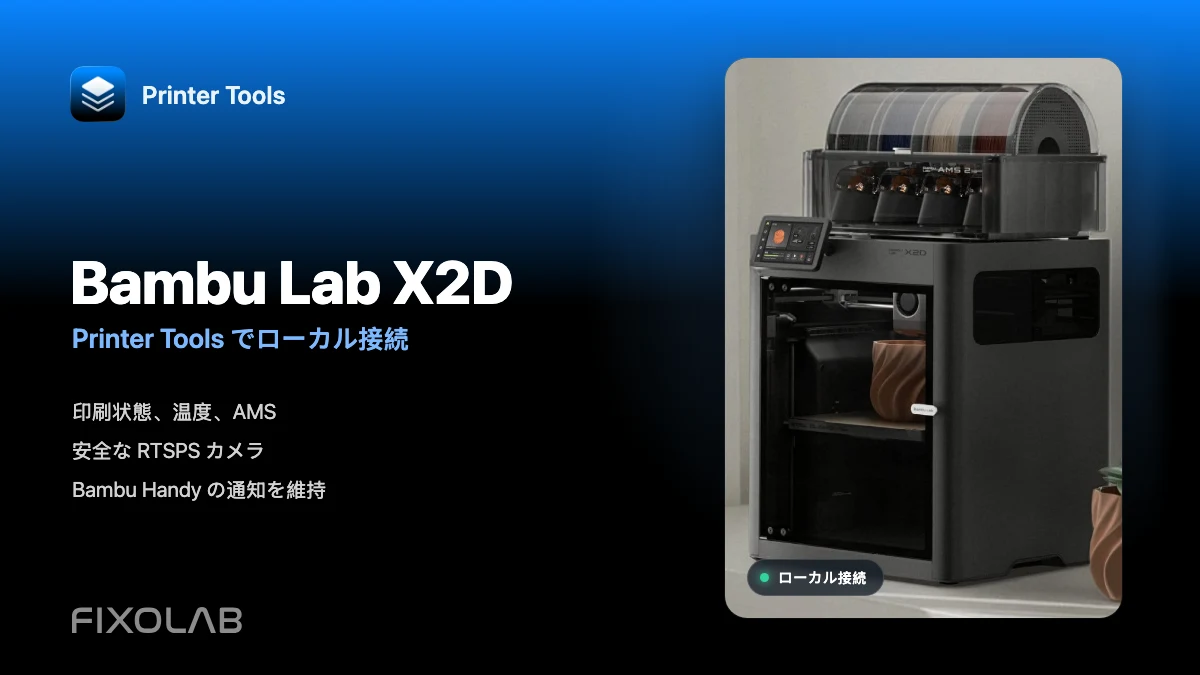
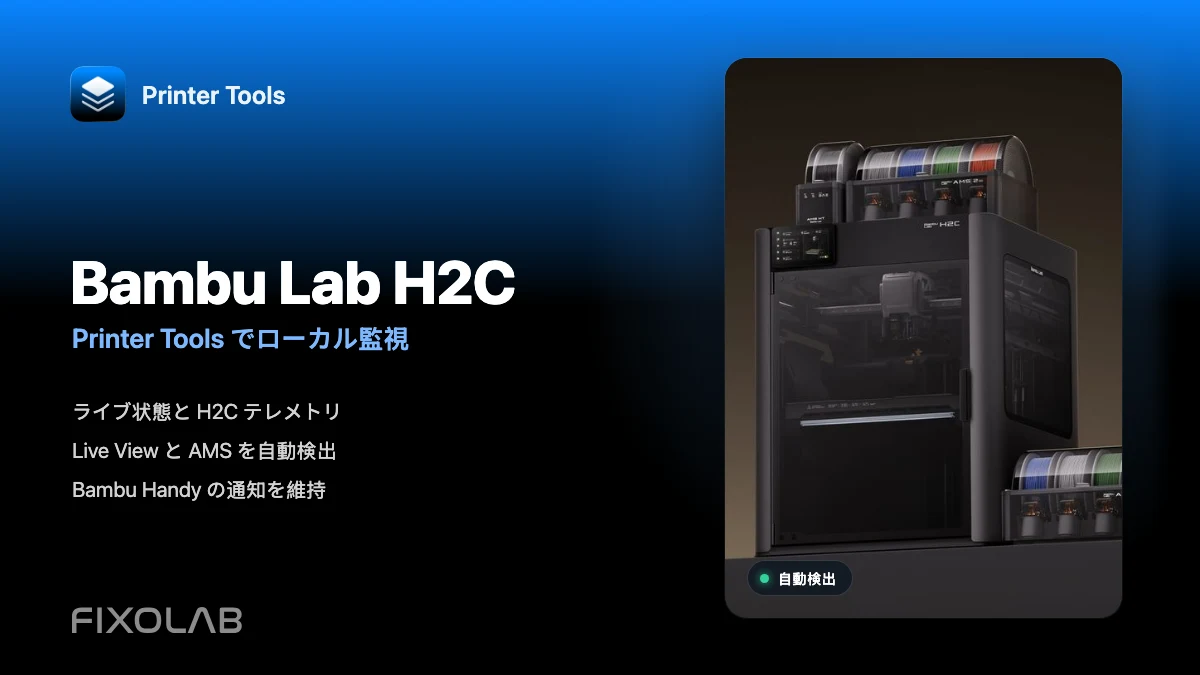
Bambu Labの対応状況をすべて確認する
別のBambu Labプリンターを追加する前に、対応モデル、ローカルカメラの通信方式、モニタリング機能、既知の制限事項を確認してください。
すべての3Dプリンターを1つのダッシュボードで
1つのアプリからBambu Lab、Klipper、OctoPrint、Creality、Snapmaker、Anycubic、Flashforge、Elegoo、Prusaのプリンターを監視
Android、iPhone、iPad、Macに対応し、Apple WatchとWear OSのコンパニオンアプリ、VPN、OctoEverywhere、Obicoによるオプションのリモートアクセスも利用可能
