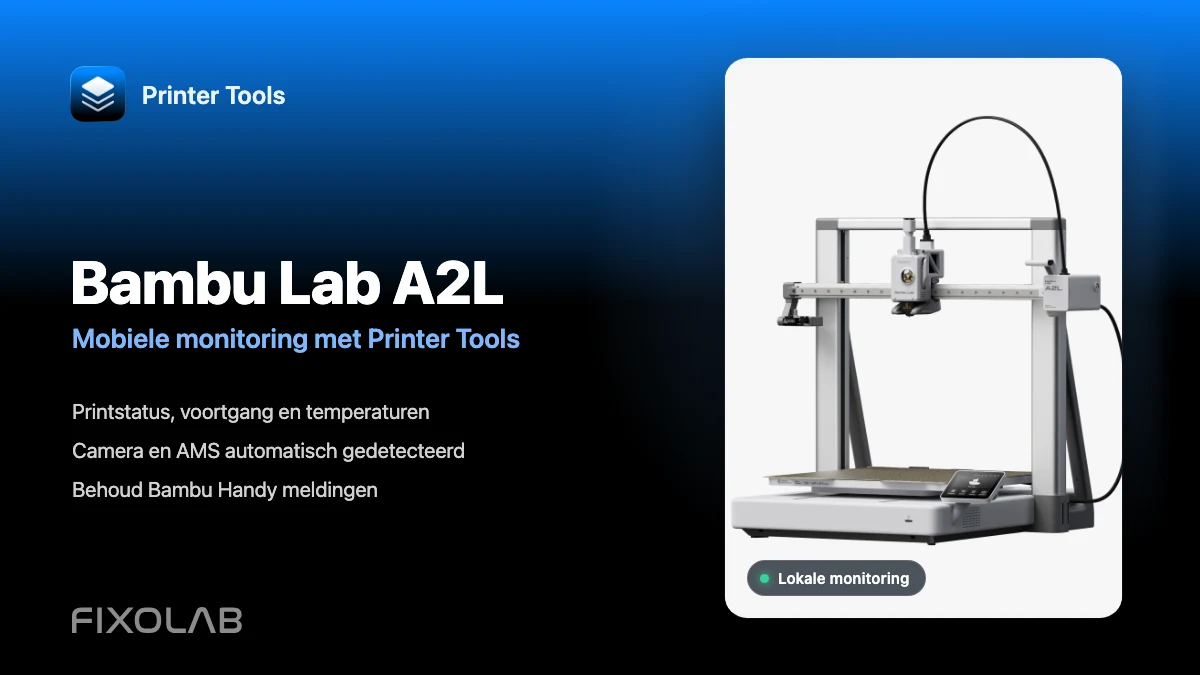
Zo verbind je de Bambu Lab A2L met Printer Tools voor mobiele bewaking
Bambu Lab A2L · Mobiele monitoring
Het korte antwoord
Voeg de Bambu Lab A2L toe aan Printer Tools met het lokale IP-adres, serienummer en LAN Access Code. Printstatus, temperaturen, de monitoringcamera en aangesloten AMS-hardware verschijnen automatisch zodra de printer verbinding maakt. Voor normale monitoring zijn LAN Only Mode of Developer Mode niet nodig, dus Bambu Handy en de meldingen daarvan blijven gewoon werken.
Wat je nodig hebt
- Printer Tools geïnstalleerd op Android, iPhone, iPad of Mac
- De A2L en je telefoon, tablet of computer verbonden met hetzelfde bereikbare lokale netwerk
- Het IP-adres, serienummer en de LAN Access Code van de printer
- LAN Only Mode en Developer Mode zijn alleen nodig voor geavanceerde schrijfacties zoals het homen van de assen
De A2L verbinden met Printer Tools
- 1
Behoud de normale Bambu cloudverbinding
Laat LAN Only Mode en Developer Mode uitgeschakeld voor dagelijkse monitoring. De A2L kan verbonden blijven met Bambu Cloud voor Bambu Handy, terwijl Printer Tools ermee communiceert via je lokale netwerk.
- 2
Kopieer de gegevens voor de lokale verbinding
Open de netwerk- of LAN-instellingen op de A2L en noteer het IP-adres en de LAN Access Code. Kopieer het serienummer vanuit Apparaatinformatie of het printerlabel. Het serienummer en de Access Code zijn afzonderlijke waarden.
- 3
Voeg een Bambu Lab printer toe
Open Printer Tools, ga naar Instellingen, kies Printers en selecteer Bambu Lab toevoegen. Voer het IP-adres, serienummer en de Access Code van de A2L in en sla de printer op.
- 4
Controleer het mobiele dashboard
Open de A2L in het Dashboard. Live status, voortgang, lagen en temperaturen zouden moeten bijwerken zodra de lokale verbinding gereed is.
- 5
Open de automatisch gedetecteerde camera- en filamentpanelen
Open de camera- en filamentsecties om de monitoringfeed van de A2L en eventuele aangesloten AMS-hardware te bevestigen. Printer Tools stelt deze panelen samen op basis van het model en de mogelijkheden die de printer doorgeeft.
Het mobiele A2L dashboard in Printer Tools
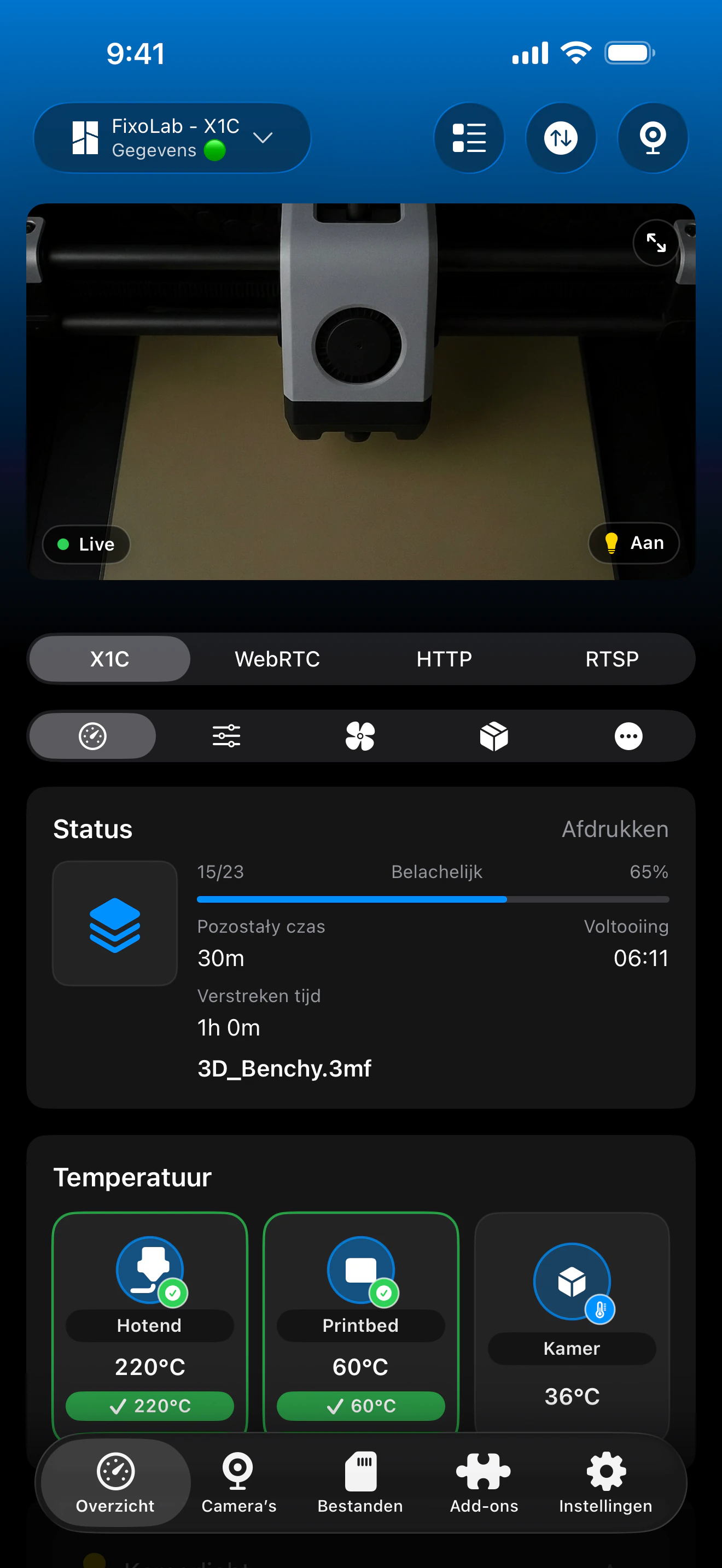
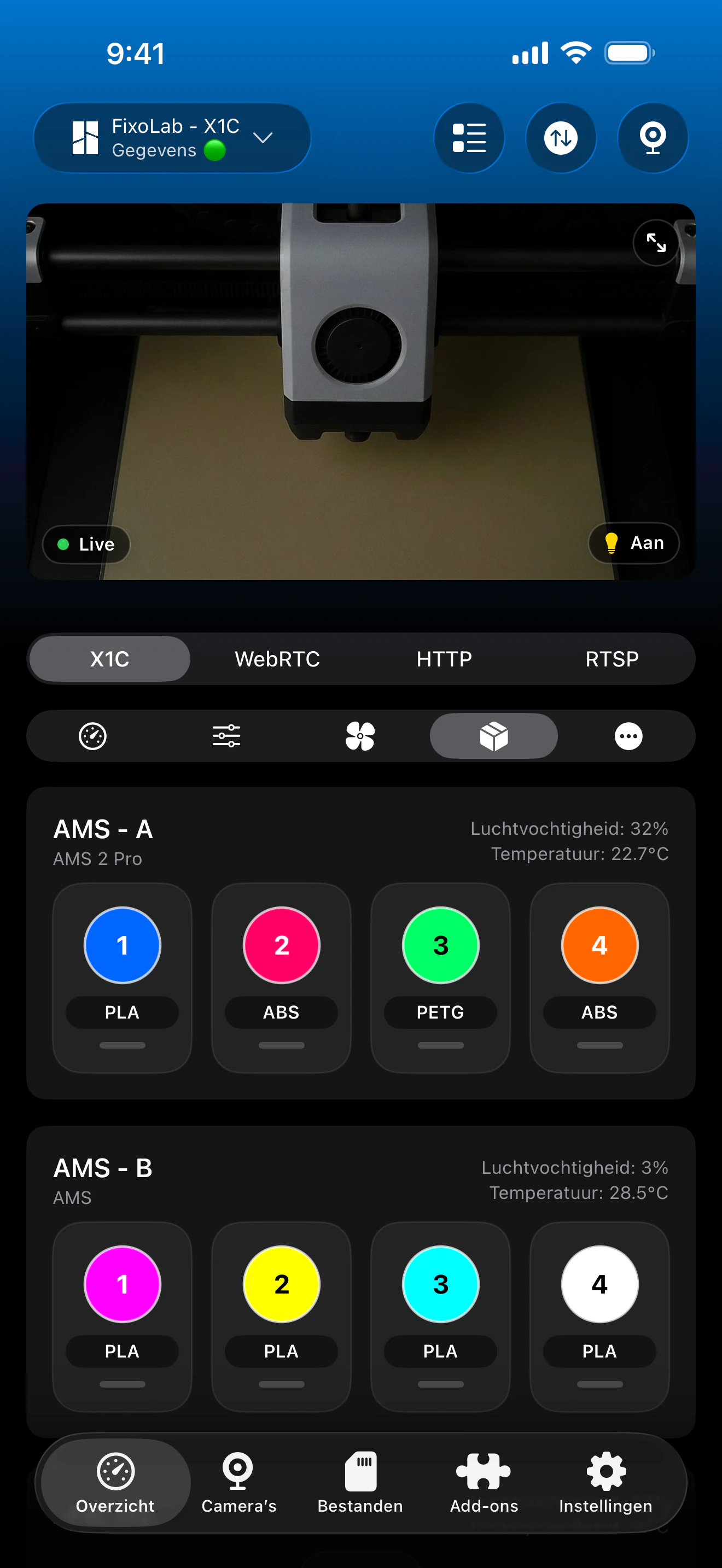
Echte schermen uit de Bambu Lab integratie in Printer Tools. De A2L gebruikt dezelfde gedeelde dashboardstructuur, terwijl de exacte waarden, AMS-slots en bedieningselementen afhangen van de aangesloten hardware en geïnstalleerde firmware.
Wat werkt met de A2L
- Live printstatus, voortgang, huidige laag, verstreken tijd en resterende tijd
- Nozzle- en bedtemperaturen plus de telemetrie die de A2L doorgeeft
- De monitoringcamera van de A2L via de lokale TCP JPEG feed
- AMS-units, filamentslots, kleuren en materialen die de printer doorgeeft
- Printermeldingen, HMS-informatie en verlichtingsbediening
- Compatibele printacties, zonder dat Bambu Studio voor slicen en jobvoorbereiding wordt vervangen
Als de A2L geen verbinding maakt
Het dashboard blijft leeg
Controleer het IP-adres, serienummer en de Access Code opnieuw. Bevestig dat Printer Tools toestemming heeft voor het lokale netwerk en dat beide apparaten elkaar kunnen bereiken. Gast-wifi, clientisolatie en VLAN-regels kunnen lokaal printerverkeer blokkeren.
Authenticatie mislukt
Voer het serienummer en de Access Code opnieuw in zonder extra spaties. Als de Access Code op de A2L is gewijzigd, werk dan de opgeslagen printer in Printer Tools bij.
De camera laadt niet
Controleer of de camera van de A2L beschikbaar is op de printer, sluit andere cameraviewers tijdelijk en open de camera opnieuw in Printer Tools. Controleer ook of het lokale netwerk de twee apparaten niet isoleert.
AMS-informatie ontbreekt
Wacht tot de A2L en de AMS-hardware klaar zijn met opstarten en open daarna de filamentsectie opnieuw. Printer Tools toont alleen de units en slots die de printer doorgeeft.
Een geavanceerde bediening reageert niet
Sommige schrijfacties, zoals het homen van de assen, vereisen mogelijk zowel LAN Only Mode als Developer Mode. Normale status-, camera-, AMS- en verlichtingsmonitoring hebben dit niet nodig.
De A2L op afstand monitoren
Een VPN naar je thuisnetwerk kan dezelfde lokale Printer Tools verbinding behouden wanneer je van huis bent. Printer Tools ondersteunt ook OctoEverywhere en Obico als optionele beheerde diensten voor toegang op afstand. Stel de MQTT-, bestands- of camerapoorten van de printer nooit rechtstreeks bloot op je router.
Veelgestelde vragen
Heb ik LAN Only Mode nodig om de A2L te monitoren?
Nee. Normale printmonitoring, cameraweergave, AMS-informatie en verlichtingsbediening kunnen werken terwijl de A2L verbonden blijft met Bambu Cloud.
Configureer ik de camera van de A2L apart?
Nee. Printer Tools herkent de A2L en selecteert automatisch het lokale TCP JPEG cameratransport zodra de printer is toegevoegd.
Kan ik Bambu Handy meldingen behouden?
Ja. Laat LAN Only Mode uitgeschakeld, dan kan de A2L de Bambu Cloud verbinding behouden terwijl Printer Tools hem lokaal monitort.
Is Printer Tools beschikbaar op Android- en Apple-apparaten?
Ja. De hoofdapp is beschikbaar op Android, iPhone, iPad en Mac, met bijbehorende ervaringen voor Wear OS en Apple Watch waar ondersteund.
Gerelateerde handleidingen
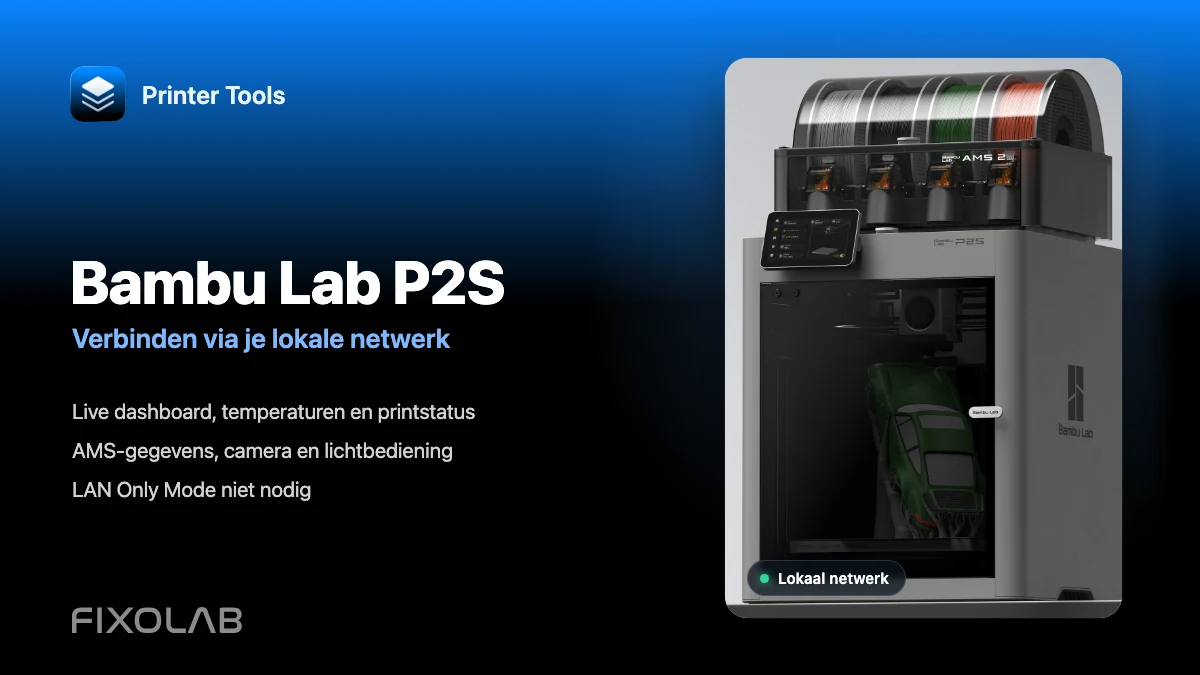
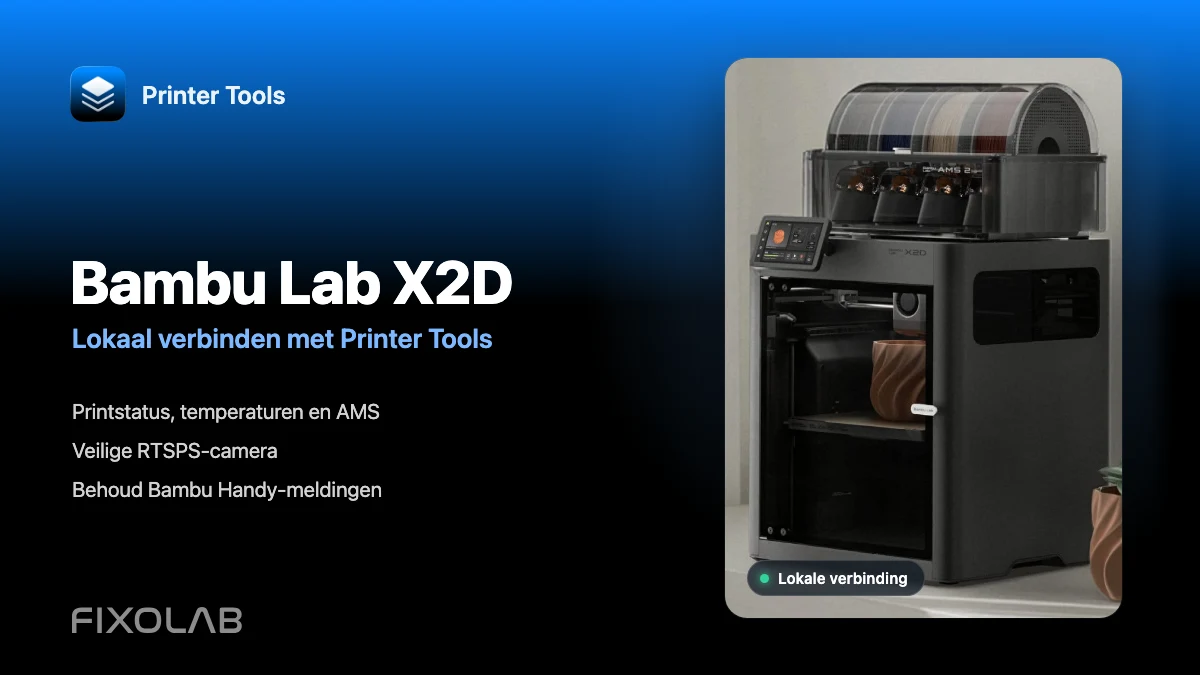
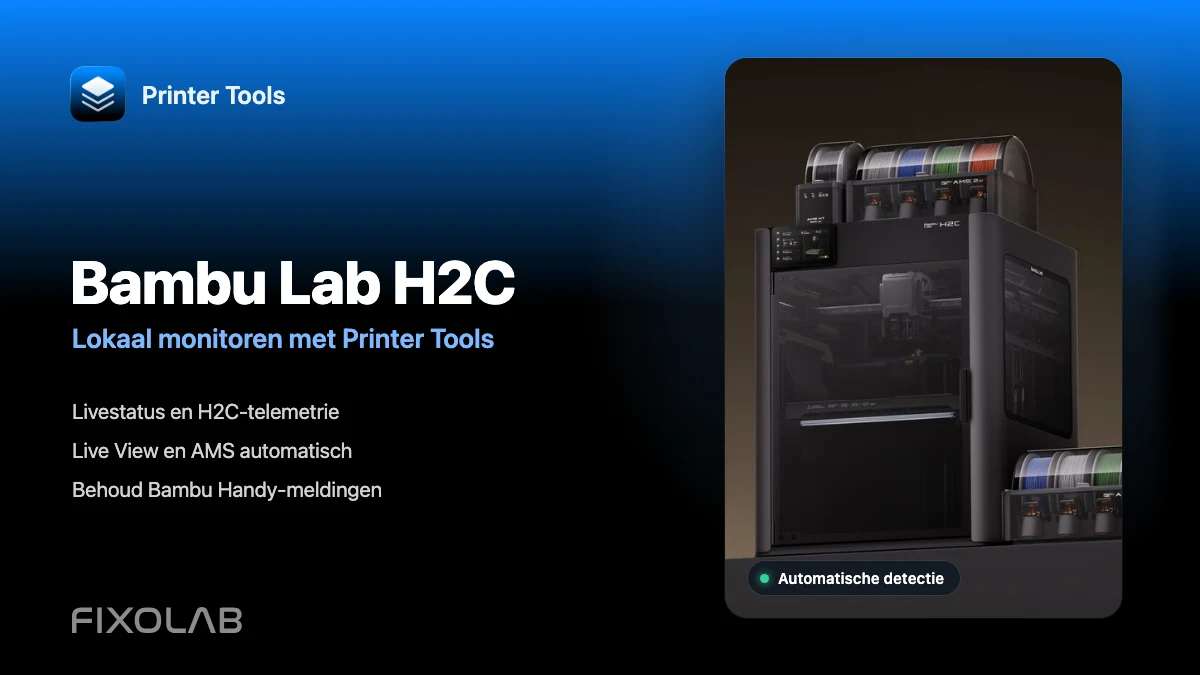
Bekijk de volledige Bambu Lab compatibiliteit
Bekijk ondersteunde modellen, lokale cameratransporten, monitoringfuncties en bekende beperkingen voordat je nog een Bambu Lab printer toevoegt.
Al je 3D-printers in één dashboard
Monitor Bambu Lab-, Klipper-, OctoPrint-, Creality-, Snapmaker-, Anycubic-, Flashforge-, Elegoo- en Prusa-printers vanuit één app
Beschikbaar op Android, iPhone, iPad en Mac, met companion-apps voor Apple Watch en Wear OS en optionele externe toegang via VPN, OctoEverywhere of Obico
