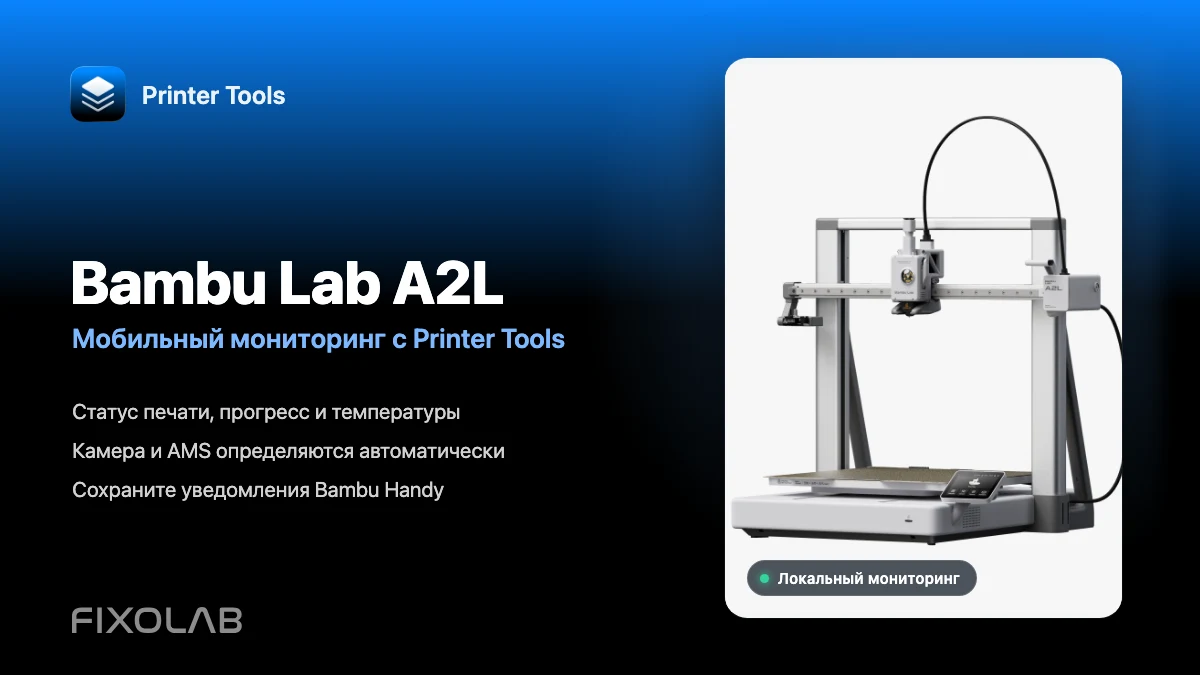
Как подключить Bambu Lab A2L к Printer Tools для мобильного мониторинга
Bambu Lab A2L · Мобильный мониторинг
Короткий ответ
Добавьте Bambu Lab A2L в Printer Tools, указав его локальный IP-адрес, серийный номер и LAN Access Code. Статус печати, температуры, камера мониторинга и подключенное оборудование AMS появляются автоматически после подключения принтера. Для обычного мониторинга не нужны LAN Only Mode и Developer Mode, поэтому Bambu Handy и его уведомления продолжают работать.
Что понадобится
- Printer Tools, установленный на Android, iPhone, iPad или Mac
- A2L и ваш телефон, планшет или компьютер, подключенные к одной доступной локальной сети
- IP-адрес принтера, серийный номер и LAN Access Code
- LAN Only Mode и Developer Mode, только если нужны расширенные команды управления, например возврат осей в исходное положение
Подключение A2L к Printer Tools
- 1
Оставьте обычное облачное подключение Bambu
Для повседневного мониторинга оставьте LAN Only Mode и Developer Mode выключенными. A2L может оставаться подключенным к Bambu Cloud для Bambu Handy, пока Printer Tools взаимодействует с ним через вашу локальную сеть.
- 2
Скопируйте данные для локального подключения
Откройте настройки сети или LAN на A2L и запишите его IP-адрес и LAN Access Code. Скопируйте серийный номер из раздела Device Information или с наклейки на принтере. Серийный номер и Access Code - это разные значения.
- 3
Добавьте принтер Bambu Lab
Откройте Printer Tools, перейдите в Settings, выберите Printers и нажмите Add Bambu Lab. Введите IP-адрес A2L, серийный номер и Access Code, затем сохраните принтер.
- 4
Проверьте мобильную панель управления
Откройте A2L в Dashboard. Как только локальное подключение будет готово, статус в реальном времени, прогресс, слои и температуры начнут обновляться.
- 5
Откройте автоматически обнаруженные панели камеры и филамента
Откройте разделы камеры и филамента, чтобы убедиться в наличии видеопотока A2L и любого подключенного оборудования AMS. Printer Tools настраивает эти панели на основе модели и возможностей, о которых сообщает принтер.
Мобильная панель управления A2L в Printer Tools
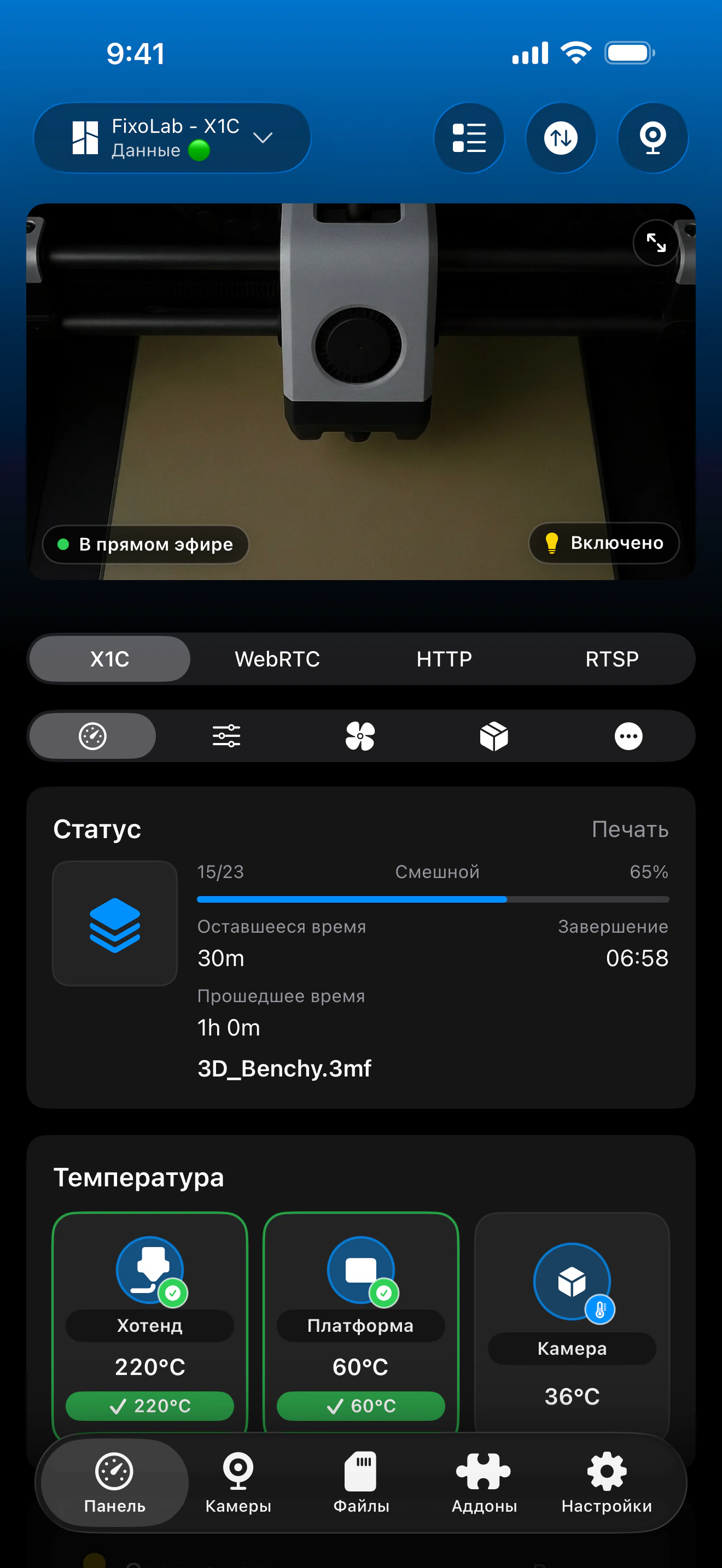
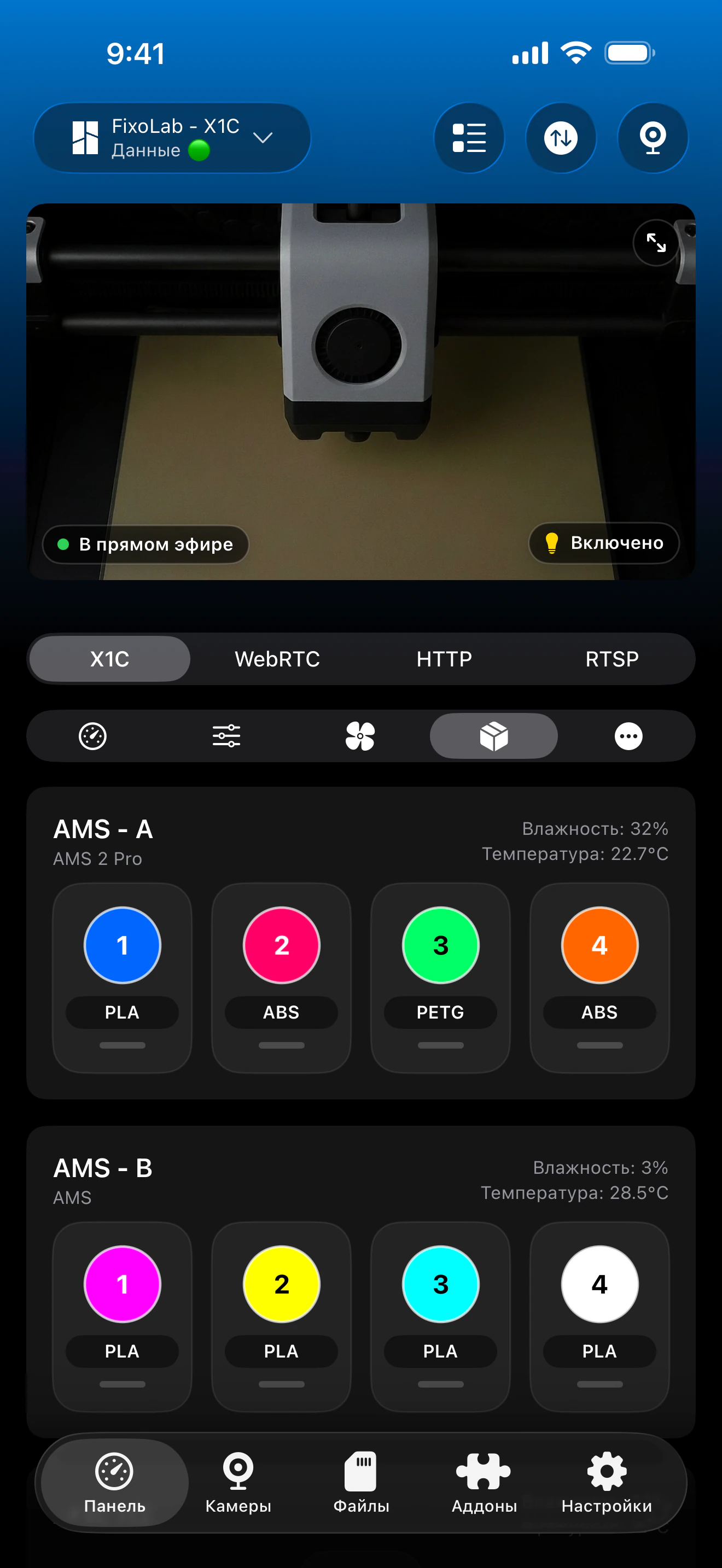
Реальные экраны интеграции Bambu Lab в Printer Tools. A2L использует эту общую структуру панели управления, при этом точные значения, слоты AMS и элементы управления зависят от подключенного оборудования и установленной прошивки.
Что работает с A2L
- Статус печати в реальном времени, прогресс, текущий слой, прошедшее и оставшееся время
- Температуры сопла и стола, а также телеметрия, которую передает A2L
- Камера мониторинга A2L через локальный поток TCP JPEG
- Блоки AMS, слоты филамента, цвета и материалы, о которых сообщает принтер
- Оповещения принтера, информация HMS и управление подсветкой
- Совместимые действия управления печатью без замены Bambu Studio для нарезки моделей и подготовки заданий
Если A2L не подключается
Панель управления остается пустой
Проверьте еще раз IP-адрес, серийный номер и Access Code. Убедитесь, что у Printer Tools есть разрешение на доступ к локальной сети и что оба устройства видят друг друга. Гостевой Wi-Fi, изоляция клиентов и правила VLAN могут блокировать локальный трафик принтера.
Ошибка аутентификации
Введите серийный номер и Access Code заново без лишних пробелов. Если Access Code на A2L изменился, обновите сохраненный принтер в Printer Tools.
Камера не загружается
Убедитесь, что камера A2L доступна на принтере, временно закройте другие приложения для просмотра камеры и снова откройте камеру в Printer Tools. Также проверьте, что локальная сеть не изолирует эти два устройства друг от друга.
Информация AMS отсутствует
Дождитесь завершения запуска A2L и оборудования AMS, затем снова откройте раздел филамента. Printer Tools отображает только те блоки и слоты, о которых сообщает принтер.
Расширенная команда управления не отвечает
Некоторые команды управления, например возврат осей в исходное положение, могут требовать включенных LAN Only Mode и Developer Mode одновременно. Для обычного мониторинга статуса, камеры, AMS и подсветки это не требуется.
Мониторинг A2L вне дома
VPN-подключение к домашней сети позволяет сохранить то же локальное подключение Printer Tools, когда вы находитесь вне дома. Printer Tools также поддерживает OctoEverywhere и Obico как дополнительные управляемые сервисы удаленного доступа. Не открывайте порты MQTT, файлов или камеры принтера напрямую на роутере.
Часто задаваемые вопросы
Нужен ли LAN Only Mode для мониторинга A2L?
Нет. Обычный мониторинг печати, просмотр камеры, информация AMS и управление подсветкой работают, пока A2L остается подключенным к Bambu Cloud.
Нужно ли настраивать камеру A2L отдельно?
Нет. Printer Tools распознает A2L и автоматически выбирает локальный способ передачи видео TCP JPEG сразу после добавления принтера.
Можно ли сохранить уведомления Bambu Handy?
Да. Оставьте LAN Only Mode выключенным, и A2L сохранит подключение к Bambu Cloud, пока Printer Tools ведет мониторинг локально.
Доступен ли Printer Tools на Android и устройствах Apple?
Да. Основное приложение доступно на Android, iPhone, iPad и Mac, а также в виде дополнительных приложений для Wear OS и Apple Watch там, где это поддерживается.
Похожие руководства
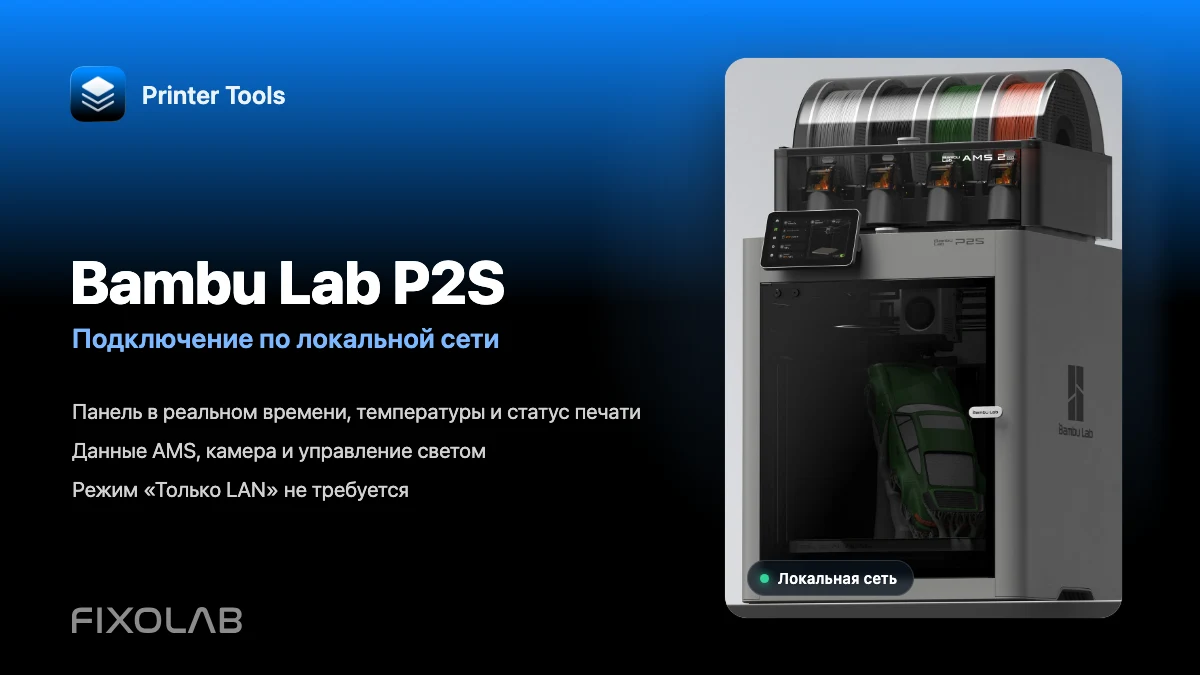
Полная совместимость с Bambu Lab
Ознакомьтесь с поддерживаемыми моделями, способами локальной передачи видео с камеры, функциями мониторинга и известными ограничениями перед добавлением еще одного принтера Bambu Lab.
Все ваши 3D-принтеры на одной панели
Следите за принтерами Bambu Lab, Klipper, OctoPrint, Creality, Snapmaker, Anycubic, Flashforge, Elegoo и Prusa в одном приложении
Доступно на Android, iPhone, iPad и Mac, с приложениями-компаньонами для Apple Watch и Wear OS и дополнительным удалённым доступом через VPN, OctoEverywhere или Obico
