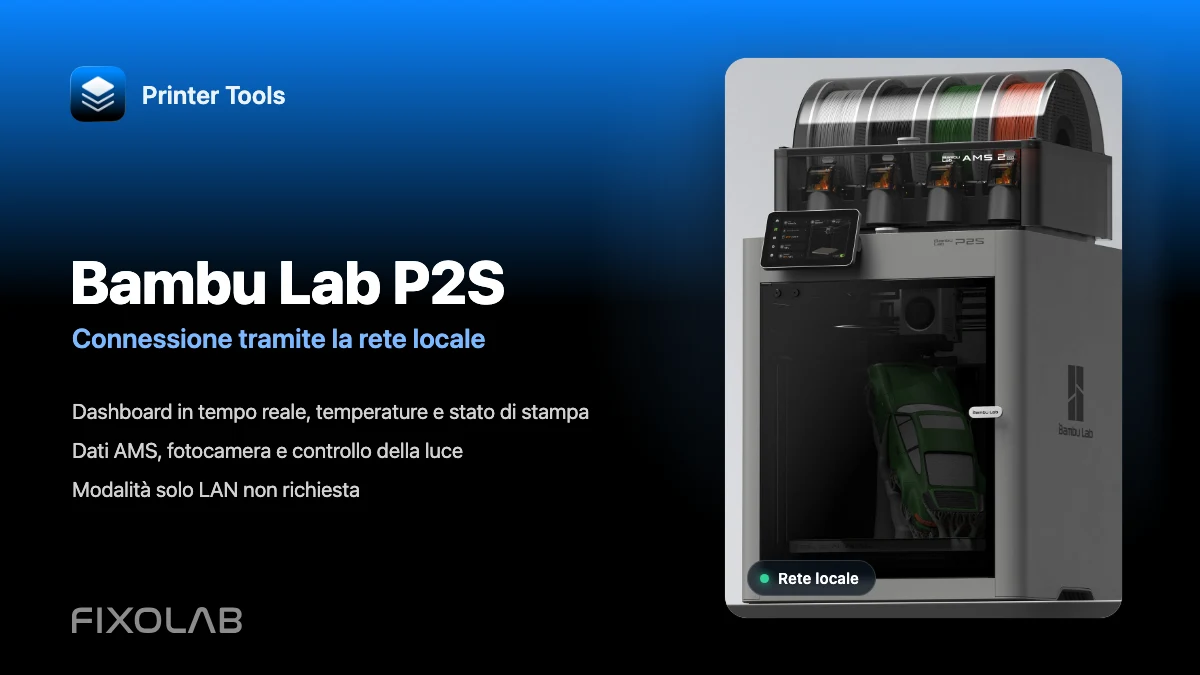
Collegare Bambu Lab P2S a Printer Tools via LAN mantenendo Bambu Handy
Bambu Lab P2S · Configurazione locale
La risposta breve
Per l'uso normale Printer Tools non richiede né la Modalità solo LAN né la Modalità sviluppatore. Con IP locale, numero di serie e codice di accesso puoi vedere stampa, AMS e fotocamera oppure accendere e spegnere la luce. La stampante può restare collegata a Bambu Cloud, mantenendo Bambu Handy e le sue notifiche.
Cosa serve
- Printer Tools installato su Android, iPhone, iPad o Mac
- P2S e dispositivo con Printer Tools sulla stessa rete locale raggiungibile
- Indirizzo IP, numero di serie (SN) e codice di accesso LAN della stampante
- Modalità solo LAN e Modalità sviluppatore solo per comandi avanzati, come l'homing degli assi
Collegare la P2S a Printer Tools
- 1
Decidi se ti servono i comandi avanzati
Per informazioni di stampa, AMS, fotocamera e luce non modificare la Modalità solo LAN o la Modalità sviluppatore. Attivale entrambe solo per azioni di scrittura avanzate, come l'homing degli assi.
- 2
Copia i tre dati di connessione
Annota indirizzo IP e codice di accesso mostrati nella schermata LAN. Trova lo SN nelle informazioni del dispositivo o sull'etichetta della stampante. SN e codice sono valori diversi ed entrambi obbligatori.
- 3
Apri la configurazione Bambu Lab
In Printer Tools vai su Impostazioni → Stampanti e scegli Aggiungi Bambu Lab. Assegna un nome riconoscibile, ad esempio “P2S Laboratorio”.
- 4
Inserisci IP, SN e codice di accesso
Incolla ogni valore nel campo corretto e salva. Mantieni privato il codice; se lo rigeneri sulla P2S, aggiornalo anche in Printer Tools.
- 5
Controlla la connessione in tempo reale
Apri la Dashboard e seleziona la P2S. Entro pochi secondi dovrebbero apparire stato, temperature e avanzamento. La fotocamera integrata viene rilevata automaticamente tramite il flusso RTSPS sicuro.
Come appare in Printer Tools
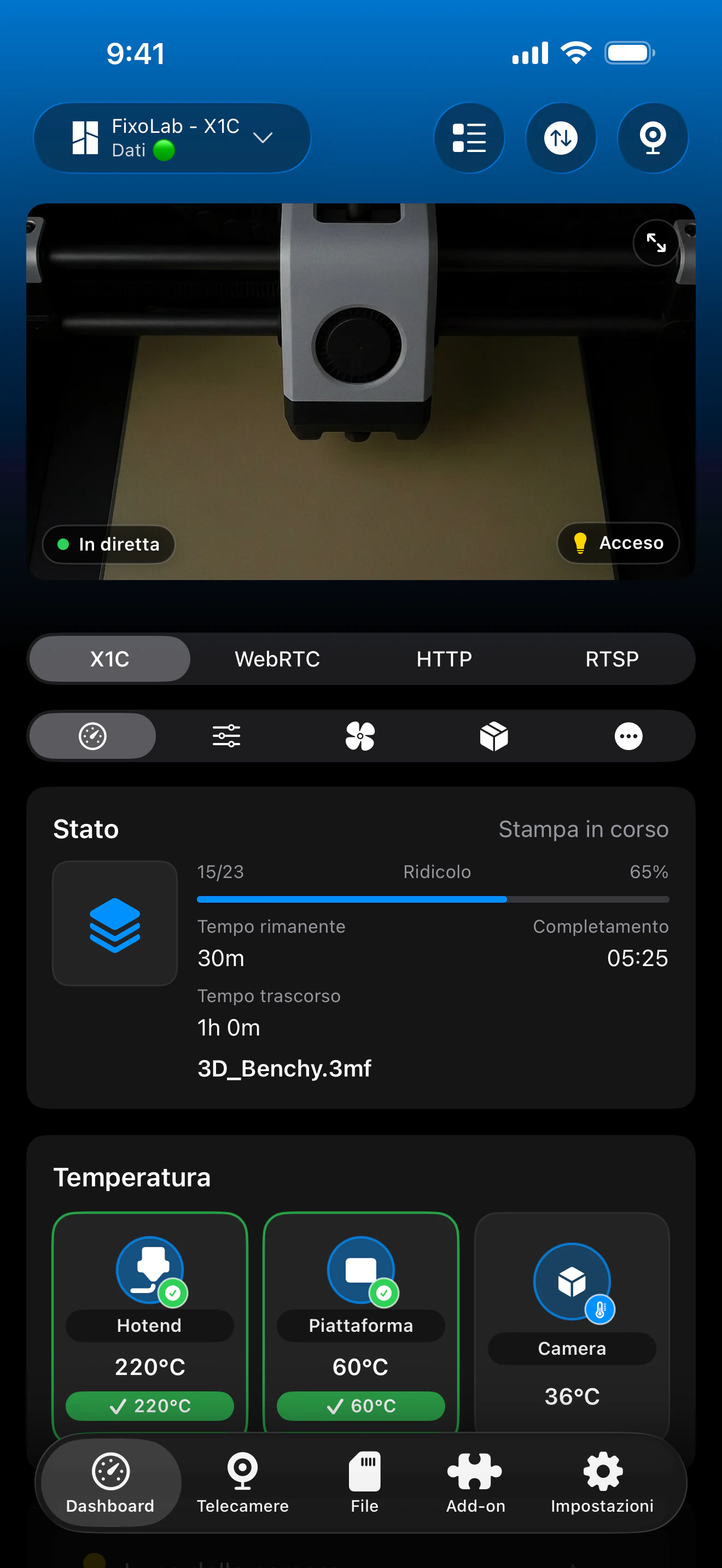
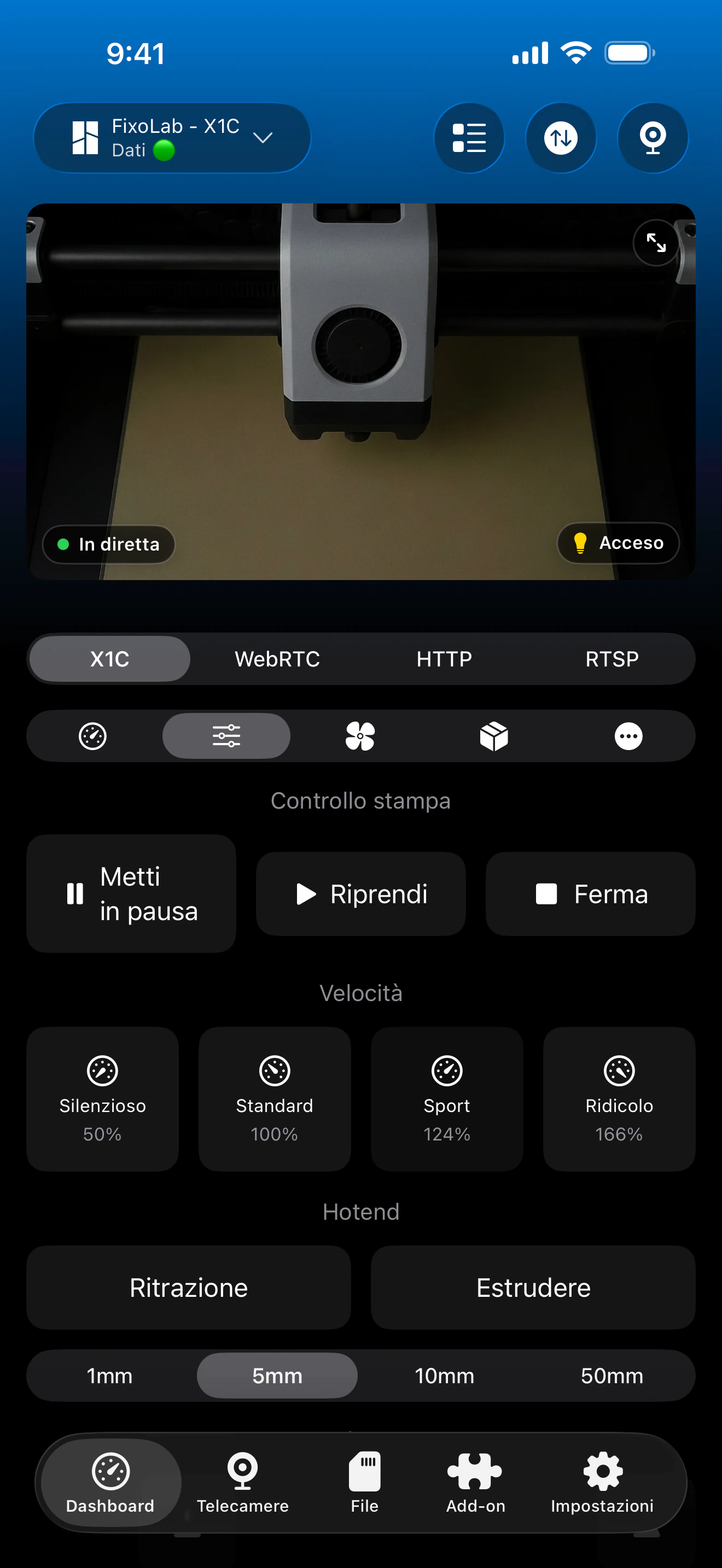
Screenshot reali dell'integrazione Bambu Lab. Nelle immagini di riferimento è selezionata una X1C; Printer Tools rileva automaticamente una P2S configurata e mostra la stessa struttura con i dati supportati dal firmware.
Cosa funziona dopo il collegamento
- Stato, avanzamento, tempo residuo e informazioni sui layer in tempo reale
- Temperature di ugello, piano e camera, avvisi e codici HMS
- Fotocamera P2S via RTSPS e informazioni AMS disponibili nel firmware
- Controllo della luce senza Modalità solo LAN o Modalità sviluppatore
- Esplorazione dei file via FTPS, con miniature quando esposte dalla stampante
- Comandi avanzati, come l'homing degli assi, dopo aver attivato entrambe le modalità
Se la P2S non si collega
Non appare alcun dato
Controlla IP, SN e codice di accesso, la comunicazione sulla rete locale e il permesso Rete locale di Printer Tools. Le modalità Solo LAN e Sviluppatore non servono per il monitoraggio.
La stampante non è raggiungibile
Controlla che entrambi i dispositivi possano comunicare sulla stessa rete. Wi-Fi ospite, isolamento client, regole VLAN o un profilo VPN possono bloccare il traffico locale.
L'autenticazione non riesce
Reinserisci SN e codice senza spazi. Se hai rigenerato il codice sulla stampante, sostituisci quello vecchio in Printer Tools.
Un comando avanzato non risponde
Attiva Modalità solo LAN e Modalità sviluppatore prima di azioni come l'homing degli assi. Le funzioni cloud di Bambu Handy non saranno disponibili mentre è attiva la Modalità solo LAN.
La fotocamera resta nera
Chiudi temporaneamente altri visualizzatori, verifica prima la connessione locale e riapri la Dashboard. Anche il firmware installato può influire sulla disponibilità.
Accesso quando sei fuori casa
Questa configurazione è locale per scelta. Una VPN verso la rete domestica mantiene la connessione senza cloud ed è l'opzione consigliata agli utenti esperti. Printer Tools supporta anche OctoEverywhere e Obico come servizi remoti gestiti opzionali, ma in tal caso la configurazione non è più rigorosamente priva di cloud. Non inoltrare sul router le porte MQTT, FTPS o della fotocamera.
Domande frequenti
Serve un account Bambu Lab?
No. Printer Tools non richiede l'accesso a Bambu Lab per questa connessione locale.
La fotocamera P2S funziona?
Sì. Printer Tools riconosce la P2S e utilizza automaticamente il trasporto RTSPS sicuro supportato dal modello.
Posso mantenere Bambu Handy e le sue notifiche?
Sì. In modalità normale Printer Tools mostra localmente stampa, AMS e fotocamera e controlla la luce. Solo la Modalità solo LAN interrompe le funzioni cloud di Bambu Handy.
La connessione è davvero locale?
Sì. Printer Tools si collega direttamente all'IP della P2S tramite MQTT locale su TLS, FTPS e RTSPS. La stampante può restare collegata separatamente a Bambu Cloud per Bambu Handy.
Guide correlate
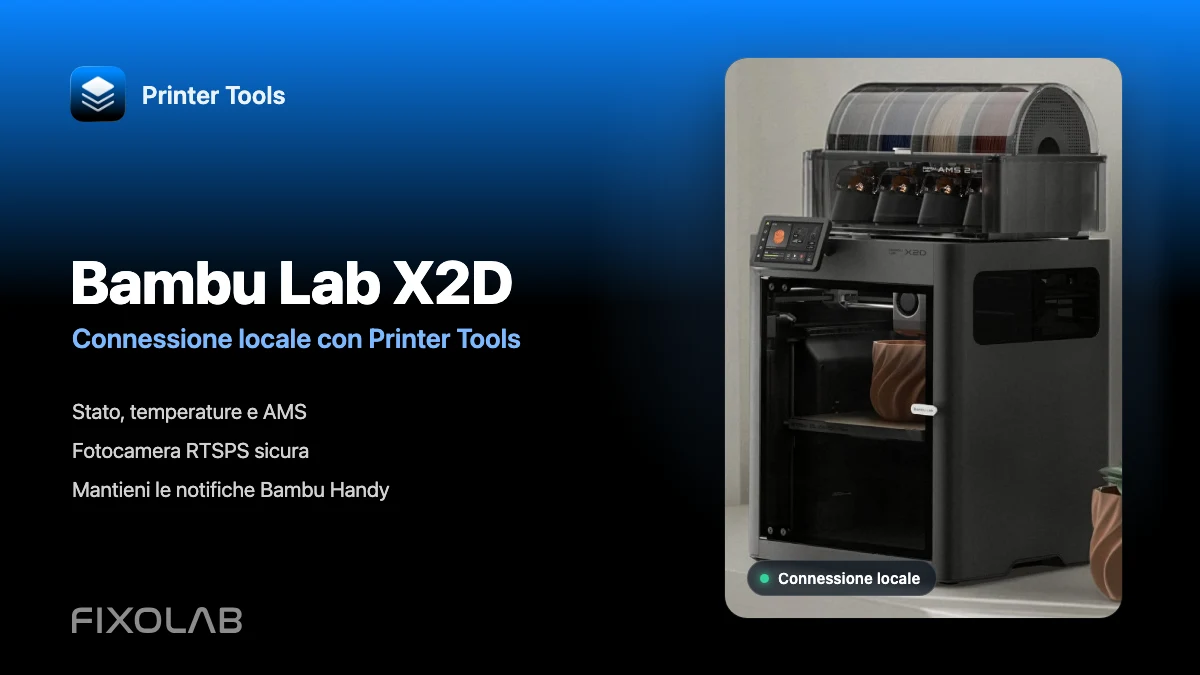
Verifica tutta la compatibilità Bambu Lab
Consulta modelli compatibili, funzioni verificate, limitazioni note e opzioni di accesso remoto.
Tutte le tue stampanti 3D in un'unica dashboard
Monitora le stampanti Bambu Lab, Klipper, OctoPrint, Creality, Snapmaker, Anycubic, Flashforge, Elegoo e Prusa da un'unica app
Disponibile su Android, iPhone, iPad e Mac, con app complementari per Apple Watch e Wear OS e accesso remoto opzionale tramite VPN, OctoEverywhere o Obico
