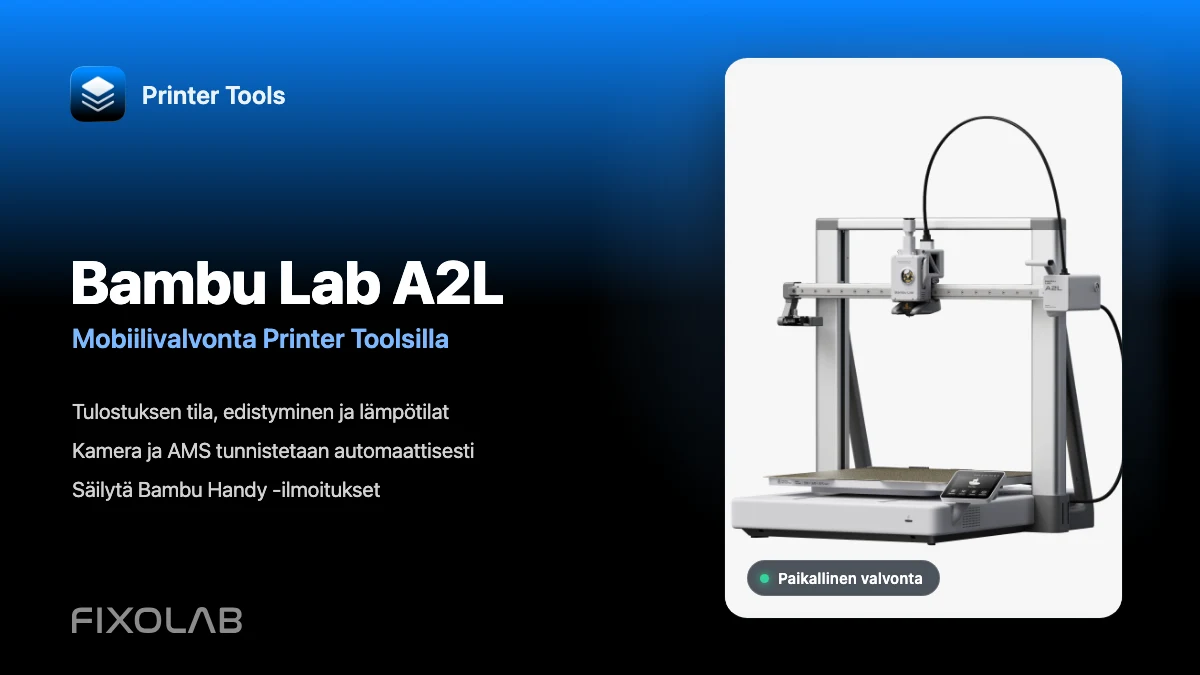
Näin yhdistät Bambu Lab A2L -tulostimen Printer Tools -sovellukseen mobiiliseurantaa varten
Bambu Lab A2L · Mobiilivalvonta
Lyhyt vastaus
Lisää Bambu Lab A2L Printer Tools -sovellukseen sen paikallisen IP-osoitteen, sarjanumeron ja LAN Access Code -tunnuksen avulla. Tulostuksen tila, lämpötilat, valvontakamera ja liitetty AMS-laitteisto näkyvät automaattisesti, kun tulostin on yhdistetty. Tavallinen valvonta ei vaadi LAN Only Mode- tai Developer Mode -tilaa, joten Bambu Handy ja sen ilmoitukset voivat toimia edelleen.
Mitä tarvitset
- Printer Tools asennettuna Android-, iPhone-, iPad- tai Mac-laitteelle
- A2L ja puhelimesi, tablettisi tai tietokoneesi samassa tavoitettavissa olevassa lähiverkossa
- Tulostimen IP-osoite, sarjanumero ja LAN Access Code
- LAN Only Mode ja Developer Mode vain, jos haluat käyttää edistyneitä kirjoitustoimintoja, kuten akselien kotiutusta
Yhdistä A2L Printer Tools -sovellukseen
- 1
Pidä tavallinen Bambu-pilviyhteys käytössä
Jätä LAN Only Mode ja Developer Mode pois päältä päivittäistä valvontaa varten. A2L voi pysyä yhteydessä Bambu Cloudiin Bambu Handya varten, samalla kun Printer Tools kommunikoi sen kanssa lähiverkon kautta.
- 2
Kopioi paikallisen yhteyden tiedot
Avaa A2L:n verkko- tai lähiverkkoasetukset ja kirjoita muistiin sen IP-osoite ja LAN Access Code. Kopioi sarjanumero Laitetiedot-osiosta tai tulostimen tarrasta. Sarjanumero ja Access Code ovat eri arvoja.
- 3
Lisää Bambu Lab -tulostin
Avaa Printer Tools, siirry Asetuksiin, valitse Tulostimet ja valitse Lisää Bambu Lab. Syötä A2L:n IP-osoite, sarjanumero ja Access Code, ja tallenna sitten tulostin.
- 4
Tarkista mobiilikojelauta
Avaa A2L Kojelaudassa. Reaaliaikaisen tilan, edistymisen, kerrosten ja lämpötilojen pitäisi alkaa päivittyä, kun paikallinen yhteys on valmis.
- 5
Avaa automaattisesti tunnistetut kamera- ja filamenttipaneelit
Avaa kamera- ja filamenttiosiot vahvistaaksesi A2L:n valvontakuvan ja mahdollisen liitetyn AMS-laitteiston. Printer Tools määrittää nämä paneelit tulostimen mallin ja sen ilmoittamien ominaisuuksien perusteella.
A2L-tulostimen mobiilikojelauta Printer Toolsissa
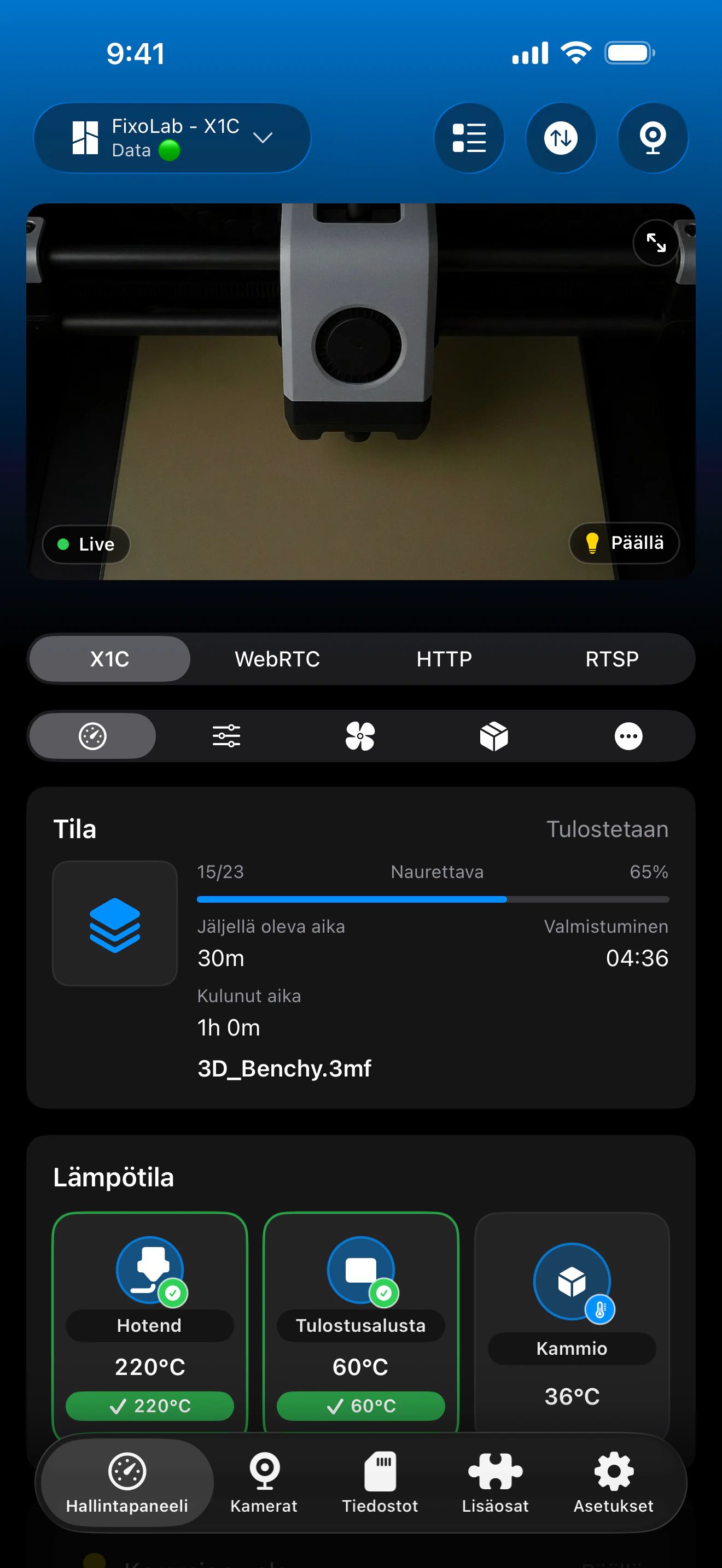
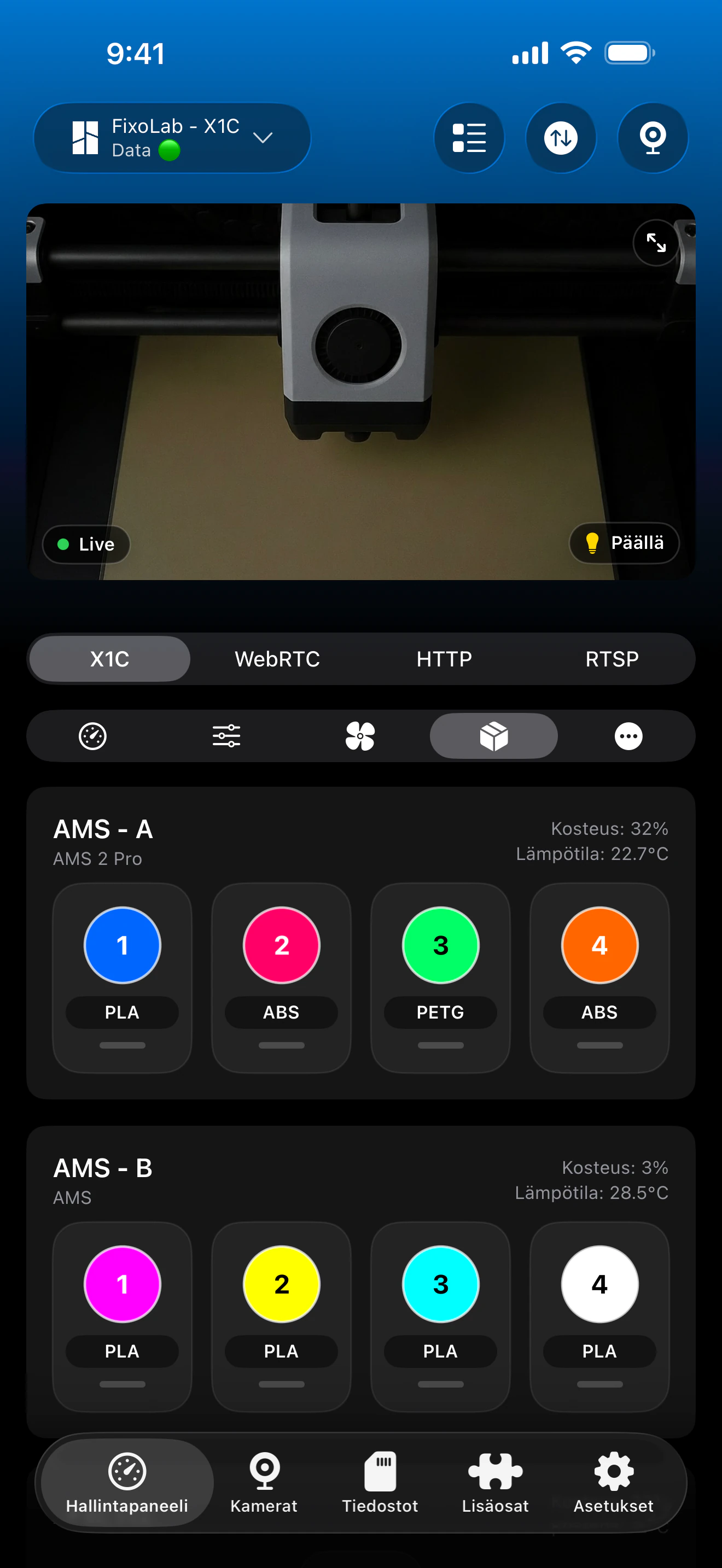
Todellisia näyttöjä Printer Toolsin Bambu Lab -integraatiosta. A2L käyttää samaa jaettua kojelautarakennetta, mutta tarkat arvot, AMS-paikat ja hallintatoiminnot riippuvat liitetystä laitteistosta ja asennetusta laiteohjelmistosta.
Mikä toimii A2L-tulostimen kanssa
- Reaaliaikainen tulostuksen tila, edistyminen, nykyinen kerros, kulunut aika ja jäljellä oleva aika
- Suuttimen ja alustan lämpötilat sekä A2L:n ilmoittama telemetria
- A2L:n valvontakamera sen paikallisen TCP JPEG -syötteen kautta
- Tulostimen ilmoittamat AMS-yksiköt, filamenttipaikat, värit ja materiaalit
- Tulostimen hälytykset, HMS-tiedot ja valojen hallinta
- Yhteensopivat tulostustoiminnot, jotka eivät korvaa Bambu Studiota viipaloinnissa ja töiden valmistelussa
Jos A2L ei muodosta yhteyttä
Kojelauta pysyy tyhjänä
Tarkista IP-osoite, sarjanumero ja Access Code uudelleen. Varmista, että Printer Toolsilla on lähiverkkolupa ja että molemmat laitteet tavoittavat toisensa. Vierailijoiden Wi-Fi, asiakaseristys ja VLAN-säännöt voivat estää paikallisen tulostinliikenteen.
Todennus epäonnistuu
Syötä sarjanumero ja Access Code uudelleen ilman ylimääräisiä välilyöntejä. Jos A2L:n Access Code on vaihtunut, päivitä tallennettu tulostin Printer Toolsissa.
Kamera ei lataudu
Varmista, että A2L:n kamera on käytettävissä tulostimessa, sulje muut kameranäkymät tilapäisesti ja avaa kamera uudelleen Printer Toolsissa. Tarkista myös, ettei lähiverkko eristä näitä kahta laitetta toisistaan.
AMS-tiedot puuttuvat
Odota, että A2L ja AMS-laitteisto käynnistyvät loppuun, ja avaa sitten filamenttiosio uudelleen. Printer Tools näyttää vain tulostimen ilmoittamat yksiköt ja paikat.
Jokin edistynyt hallintatoiminto ei vastaa
Jotkin kirjoitustoiminnot, kuten akselien kotiutus, voivat vaatia sekä LAN Only Mode- että Developer Mode -tilan. Tavallinen tilan, kameran, AMS:n ja valojen valvonta ei vaadi niitä.
Valvo A2L-tulostinta kotoa poissa ollessasi
VPN-yhteys takaisin kotiverkkoosi voi säilyttää saman paikallisen Printer Tools -yhteyden, kun olet poissa. Printer Tools tukee myös OctoEverywhereä ja Obicoa valinnaisina hallittuina etäkäyttöpalveluina. Älä altista tulostimen MQTT-, tiedosto- tai kameraportteja suoraan reitittimessäsi.
Usein kysytyt kysymykset
Tarvitsenko LAN Only Mode -tilan A2L-tulostimen valvomiseen
Ei. Tavallinen tulostuksen valvonta, kameran katselu, AMS-tiedot ja valojen hallinta voivat toimia, vaikka A2L pysyy yhteydessä Bambu Cloudiin.
Määritänkö A2L-tulostimen kameran erikseen
Ei. Printer Tools tunnistaa A2L:n ja valitsee sen paikallisen TCP JPEG -kamerayhteyden automaattisesti sen jälkeen, kun tulostin on lisätty.
Voinko säilyttää Bambu Handy -ilmoitukset
Kyllä. Jätä LAN Only Mode pois päältä, niin A2L voi säilyttää Bambu Cloud -yhteytensä, samalla kun Printer Tools valvoo sitä paikallisesti.
Onko Printer Tools saatavilla Android- ja Apple-laitteilla
Kyllä. Pääsovellus on saatavilla Androidille, iPhonelle, iPadille ja Macille, ja lisäksi tarjolla on kumppanikokemuksia Wear OS- ja Apple Watch -laitteille, joissa tuki on saatavilla.
Aiheeseen liittyvät oppaat
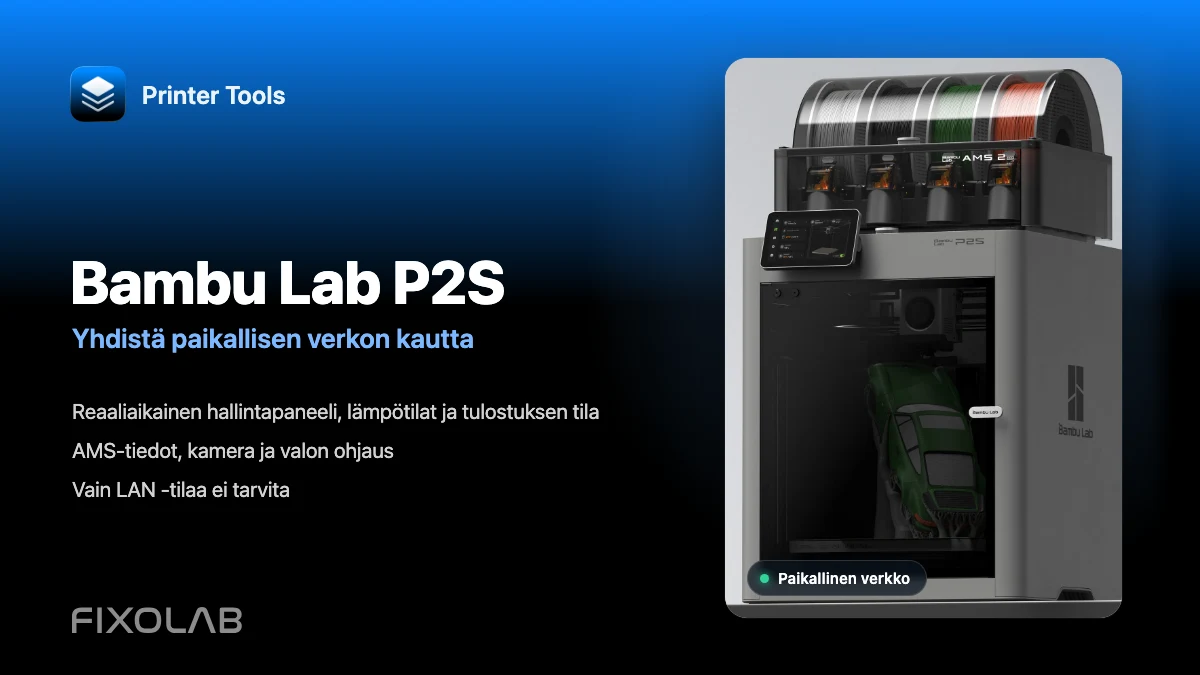
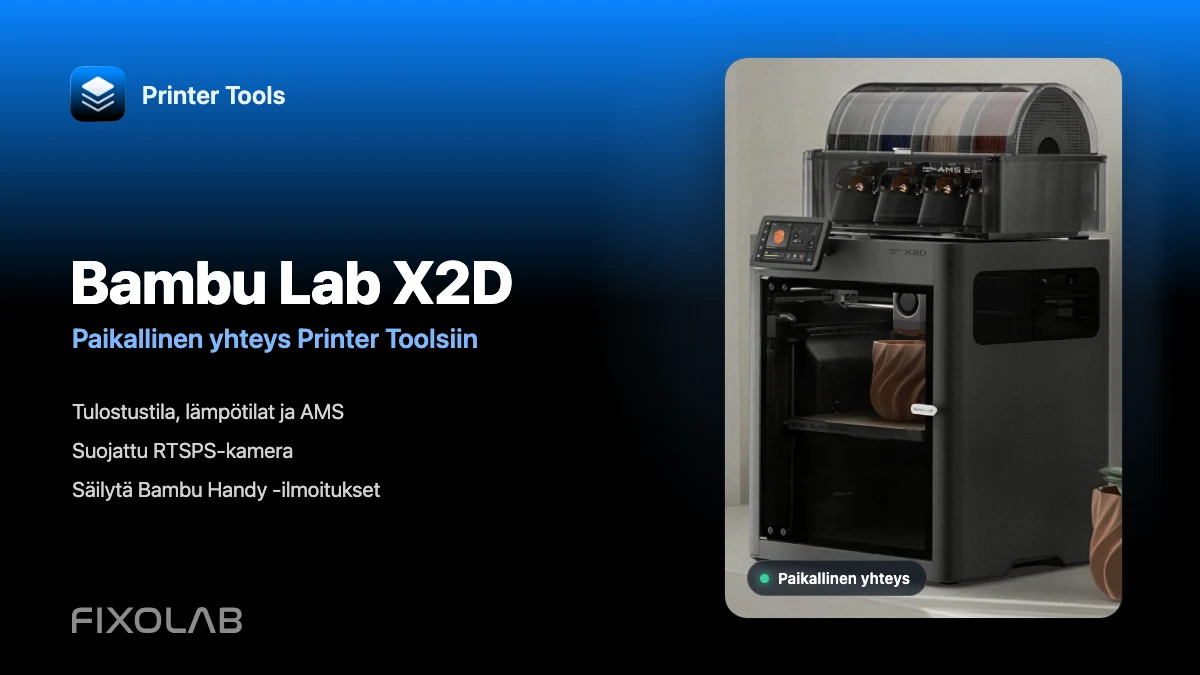
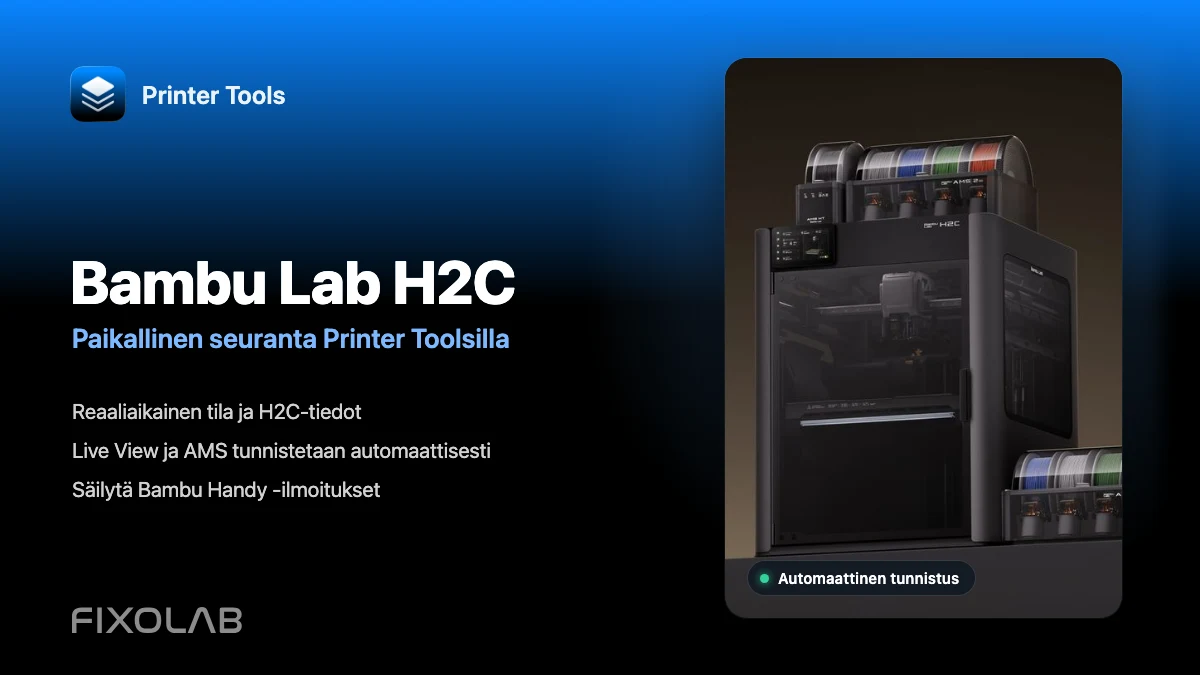
Katso koko Bambu Lab -yhteensopivuus
Tarkista tuetut mallit, paikalliset kamerayhteydet, valvontaominaisuudet ja tunnetut rajoitukset ennen toisen Bambu Lab -tulostimen lisäämistä.
Kaikki 3D-tulostimesi yhdessä hallintapaneelissa
Seuraa Bambu Lab-, Klipper-, OctoPrint-, Creality-, Snapmaker-, Anycubic-, Flashforge-, Elegoo- ja Prusa-tulostimia yhdestä sovelluksesta
Saatavilla Androidille, iPhonelle, iPadille ja Macille, Apple Watch- ja Wear OS -kumppanisovelluksilla sekä valinnaisella etäyhteydellä VPN:n, OctoEverywheren tai Obicon kautta
