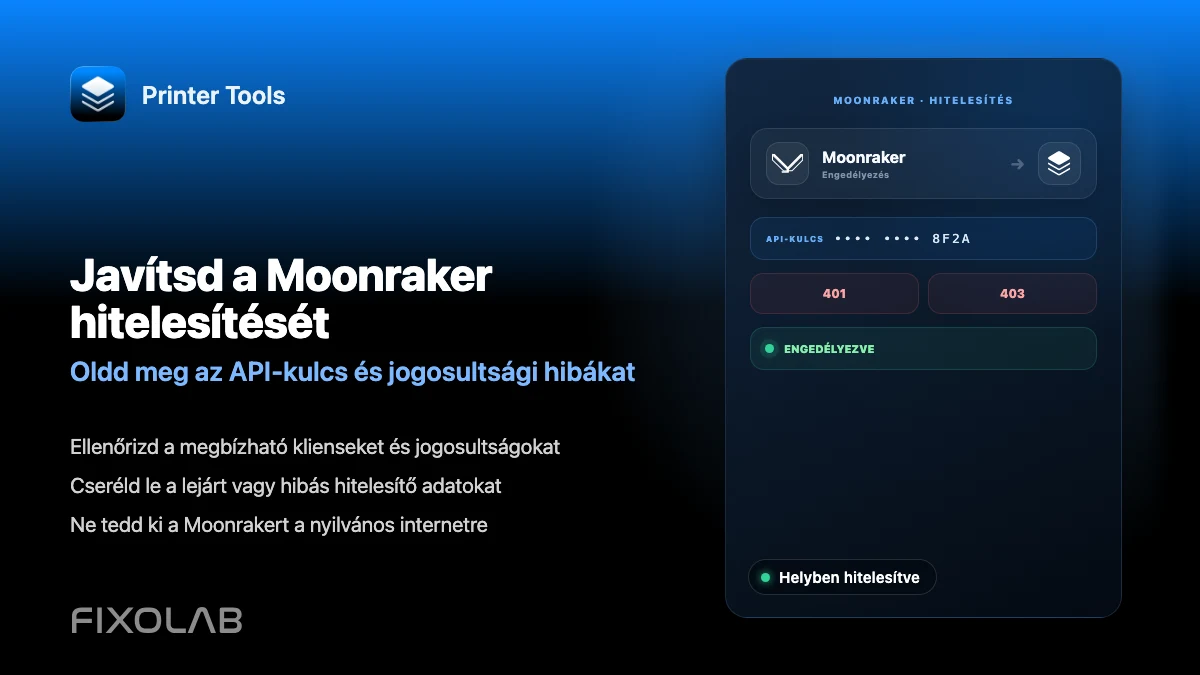
Hogyan javítsd a Moonraker hitelesítési és API kulcs hibáit a Printer Toolsban
Moonraker hitelesítési hibák elhárítása
A rövid válasz
A legtöbb Moonraker telepítés egy megbízható helyi hálózaton egyáltalán nem igényel hitelesítő adatokat. Ha a tiéd igen, a moonraker.conf trusted_clients vagy force_logins beállításai miatt, a Printer Tools képes API-kulcsot, Bearer tokent vagy Basic Auth hitelesítő adatokat küldeni a kapcsolattal, de ezeknek pontosan meg kell egyezniük azzal, amit a Moonraker vár, különben minden kérés elutasításra kerül.
Mire lesz szükséged
- Hozzáférés a moonraker.conf-hoz, vagy a Mainsail vagy Fluidd beállításaihoz, a jelenlegi hitelesítési beállítás ellenőrzéséhez
- A jelenlegi API-kulcs, Bearer token, vagy a Basic Auth felhasználónév és jelszó, attól függően, mit használ a Moonraker telepítésed
- Egy Klipper nyomtató, amely már hozzá van adva a Printer Toolshoz
- Annak megerősítése, hogy az eszközöd IP-je egy a moonraker.conf-ban beállított trusted_clients tartományon belülre esik-e
Hitelesítési hiba javítása
- 1
Ellenőrizd, hogy valóban szükséges-e a hitelesítés
Nézd meg a trusted_clients és a force_logins beállításokat a moonraker.conf-ban. Ha az eszközöd hálózata már egy megbízható tartományon belülre esik, nem lenne szükség hitelesítő adatokra, és egy hitelesítési hiba ehelyett hálózati vagy IP-tartomány eltérésre utalna.
- 2
Szerezd meg a jelenlegi hitelesítő adatot
Generáld vagy másold ki az API-kulcsot magának a Moonrakernek az eszközeiből, amely jellemzően a Mainsail vagy a Fluidd beállítási oldalán érhető el, vagy erősítsd meg a szerveren beállított Bearer tokent vagy a Basic Auth felhasználónevet és jelszót.
- 3
Add meg pontosan a Printer Toolsban
Nyisd meg a nyomtató beállításait a Printer Toolsban, és add meg a hitelesítő adatot vezető vagy záró szóközök nélkül. Egyetlen extra karakter is elég ahhoz, hogy egy, a hiányzó kulcsra emlékeztető elutasítást okozzon.
- 4
Csatlakozz újra és ellenőrizd az eredményt
Csatlakoztasd újra a nyomtatót, és erősítsd meg, hogy a műszerfal betöltődik. Ha még mindig sikertelen, teszteld ugyanazt a hitelesítő adatot közvetlenül a Moonraker API-jával egy egyszerű kéréssel, hogy megerősítsd, maga a kulcs érvényes.
- 5
Generáld újra a kulcsot, ha elveszett vagy megváltozott
Ha a kulcsot a szerveren újragenerálták, miután lemásoltad, generálj egy újat, és frissítsd mindenhol, ahol használják, beleértve a Printer Toolst és bármely más Moonraker klienst.
Kapcsolat állapota a Printer Toolsban
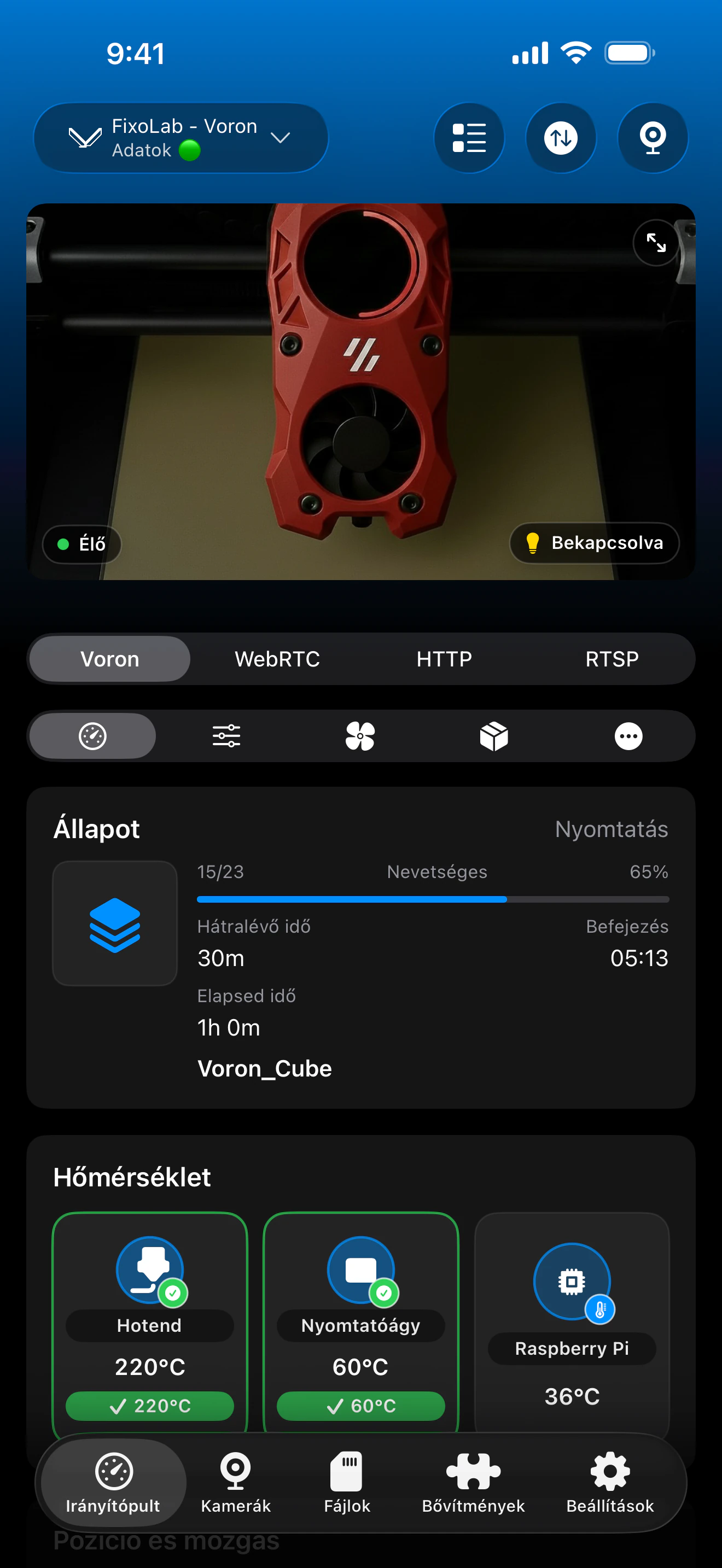
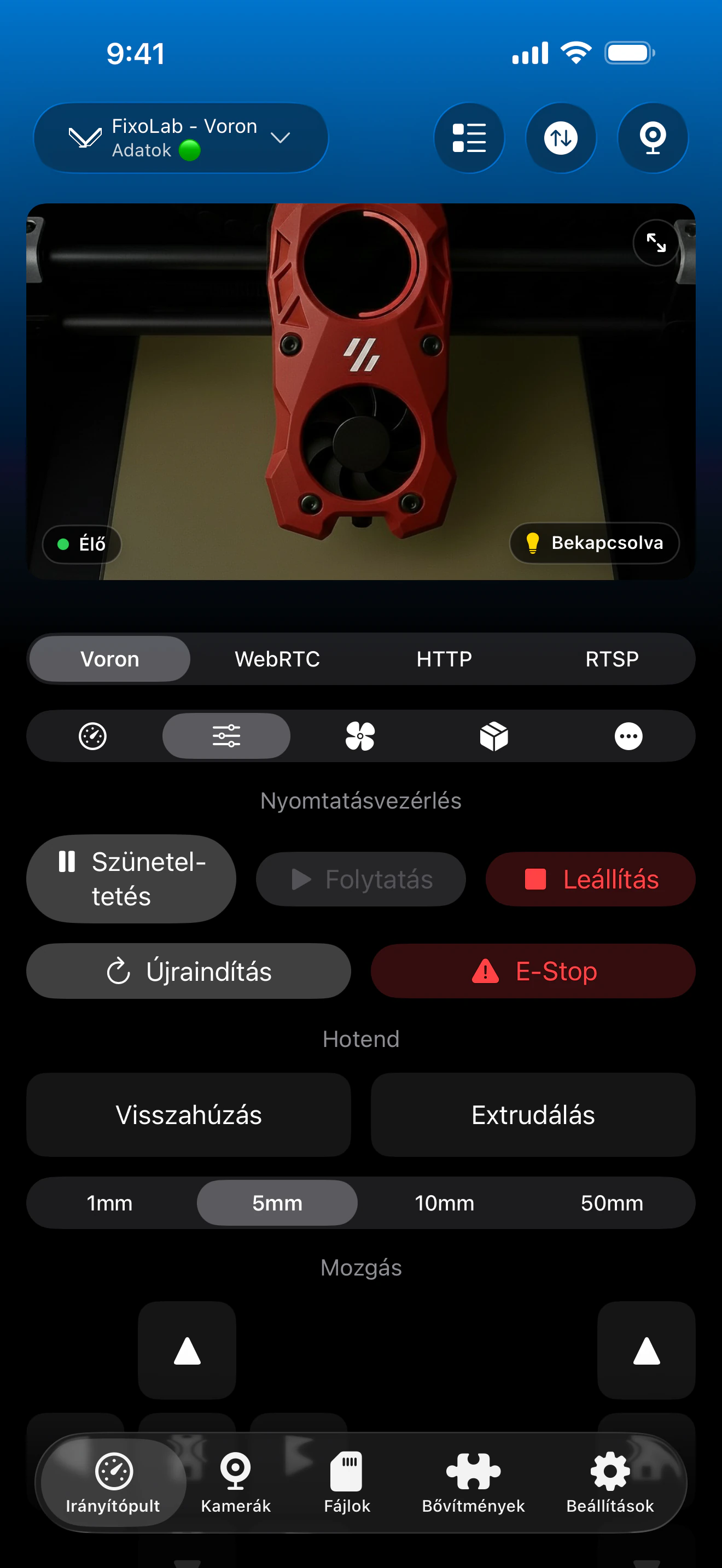
A hitelesítési mezők a hoszt címe mellett jelennek meg egy Klipper nyomtató hozzáadásakor vagy szerkesztésekor a Printer Toolsban.
Mit támogat a Printer Tools
- Egy opcionális API-kulcs, amelyet szabványos fejlécként küld minden Moonraker kéréssel
- Opcionális Bearer token hitelesítés az így beállított rendszerekhez
- Opcionális Basic Auth felhasználónév és jelszó az így beállított rendszerekhez
- Egyáltalán nincs szükség hitelesítő adatra, ha a hálózatod már a Moonraker trusted_clients tartományán belül van
Mi nem támogatott
- A Printer Tools nem valósítja meg a Moonraker egyszeri tokenjét vagy böngészős munkamenetes bejelentkezési folyamatát
- Nem tudja önállóan felfedezni vagy generálni egy Moonraker API-kulcsot, a kulcsnak már léteznie kell a szerveren
- Egy érvényes, de a Moonraker jelenleg beállított módszerével nem egyező hitelesítő adatot továbbra is elutasít
Gyakori hitelesítési hibák
Unauthorized jelenik meg, pedig egy kulcsot megadtak
Erősítsd meg, hogy a kulcsot nem generálták újra a szerveren, miután lemásoltad, és ellenőrizd, nincsenek-e extra szóközök vagy rejtett karakterek, amikor megadtad a Printer Toolsban.
Korábban működött, majd hirtelen leállt
Egy Moonraker újraindítás elforgathatja a kulcsot, ha az nincs helyesen mentve, vagy megváltozhatott az eszközöd IP-je, és már nem esik egy trusted_clients tartományon belülre. Ellenőrizd mindkettőt.
A Basic Auth elutasításra kerül
Erősítsd meg, hogy a moonraker.conf valóban Basic Autht definiál a rendszeredhez API-kulcs helyett. A rossz típusú hitelesítő adat küldése ugyanazt az elutasított eredményt hozza, mintha semmit sem küldenél.
A hitelesítés működik a Mainsailben vagy a Fluiddben, de nem a Printer Toolsban
A böngészős kliensek gyakran egy bejelentkezési lépés után létrejött munkamenetre támaszkodnak. A Printer Toolsnak ehelyett a mögöttes statikus API-kulcsra, Bearer tokenre vagy Basic Auth hitelesítő adatra van szüksége.
Hitelesítés távoli hozzáféréshez
Ugyanazok a hitelesítő adatok érvényesek, akár közvetlenül a helyi hálózatodon csatlakozol, akár egy VPN-en keresztül vissza oda. Az OctoEverywhere és az Obico a saját engedélyezési rétegüket kezelik, elkülönítve a Moonraker API-kulcsától.
Gyakran ismételt kérdések
Mindig szükséges egy API-kulcs?
Nem. Sok helyi Moonraker beállítás egyáltalán nem igényel ilyet. Csak akkor válik szükségessé, ha a moonraker.conf-od hitelesítést kényszerít ki a trusted_clients-en kívüli kliensek számára.
Hol találom meg a Moonraker API-kulcsomat?
Jellemzően elérhető a Mainsail vagy a Fluidd beállítási oldaláról, vagy közvetlenül a Moonraker saját adatbázisából, ha webes felület nélkül kezeled a szervert.
Támogatja a Printer Tools a Moonraker bejelentkezési és munkamenet tokenjeit?
Nem. A Printer Tools statikus hitelesítő adatokat használ, akár API-kulcsot, Bearer tokent vagy Basic Autht, a böngészős kliensek által használt interaktív munkamenet-folyamat helyett.
Teljesen eltávolíthatom a hitelesítést?
Ez a saját moonraker.conf-odtól és a hálózatbiztonsági döntéseidtől függ. A Printer Tools egyszerűen követi azt a hitelesítést, amit a Moonraker példányod éppen megkövetel.
Az API-kulcs megváltoztatása befolyásolja a folyamatban lévő nyomtatást?
Nem. Egy futó nyomtatás folytatódik magán a nyomtatón. Csak az app azon képessége érintett, hogy élő frissítéseket kapjon, amíg a helyes hitelesítő adatot újra meg nem adják.
Kapcsolódó útmutatók
Nézd meg a teljes Klipper és Moonraker kompatibilitást
Tekintsd át a támogatott Moonraker funkciókat, az opcionális kamera- és Spoolman-követelményeket, a távoli hozzáférési lehetőségeket és a jelenlegi korlátozásokat.
Az összes 3D nyomtatója egyetlen irányítópulton
Egyetlen alkalmazásból figyelheti a Bambu Lab, Klipper, OctoPrint, Creality, Snapmaker, Anycubic, Flashforge, Elegoo és Prusa nyomtatókat
Elérhető Androidon, iPhone-on, iPaden és Macen, Apple Watch- és Wear OS-kísérőalkalmazásokkal, valamint opcionális távoli hozzáféréssel VPN-en, OctoEverywhere-en vagy Obicón keresztül
