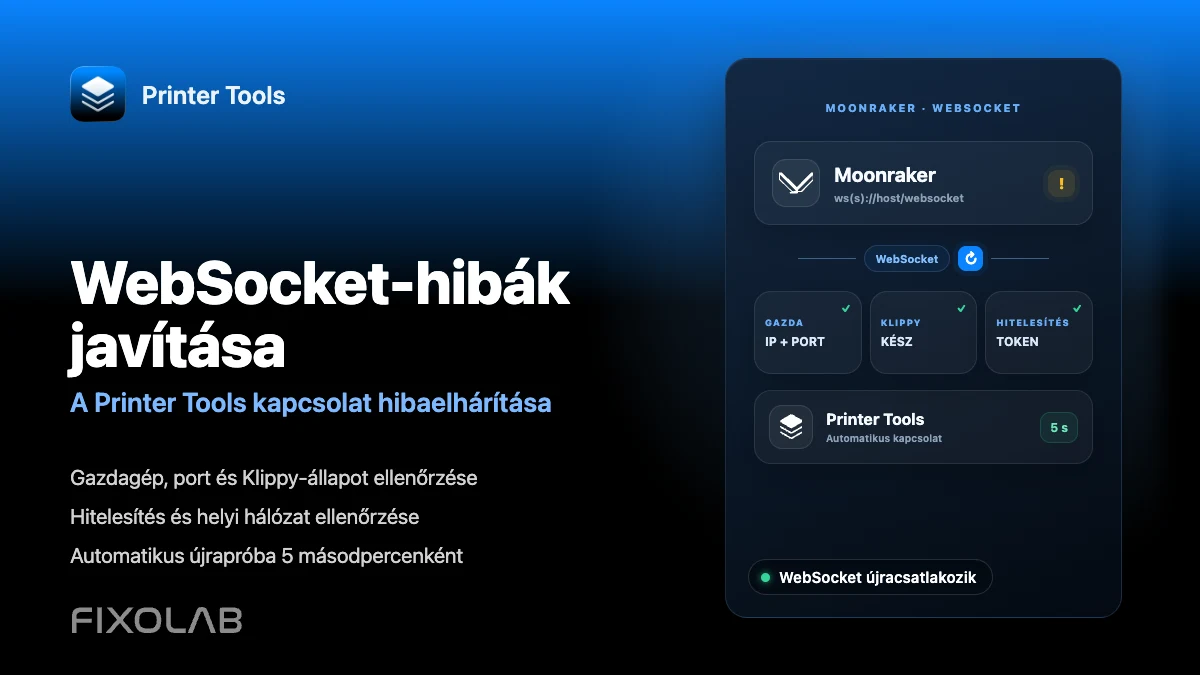
Hogyan javítsuk a Moonraker WebSocket kapcsolódási hibákat a Printer Toolsban
Moonraker WebSocket hibaelhárítás
A rövid válasz
A Printer Tools élő WebSocket kapcsolatot tart fenn a Moonraker felé a ws(s)://<host>/websocket címen, és megszakadás esetén 5 másodpercenként automatikusan újracsatlakozik. A legtöbb kapcsolódási hiba oka egy el nem érhető gép, egy megváltozott IP-cím, vagy hogy a Klippy még nem áll készen, nem maga az alkalmazás. Ha először ezt a három dolgot ellenőrzöd, az esetek többségét megoldja.
Amire szükséged van
- A Moonrakert futtató nyomtató jelenleg használt pontos helyi IP-címe vagy állomásneve
- Megerősítés, hogy a Klippy Ready állapotot mutat, nem Error-t vagy Shutdown-t
- Ugyanaz a hálózat, amely elérhető mind a telefonról vagy számítógépről, mind a nyomtató gépéről
- A teljes cím, sémával és porttal együtt, ha a rendszered HTTPS-t vagy reverse proxyt használ
- Bármilyen Moonraker API-kulcs, Bearer token vagy Basic Auth hitelesítő adat, amelyet a rendszered megkövetel
Moonraker WebSocket hiba diagnosztizálása
- 1
Erősítsd meg, hogy a Klippy valóban készen áll
Nyisd meg ugyanazt a gépet böngészőben, vagy a Mainsailben vagy Fluiddban, ha telepítve vannak. Ha a Klippy ott is Error vagy Shutdown állapotot mutat, a probléma a Klipperben vagy a printer.cfg fájlodban van, nem a Printer Toolsban, és az alkalmazás újracsatlakoztatása addig nem segít, amíg maga a Klippy helyre nem áll.
- 2
Ellenőrizd újra a gép címét
A routerek egy újraindítás után gyakran új helyi IP-címet osztanak ki. Ellenőrizd a Moonrakert futtató gép jelenlegi címét, és frissítsd a Printer Toolsban, ha megváltozott. Ha statikus címet foglalsz le ennek az eszköznek a routeredben, ez a jövőben nem fordul elő újra.
- 3
Add meg a teljes címet egyedi beállításoknál
Ha a Moonraker HTTPS, nem alapértelmezett port vagy reverse proxy mögött van, add meg a teljes címet pontosan úgy, ahogy egy böngészőbe is beírnád. A Printer Tools a megadott adatokból építi fel a WebSocket URL-t, így egy hiányos vagy hibás cím már azelőtt hibázik, hogy elérné a Moonrakert.
- 4
Egyeztesd a rendszered által megkövetelt hitelesítést
Ha a Moonraker API-kulcsot, Bearer tokent vagy Basic Autht kényszerít ki, ugyanazokat a hitelesítő adatokat kell megadni a Printer Toolsban. Egy eltérés a kapcsolat nyitása után azonnal lezárja a WebSocketet, ahelyett hogy már az első kapcsolódási kísérletet blokkolná.
- 5
Kényszeríts egy tiszta újracsatlakozást
Töröld, majd add hozzá újra a nyomtatót, vagy kapcsold ki és be a kapcsolatot, hogy a socketet a nulláról állítsd vissza ahelyett, hogy az automatikus újrapróbálkozásra várnál. Ez az előző kapcsolódási kísérletből visszamaradt függőben lévő kéréseket is törli.
- 6
Zárd ki a hálózati útvonalat
A vendég Wi-Fi, az ügyfél-izoláció, a VLAN tűzfalszabályok vagy egy aktív VPN profil megakadályozhatja, hogy a telefon elérje a nyomtató gépét, még akkor is, ha mindkét eszköz internet-hozzáférést mutat. Tesztelj ugyanabból a hálózati szegmensből, mielőtt feltételeznéd, hogy maga a Moonraker hibás.
Moonraker állapot a Printer Toolson belül
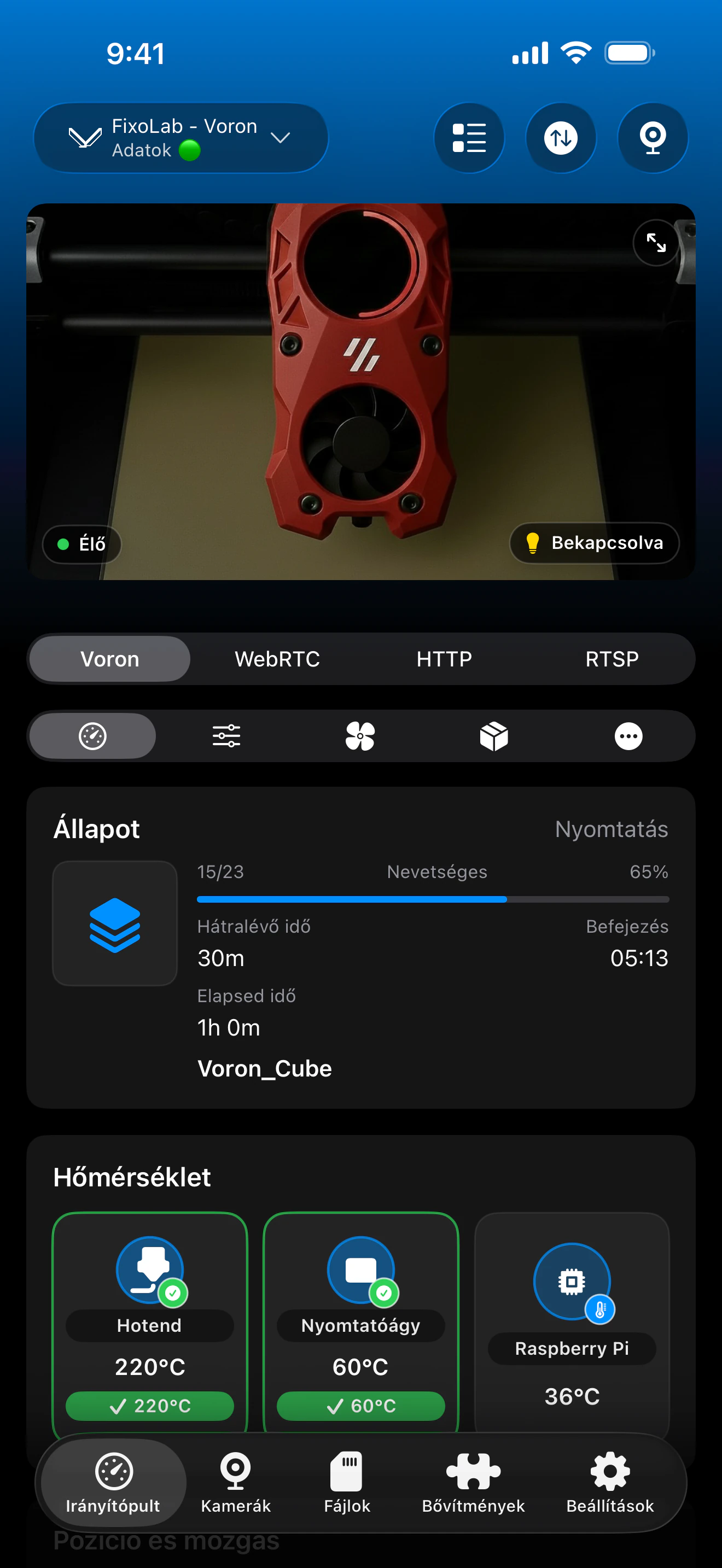
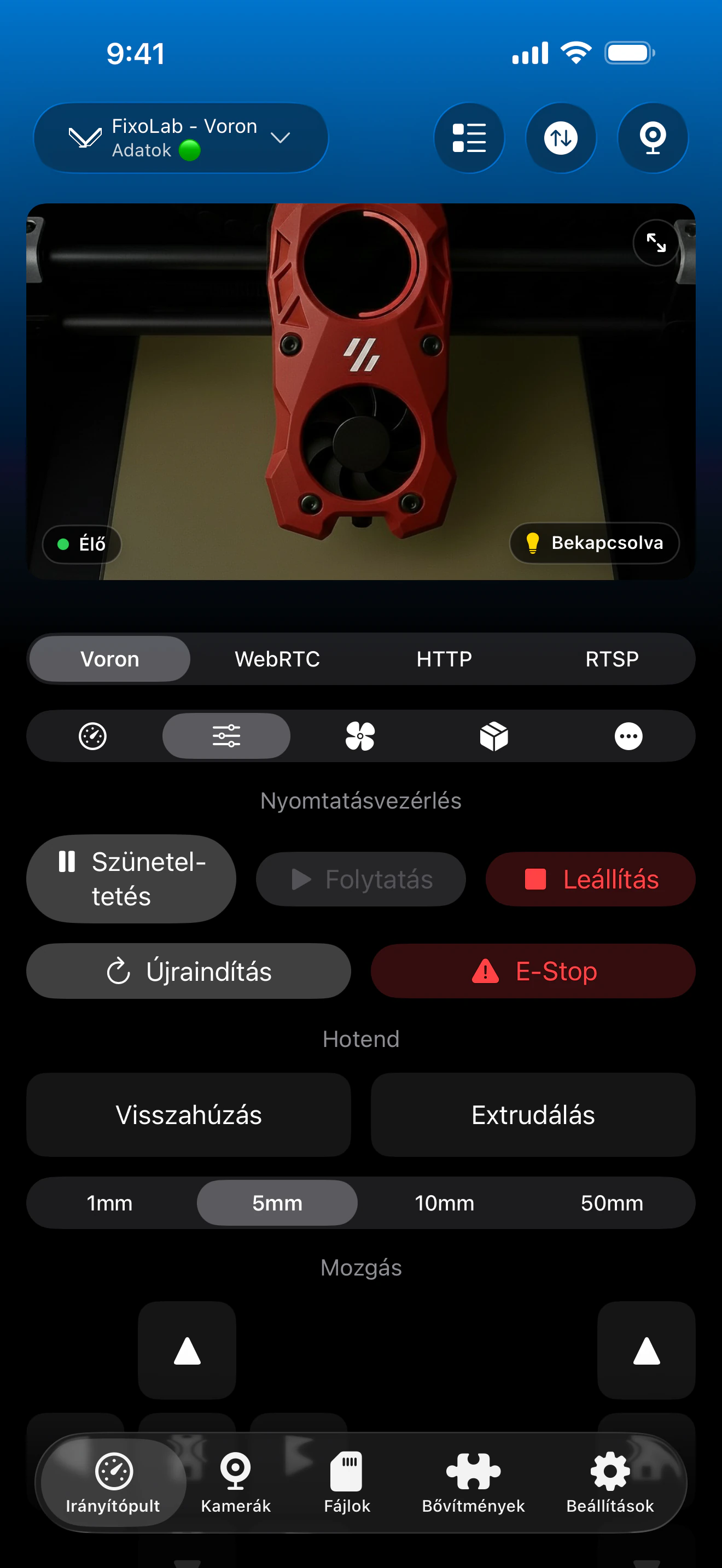
A Klipper irányítópult a WebSocket élő állapotát tükrözi, és automatikusan frissül, amint a Moonraker ismét elérhetővé válik.
Amit a WebSocket kapcsolat lehetővé tesz
- Élő nyomtatási állapot, folyamat, hőmérsékletek és szabványos Klipper objektumok valós időben
- Automatikus újracsatlakozás 5 másodpercenként anélkül, hogy az alkalmazást újra kellene nyitni
- Egy heartbeat, amely normál háttérhasználat közben életben tartja a kapcsolatot
- Egy Klippy állapotellenőrzés, amely minden sikeres kapcsolódás után azonnal lefut
- API-kulcs, Bearer token vagy Basic Auth támogatása, ha a Moonraker beállításod ezt megköveteli
Amit ez nem tud megoldani
- Egy Klippy hibát vagy leállási állapotot magában a Klipperben kell megoldani, nem a Printer Toolsból
- A Printer Tools nem éri el azt a gépet, amely címet váltott, amíg a nyomtató elmentett IP-je nincs frissítve
- A telefon és a nyomtató gépe közötti hálózati izoláció az alkalmazás beállításaitól függetlenül blokkolja a WebSocketet
- Egy már futó nyomtatás a nyomtatón folytatódik akkor is, ha az alkalmazás lecsatlakozva állapotot mutat
Gyakori WebSocket hibák
A Printer Tools folyamatosan kapcsolódás alatt marad
Ellenőrizd, hogy a gép címe aktuális és elérhető, és hogy maga a Moonraker fut-e. Ha ugyanaz a cím böngészőben is hibázik, a probléma a nyomtató gépén van, nem az alkalmazásban.
A kapcsolat megnyílik, majd ismételten megszakad
Nézd meg, van-e olyan hálózat, amely leválasztja az inaktív klienseket, például egyes routerek Wi-Fi energiatakarékossági funkciói, vagy egy konfigurációs hiba okozta Moonraker újraindítási hurok. Nézd át a Moonraker naplóját a nyomtató gépén ismétlődő lecsatlakozási bejegyzésekért.
A Mainsail vagy a Fluidd csatlakozik, de a Printer Tools nem
Használd pontosan ugyanazt a címet, sémával és porttal együtt, amely a böngészőben működik. Egy reverse proxy vagy HTTPS tanúsítvány, amelyet a böngésző csendben elfogad, még mindig megkövetelheti a teljes cím manuális megadását a Printer Toolsban.
A Klippy közvetlenül a csatlakozás után hibát mutat
Ez azt jelenti, hogy maga a WebSocket sikeres volt, és a probléma a Klipper saját konfigurációjában van. Javítsd ki a printer.cfg-ben jelzett hibát, és indítsd újra a Klippert a Moonrakerből, mielőtt normál irányítópultot várnál a Printer Toolstól.
A kapcsolat otthon működik, de a helyi hálózaton kívül nem
A közvetlen Moonraker WebSocket csak ugyanazon a helyi hálózaton működik. Használj VPN-t vissza az otthoni hálózatodra, vagy add hozzá a nyomtatót az OctoEverywhere vagy az Obico távoli elérési opcióin keresztül a Printer Toolsban, ahelyett hogy közvetlenül kitennéd a Moonrakert.
Újracsatlakozás a hálózatodon kívülről
A közvetlen WebSocket csak addig működik, amíg a telefon és a nyomtató gépe elérhető hálózatot oszt meg. Távoli eléréshez használj VPN-t vissza arra a hálózatra, vagy csatlakoztasd ugyanazt a Klipper nyomtatót az OctoEverywhere-en vagy az Obicón keresztül a Printer Toolsban. Ne továbbítsd közvetlenül a Moonraker portját a routereden.
Gyakran ismételt kérdések
A Printer Tools a Moonraker WebSocketjét vagy a REST API-ját használja?
A Printer Tools a Moonraker WebSocket JSON-RPC API-ján keresztül csatlakozik a /websocket végponton élő telemetriához és vezérléshez, ezért egy stabil hálózati útvonal ehhez a végponthoz jobban számít, mint egyetlen REST kérés sikere.
Milyen gyakran próbálkozik újra az alkalmazás egy sikertelen kapcsolattal?
5 másodpercenként, automatikusan, amíg a WebSocket ismét el nem fogadja a kapcsolatot. Nincs olyan manuális próbálkozási korlát, amelyet elérhetnél.
A kapcsolat elvesztése leállítja a nyomtatásomat?
Nem. A Klipper tovább nyomtat magán a nyomtatón. Ha a Printer Tools elveszíti a WebSocketjét, az csak azt jelenti, hogy az alkalmazás nem kap élő frissítéseket, amíg újra nem csatlakozik.
Kell hozzá a Mainsail vagy a Fluidd futása, hogy ez működjön?
Nem. A Printer Tools közvetlenül a Moonrakerrel beszél. A Mainsail és a Fluidd hasznos a viselkedés összehasonlítására hibaelhárítás közben, de egyik sem kötelező.
Miért működik a kapcsolat Wi-Fin, de a VPN-emen keresztül nem?
Egy VPN, amely nem irányítja a forgalmat az otthoni hálózatod helyi IP-tartományába, nem éri el közvetlenül a Moonrakert. Használj olyan VPN-t, amely el van állítva úgy, hogy elérje azt a hálózatot, vagy használd inkább az OctoEverywhere-t vagy az Obicót.
Kapcsolódó útmutatók
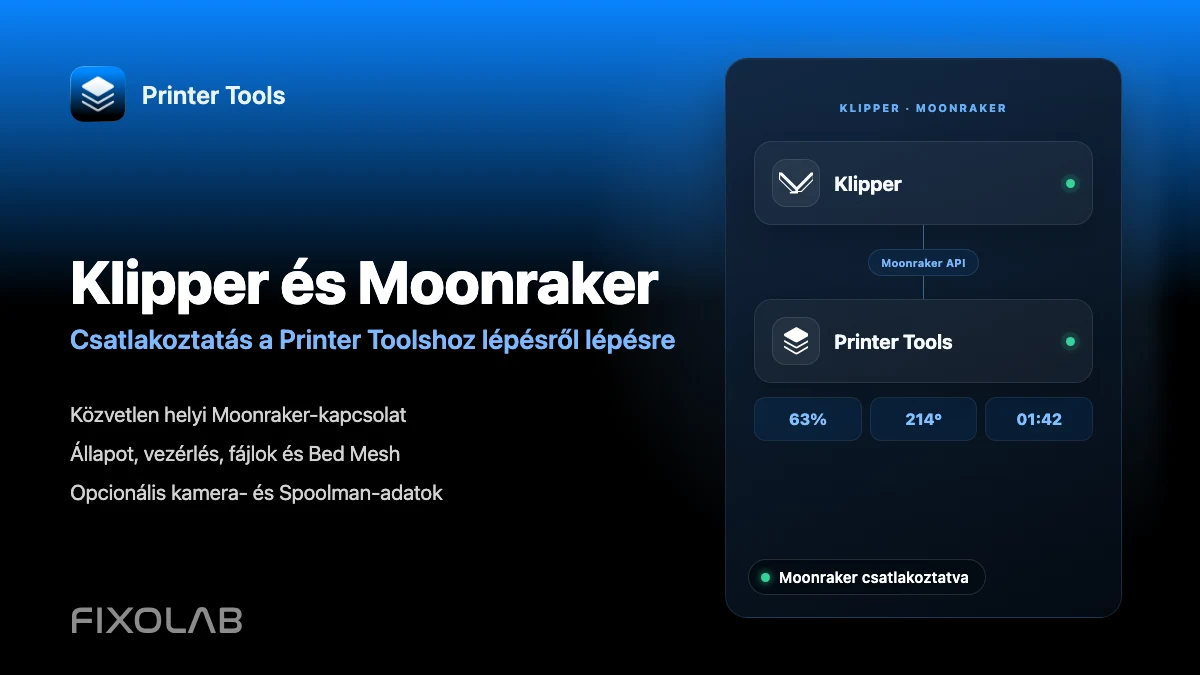
Nézd meg a teljes Klipper és Moonraker kompatibilitást
Tekintsd át a támogatott Moonraker funkciókat, az opcionális kamera- és Spoolman-igényeket, a távoli elérési lehetőségeket és a jelenlegi korlátozásokat.
Az összes 3D nyomtatója egyetlen irányítópulton
Egyetlen alkalmazásból figyelheti a Bambu Lab, Klipper, OctoPrint, Creality, Snapmaker, Anycubic, Flashforge, Elegoo és Prusa nyomtatókat
Elérhető Androidon, iPhone-on, iPaden és Macen, Apple Watch- és Wear OS-kísérőalkalmazásokkal, valamint opcionális távoli hozzáféréssel VPN-en, OctoEverywhere-en vagy Obicón keresztül
