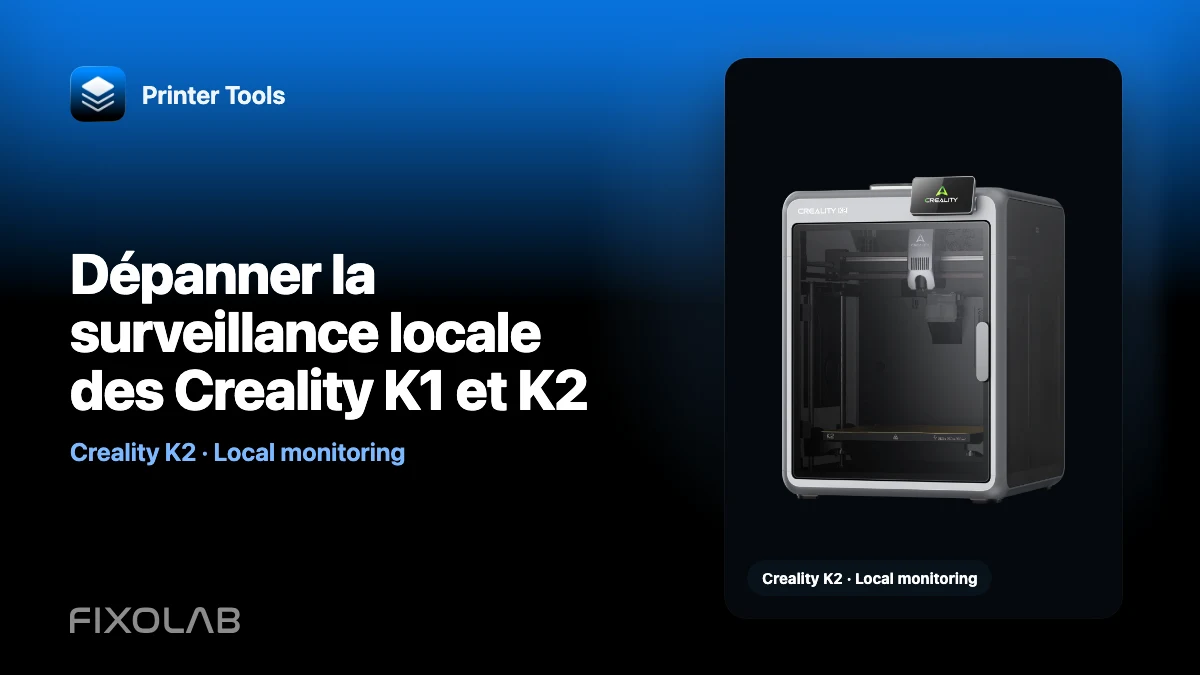
Dépanner la surveillance locale des Creality K1 et K2
Printer Tools se connecte aux imprimantes Creality K1 et K2 compatibles via l’API WebSocket locale sur le port 9999. L’état principal, les commandes et les informations sur les fichiers partagent cette API, mais le transport de la caméra diffère : la K1 utilise MJPEG et la K2 utilise WebRTC.
Considérez les données et la vidéo comme deux tests liés mais distincts. Imposer la méthode de caméra de la K1 à la K2, ou l’inverse, masque le véritable symptôme.
Toutes vos imprimantes 3D dans un seul tableau de bord
Surveillez vos imprimantes Bambu Lab, Klipper, OctoPrint, Creality, Snapmaker, Anycubic, Flashforge, Elegoo et Prusa depuis une seule application
Disponible sur Android, iPhone, iPad et Mac, avec des apps compagnons pour Apple Watch et Wear OS et un accès à distance facultatif via VPN, OctoEverywhere ou Obico

Confirmer la famille d’imprimante et le firmware
L’intégration Creality couvre les K1, K1C, K1 Max, K2, K2 Pro, K2 Plus et les Ender compatibles sous Creality OS. Une Ender flashée avec Klipper relève plutôt de la connexion Klipper et Moonraker.
Consultez la page de compatibilité Creality et mettez à jour Printer Tools avant de tester un firmware ou une variante de modèle récemment sortis.
Tester l’API WebSocket sur le port 9999
Ajoutez l’adresse locale actuelle et ouvrez le tableau de bord. Si l’état, les températures et la progression restent figés, vérifiez que le téléphone peut joindre l’imprimante sur le LAN et qu’aucun pare-feu ne bloque le port 9999.
Aucun compte Creality Cloud n’est nécessaire. Une connexion réussie à l’app cloud ne prouve pas que le trafic local direct est autorisé entre les deux appareils.
Diagnostiquer la caméra de la K1 comme MJPEG
L’aperçu caméra de la série K1 utilise MJPEG. Si les données WebSocket fonctionnent mais pas Live View, concentrez-vous sur le point d’accès local de la caméra, l’adresse actuelle de l’imprimante et le service du firmware.
N’ajoutez pas la caméra d’origine de la K1 comme une caméra WebRTC générique. Fermez puis rouvrez Live View après avoir rétabli l’accès réseau.
Diagnostiquer la caméra de la K2 comme WebRTC
L’aperçu caméra de la série K2 utilise WebRTC. Ce chemin nécessite plus qu’une simple URL d’image et peut échouer lors de la négociation même si la télémétrie du port 9999 fonctionne.
Utilisez une version récente de Printer Tools, car le moteur WebRTC natif et son empaquetage dans la version comptent. Si l’app se ferme à l’ouverture de Live View sur une K2, notez la version de l’app et récupérez le journal chiffré proche du plantage au lieu de passer l’imprimante sur un profil MJPEG.
Vérifier les fichiers et le CFS séparément
Printer Tools peut parcourir les fichiers et l’historique d’impression via l’API locale Creality. L’état du CFS apparaît lorsque le firmware connecté le transmet. Une imprimante sans CFS, ou un firmware qui omet un champ, ne doit pas être diagnostiquée hors ligne simplement parce que cette carte est absente.
Notez la section qui échoue : télémétrie, commandes, fichiers, CFS, MJPEG ou WebRTC. Cette distinction rend les journaux envoyés au support exploitables.
Réparer le réseau sans exposer l’imprimante
Retirez l’isolation du réseau invité pour le test local, mettez à jour une adresse IP obsolète et créez une réservation DHCP. Si vous utilisez des VLAN, autorisez le flux nécessaire depuis le réseau client de confiance vers l’imprimante.
Ne redirigez pas le port 9999 ni le service de caméra vers Internet. Utilisez un VPN pour accéder au LAN à distance.
Pour les vérifications propres à la vidéo de la K2, lisez comment réparer la caméra WebRTC de la Creality K2.
Questions fréquentes
Les K1 et K2 utilisent-elles le même protocole de caméra ?
Non. La K1 utilise MJPEG et la K2 utilise WebRTC.
Creality Cloud est-il nécessaire ?
Non. Printer Tools utilise l’API WebSocket locale sur le port 9999.
Pourquoi le tableau de bord fonctionne-t-il alors que la vidéo de la K2 échoue ?
La télémétrie et WebRTC suivent des chemins de connexion distincts. Diagnostiquez la négociation et le moteur de l’app après avoir confirmé l’API.
Une Ender sous Klipper peut-elle utiliser cette connexion ?
Utilisez l’intégration Klipper et Moonraker pour les firmwares Klipper tiers.
Toutes vos imprimantes 3D dans un seul tableau de bord
Surveillez vos imprimantes Bambu Lab, Klipper, OctoPrint, Creality, Snapmaker, Anycubic, Flashforge, Elegoo et Prusa depuis une seule application
Disponible sur Android, iPhone, iPad et Mac, avec des apps compagnons pour Apple Watch et Wear OS et un accès à distance facultatif via VPN, OctoEverywhere ou Obico
| FixoLab
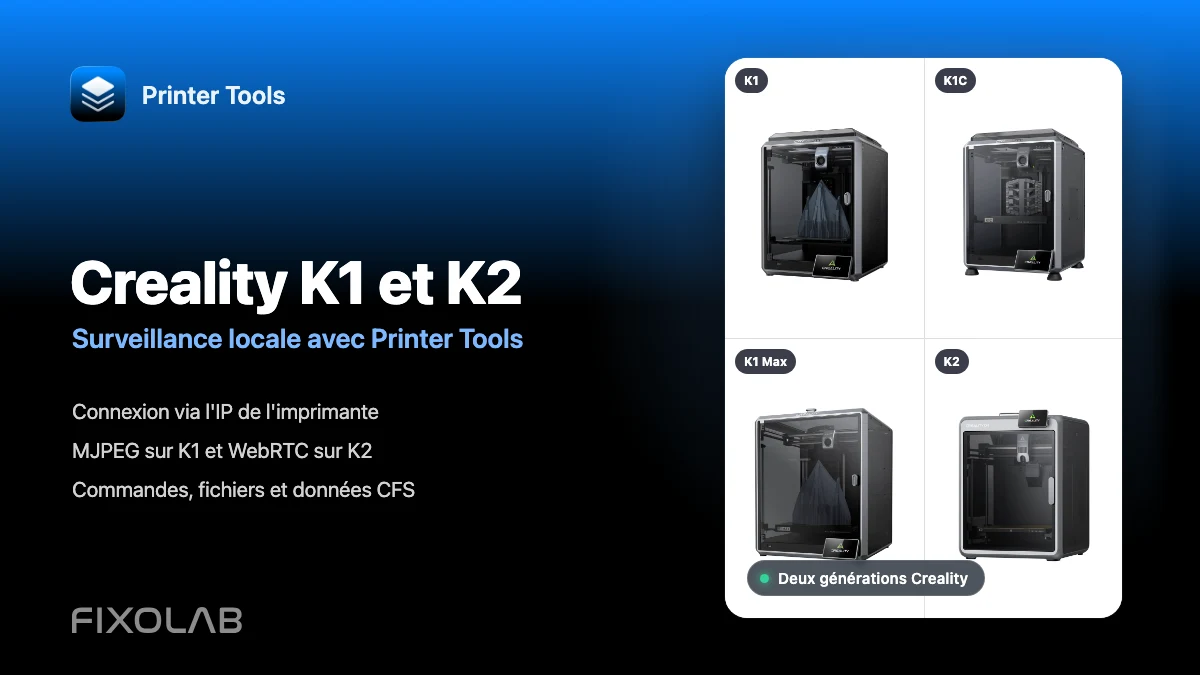
Connecter les Creality K1, K1C, K1 Max et K2 à Printer Tools en LAN
Connectez les Creality K1, K1C, K1 Max et K2 à Printer Tools en local avec sélection automatique de la caméra MJPEG ou WebRTC, les contrôles et l'accès aux fichiers.
| FixoLab
La plus grande mise à jour Creality de Printer Tools avec fichiers, timelapses, CFS et plus encore
La plus grande mise à jour Creality jamais publiée pour Printer Tools apporte un navigateur de fichiers complet, un historique d'impression, le suivi multicolore de la boîte CFS, des timelapses et une caméra plus rapide et plus fiable.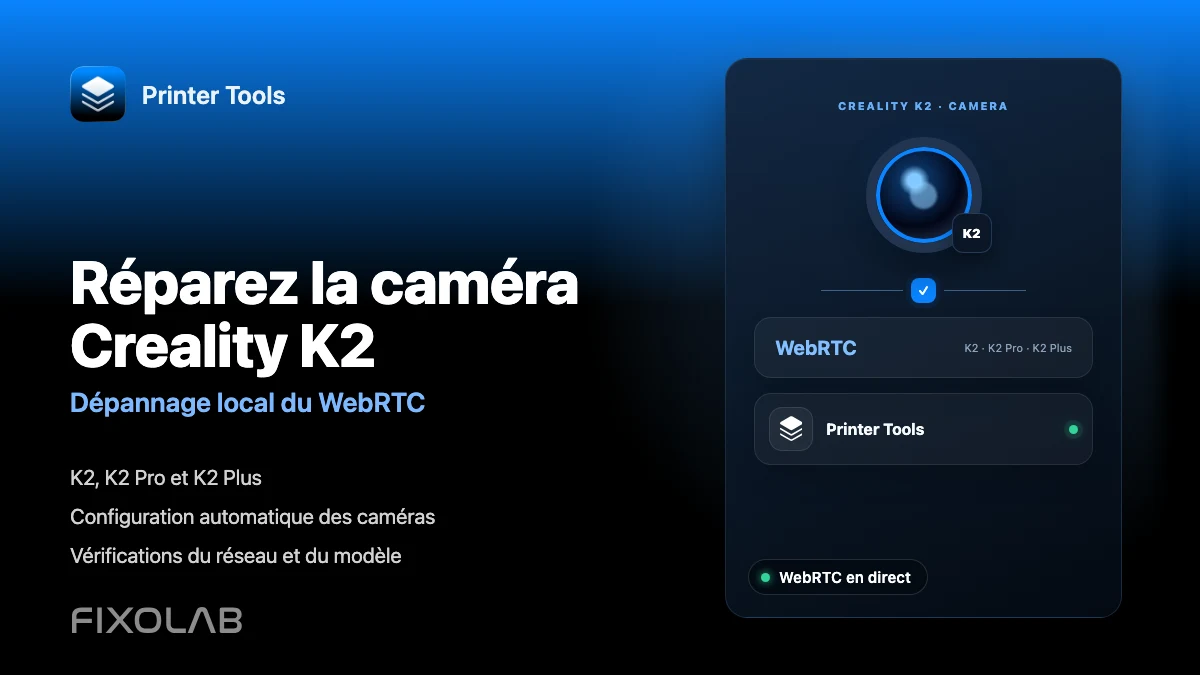
| FixoLab
Comment réparer la caméra Creality K2 avec WebRTC sur votre réseau local
Réparez les problèmes de caméra Creality K2, K2 Pro et K2 Plus dans le Printer Tools en vérifiant la détection du modèle, le WebRTC local et le réseau accessibilité.
| FixoLab
Bambu Lab P2S vs Creality K2 Combo pour caméra et surveillance
Comparaison neutre et vérifiable de la façon dont Printer Tools surveille la Bambu Lab P2S et la Creality K2 Combo, sur le protocole caméra, le multicolore et le suivi local.