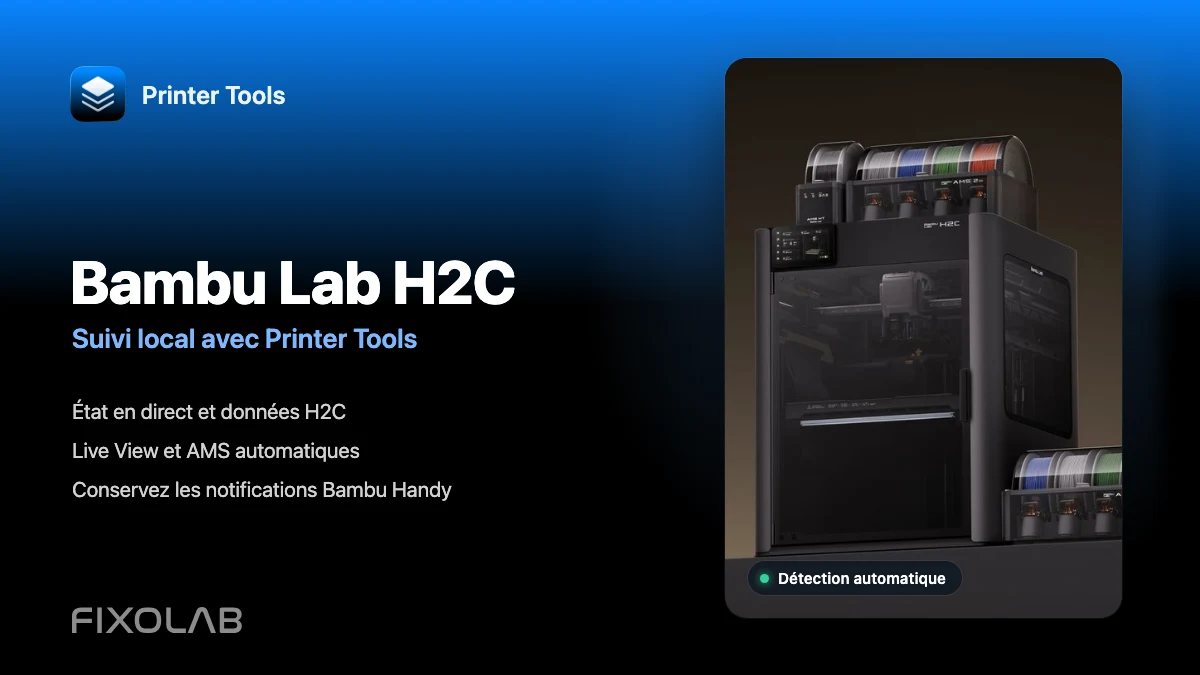
Surveiller Bambu Lab H2C localement avec Printer Tools
Bambu Lab H2C · Suivi local
La réponse courte
Connectez une seule fois la Bambu Lab H2C à Printer Tools avec son adresse IP locale, son numéro de série et son code d'accès LAN. La caméra Live View, les unités AMS et les emplacements de filament sont détectés automatiquement depuis l'imprimante. Vous n'avez pas à les ajouter ni à les configurer séparément dans Printer Tools. Le suivi normal ne nécessite ni le mode LAN uniquement ni le mode développeur, Bambu Handy peut donc rester disponible.
Ce qu'il vous faut
- Printer Tools installé sur Android, iPhone, iPad ou Mac
- La H2C et l’appareil avec Printer Tools sur le même réseau local accessible
- L'adresse IP, le numéro de série (SN) et le code d'accès LAN de l'imprimante
- Les modes LAN uniquement et Développeur seulement pour les commandes avancées, comme la prise d'origine des axes
Connecter la H2C à Printer Tools
- 1
Déterminer si vous avez besoin des commandes avancées
Pour les informations d'impression, l'AMS, la caméra et la lumière, ne modifiez pas les modes LAN uniquement et Développeur. Activez-les seulement pour les actions d'écriture avancées, comme la prise d'origine des axes.
- 2
Relever les trois informations
Notez l'adresse IP et le code d'accès affichés dans l'écran LAN. Relevez le SN dans les informations de l'appareil ou sur l'étiquette de l'imprimante. Le SN et le code d'accès sont deux valeurs différentes et obligatoires.
- 3
Ouvrir la configuration Bambu Lab
Dans Printer Tools, accédez à Réglages → Imprimantes et choisissez Ajouter Bambu Lab. Donnez-lui un nom facile à identifier, par exemple « H2C Atelier ».
- 4
Saisir l'IP, le SN et le code d'accès
Collez chaque valeur dans le champ correspondant et enregistrez. Gardez le code confidentiel ; si vous le régénérez sur la H2C, mettez-le également à jour dans Printer Tools.
- 5
Vérifier la connexion en direct
Ouvrez le tableau de bord et sélectionnez la H2C. L'état, les températures et la progression doivent apparaître en quelques secondes. La caméra intégrée est détectée automatiquement et utilise son flux RTSPS sécurisé.
Le résultat dans Printer Tools
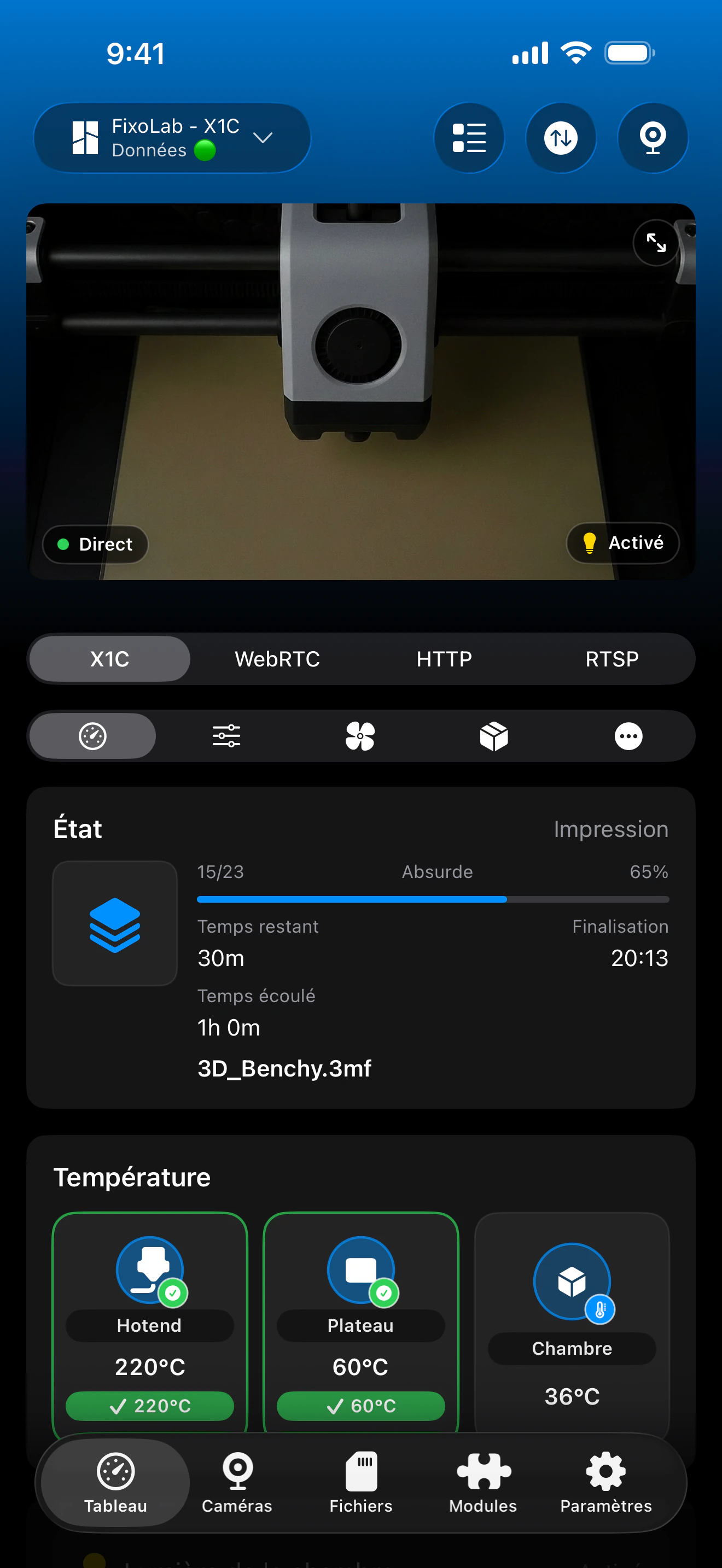
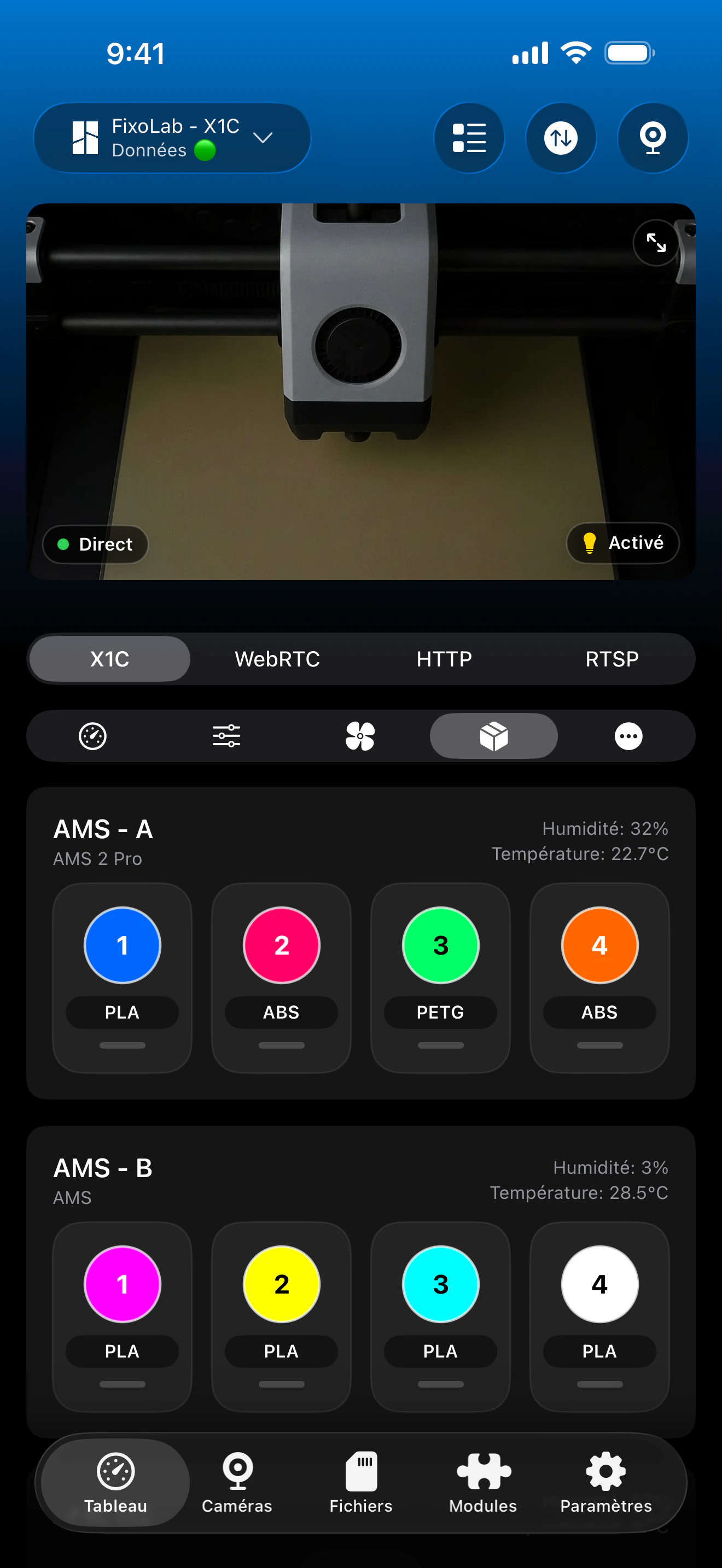
Captures réelles de l'intégration Bambu Lab. Une X1C est sélectionnée sur ces images de référence ; Printer Tools détecte automatiquement une H2C configurée et affiche la même structure avec les données prises en charge par son firmware.
Fonctions disponibles après connexion
- État, progression, temps restant et couches en direct
- Températures de la buse, du plateau et de la chambre, alertes et codes HMS
- Caméra H2C via RTSPS et informations AMS transmises par le firmware
- Commande de la lumière sans activer les modes LAN uniquement ou Développeur
- Parcours des fichiers via FTPS, avec miniatures lorsqu'elles sont disponibles
- Commandes avancées, comme la prise d'origine des axes, après activation des deux modes
Si la H2C ne se connecte pas
Aucune donnée ne s'affiche
Vérifiez l'IP, le SN et le code d'accès, la communication locale entre les appareils et l'autorisation Réseau local de Printer Tools. Les modes LAN uniquement et Développeur ne sont pas nécessaires pour la surveillance.
L'imprimante est inaccessible
Vérifiez que les deux appareils peuvent communiquer sur le même réseau. Un Wi-Fi invité, l'isolation des clients, des règles VLAN ou un profil VPN peuvent bloquer le trafic local.
L'authentification échoue
Saisissez à nouveau le SN et le code sans espaces. Si le code a été régénéré, remplacez l'ancienne valeur dans Printer Tools.
Une commande avancée ne répond pas
Activez les modes LAN uniquement et Développeur avant une action comme la prise d'origine des axes. Les fonctions cloud de Bambu Handy seront alors indisponibles.
La caméra reste noire
Fermez temporairement les autres lecteurs, vérifiez d'abord la connexion locale puis rouvrez le tableau de bord. Le firmware installé peut également influer sur la disponibilité.
Et pour un accès hors de chez vous ?
Cette configuration est locale par conception. Un VPN vers votre réseau domestique conserve une connexion sans cloud et constitue l'option recommandée pour les utilisateurs expérimentés. Printer Tools prend aussi en charge OctoEverywhere et Obico comme services distants gérés facultatifs, mais ces solutions ne sont alors plus strictement sans cloud. N'ouvrez jamais les ports MQTT, FTPS ou caméra sur votre routeur.
Questions fréquentes
Dois-je configurer séparément la caméra ou l'AMS ?
Non. Printer Tools détecte automatiquement la caméra Live View et les informations AMS de la H2C une fois l'imprimante connectée.
Ai-je besoin d'un compte Bambu Lab ?
Non. Printer Tools ne demande aucune connexion à Bambu Lab pour cette liaison locale.
La caméra de la H2C fonctionne-t-elle ?
Oui. Printer Tools reconnaît la H2C et utilise automatiquement le transport RTSPS sécurisé pris en charge par ce modèle.
Puis-je conserver Bambu Handy et ses notifications ?
Oui. En mode normal, Printer Tools affiche localement l'impression, l'AMS et la caméra et commande la lumière. Seul le mode LAN uniquement coupe les fonctions cloud de Bambu Handy.
La connexion est-elle vraiment locale ?
Oui. Printer Tools se connecte directement à l'IP de la H2C via MQTT local sur TLS, FTPS et RTSPS. L'imprimante peut rester reliée séparément à Bambu Cloud pour Bambu Handy.
Printer Tools peut-il afficher les 24 filaments ?
Bambu Lab annonce jusqu'à 24 filaments lorsque la H2C est associée au matériel AMS requis. Printer Tools affiche les unités et emplacements signalés par la configuration et le firmware installés. Le nombre exact peut donc varier.
Guides associés
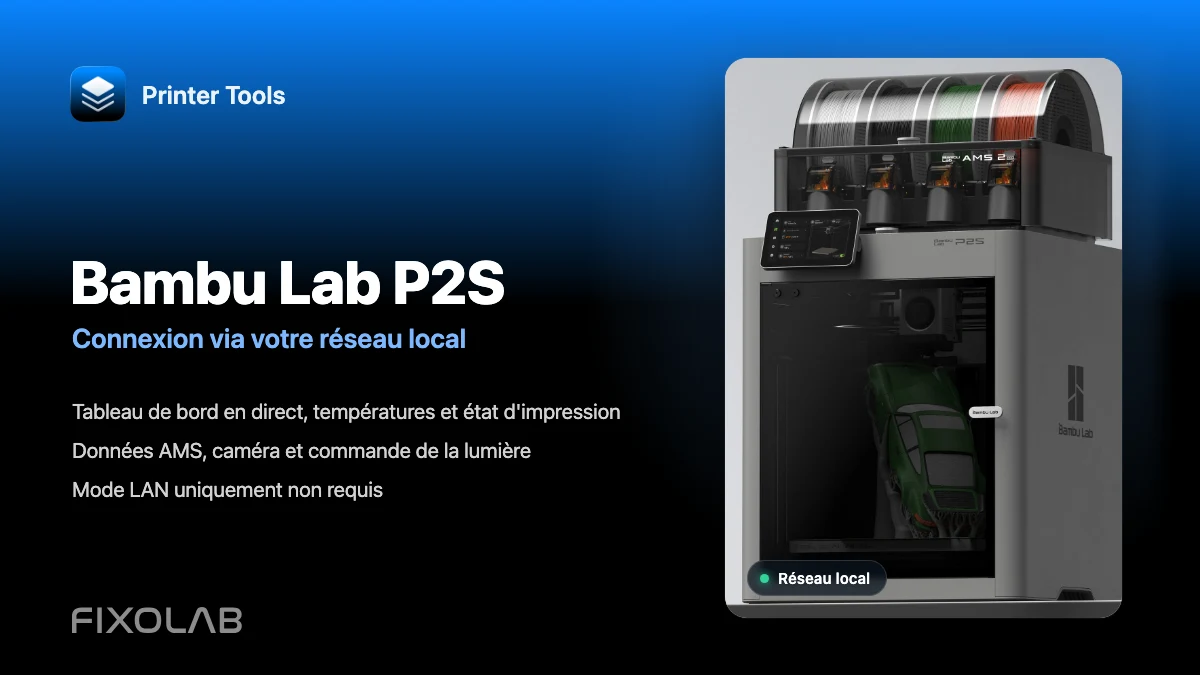
Consulter toute la compatibilité Bambu Lab
Retrouvez les modèles compatibles, les fonctions vérifiées, les limites connues et les options d'accès à distance.
Toutes vos imprimantes 3D dans un seul tableau de bord
Surveillez vos imprimantes Bambu Lab, Klipper, OctoPrint, Creality, Snapmaker, Anycubic, Flashforge, Elegoo et Prusa depuis une seule application
Disponible sur Android, iPhone, iPad et Mac, avec des apps compagnons pour Apple Watch et Wear OS et un accès à distance facultatif via VPN, OctoEverywhere ou Obico
