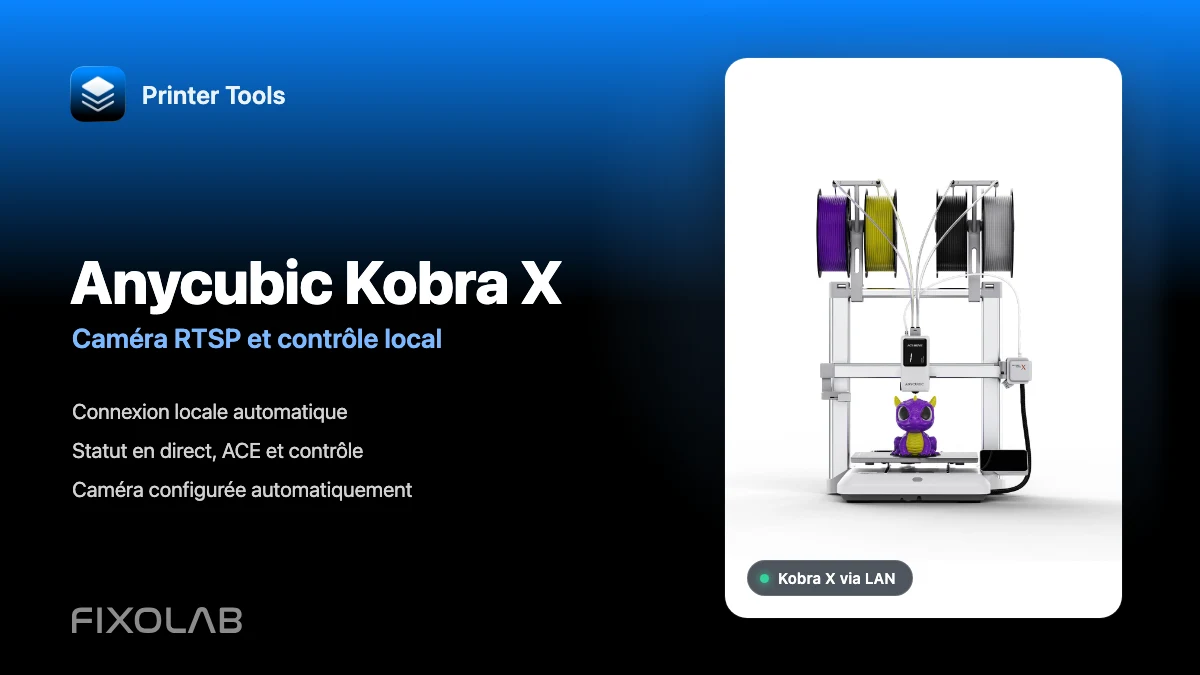
Connecter l'Anycubic Kobra X à Printer Tools en LAN avec caméra RTSP et contrôle local
Anycubic Kobra X connexion locale
La réponse courte
Printer Tools prend en charge le Anycubic Kobra X via sa connexion réseau locale sur Android, iPhone, iPad et Mac. Activez le mode LAN sur l'imprimante, ajoutez son adresse IP actuelle et Printer Tools récupère automatiquement les détails de la connexion locale. L'impression de télémétrie, de commandes compatibles, d'informations ACE et de la caméra Kobra X RTSP est ensuite chargée de l'imprimante sans compte Anycubic Cloud.
Ce dont vous avez besoin
- Printer Tools installé sur Android, iPhone, iPad ou Mac
- Un Anycubic Kobra X avec le micrologiciel actuel
- Mode LAN activé dans les paramètres de réseau de l'imprimante.
- L'imprimante et votre appareil sur le même réseau local accessible.
- L'adresse locale actuelle IP affichée par le Kobra X
Connectez Kobra X à Printer Tools
- 1
Activez le mode LAN sur le Kobra X
Ouvrez les paramètres de réseau de l'imprimante et activez le mode LAN. Cela est nécessaire car Printer Tools communique directement avec le contrôleur local au lieu de Anycubic Cloud.
- 2
Trouvez l'adresse de l'imprimante IP
Gardez le Kobra X connecté au Wi-Fi et notez l'adresse locale du IP affichée sur son écran réseau. Une réservation DHCP dans votre routeur peut empêcher que cette adresse ne change ultérieurement.
- 3
Ajouter une imprimante Anycubic
Ouvrez Printer Tools, allez dans Paramètres, choisissez Imprimantes et sélectionnez Ajouter Anycubic. Entrez un nom clair tel que Anycubic Kobra X et son adresse locale IP.
- 4
Laissez Printer Tools vérifier la connexion
Printer Tools contacte le contrôleur local, identifie le Kobra X et récupère en toute sécurité les informations de connexion nécessaires à sa connexion télémétrique locale. Vous ne saisissez pas de nom d'utilisateur, de mot de passe ou d'adresse de caméra.
- 5
Attendez la première mise à jour complète.
Ouvrez le Kobra X dans le Dashboard et laissez quelques secondes pour que l'état, les températures, les données ACE et la session actuelle de la caméra arrivent.
- 6
Testez les commandes disponibles
Avant de compter sur la pause, la reprise, l'arrêt, la lumière et les commandes du ventilateur ou du ACE signalées pour une longue impression, assurez-vous qu'elles correspondent à l'état actuel de l'imprimante.
Kobra X à l'intérieur de Printer Tools
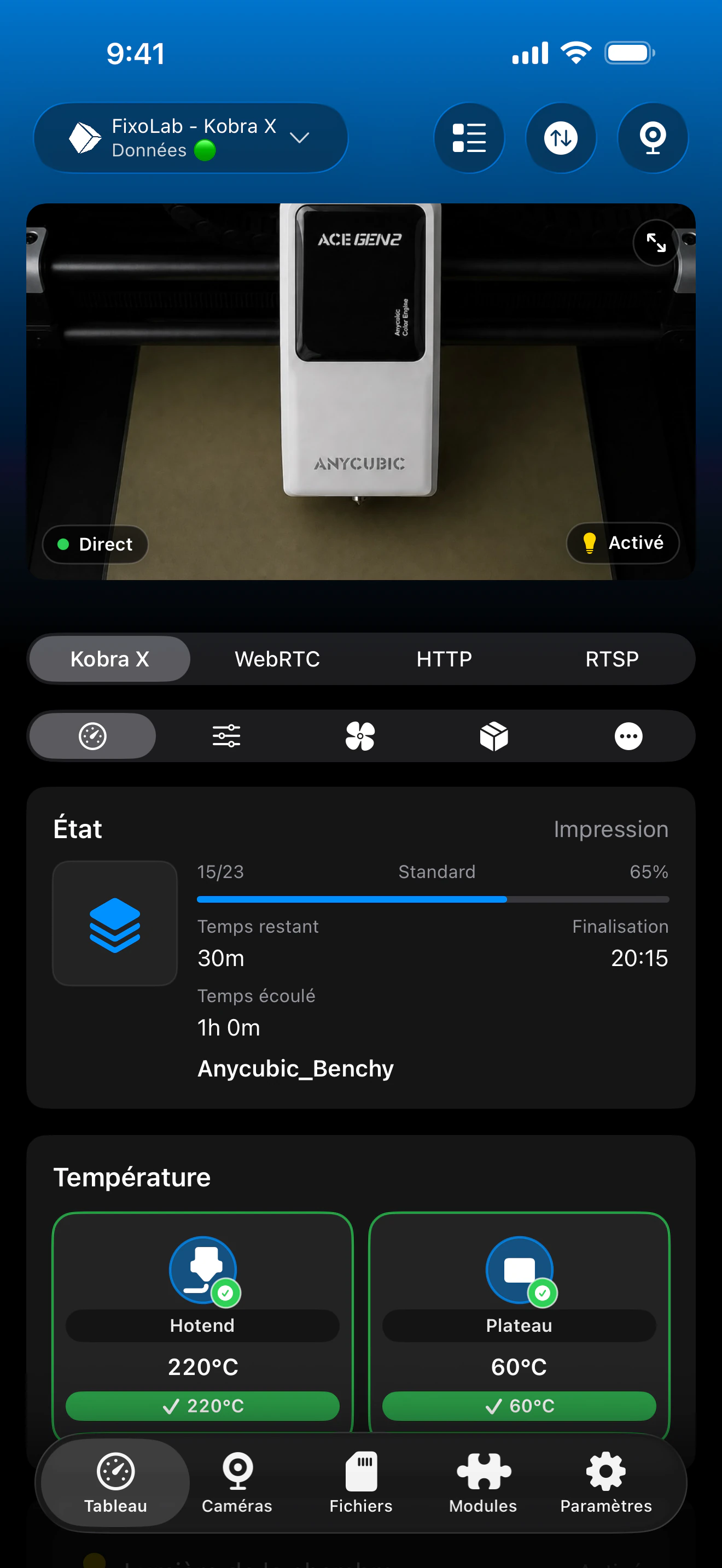
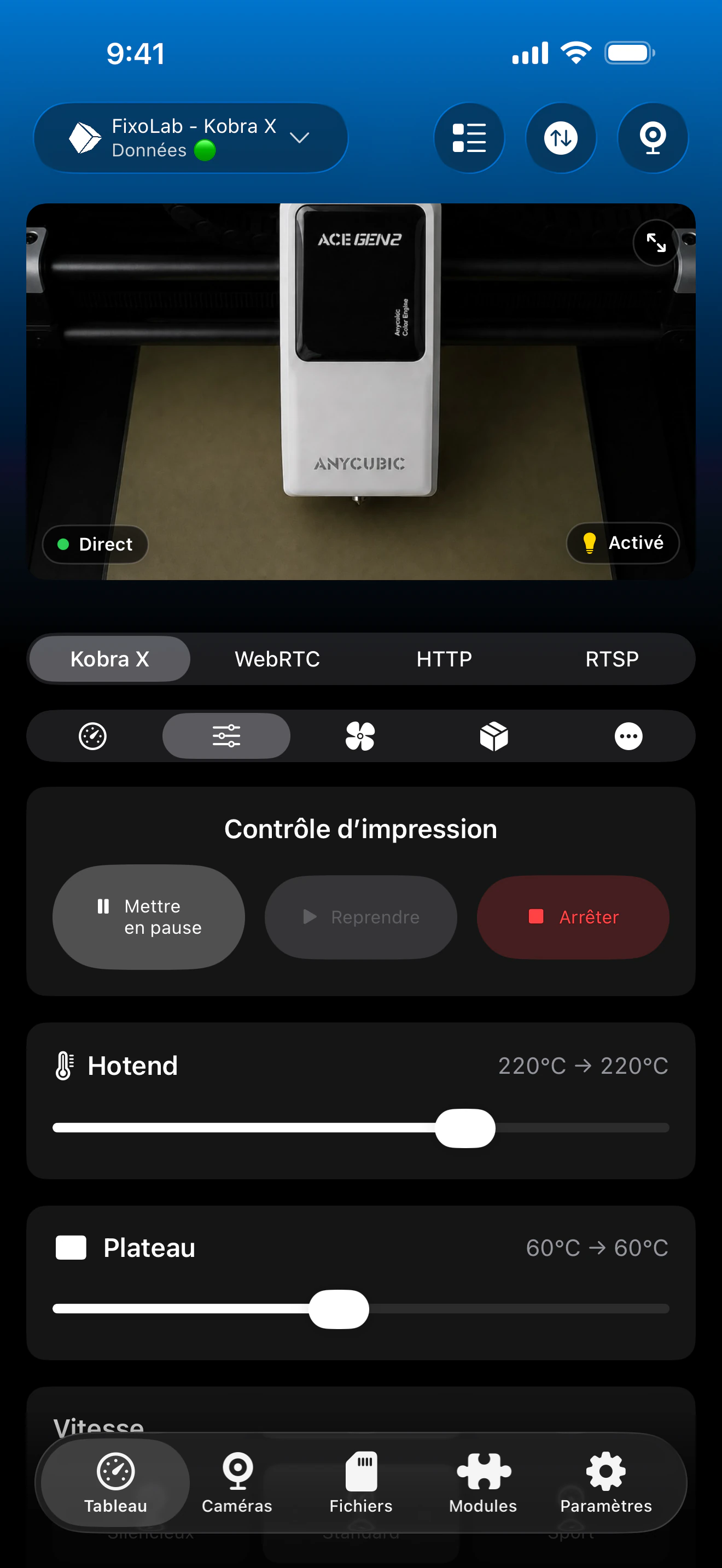
Le tableau de bord Anycubic combine l'état d'impression, les températures, la caméra et les commandes locales compatibles. Les plateaux ACE et le matériel supplémentaire apparaissent lorsque le Kobra X les signale.
Ce qui fonctionne avec Kobra X
- État d'impression en direct, progression, nom du fichier, couche actuelle, temps écoulé et temps restant
- Températures de la buse et du lit plus tous les capteurs supplémentaires signalés par l'imprimante.
- Lecture automatique de la caméra RTSP à partir de la session en direct signalée par Kobra X.
- Pauser, reprendre et arrêter via la connexion à l'imprimante locale.
- Contrôle de la lumière et du ventilateur lorsque le micrologiciel installé les expose.
- Les plateaux ACE Pro et ACE 2, le matériau, l'humidité, la température, les données de séchage et de nourrissage automatique lorsqu'ils sont connectés.
Limitations actuelles
- La navigation, le téléchargement et l'historique d'impression de fichiers ne sont pas disponibles pour les imprimantes Anycubic dans Printer Tools aujourd'hui.
- La session de caméra est fournie par l'imprimante et peut changer après un redémarrage ou une réconnection du réseau.
- Le mode LAN doit rester activé pour que cette intégration puisse se connecter.
- Printer Tools ne montre que les commandes et les détails de ACE que le micrologiciel actif Kobra X rapporte.
Déballage de la connexion et de la caméra
Printer Tools indique que le mode LAN est requis.
Retournez aux paramètres de la connexion réseau Kobra X, activez le mode LAN et attendez que la connexion réseau se redémarre avant de réessayer.
La imprimante ne peut pas être atteinte.
Confirmez l'adresse actuelle IP et placez les deux appareils sur un réseau où les clients locaux peuvent communiquer. L'invité Wi-Fi, l'isolement des clients et les règles du pare-feu VLAN bloquent souvent la connexion.
Le statut se charge mais l'appareil photo ne le fait pas.
Gardez le Dashboard ouvert jusqu'à ce que la première mise à jour complète de la télémétrie arrive, puis rouvrez la caméra. Le Kobra X signale sa session RTSP de manière dynamique plutôt que d'utiliser une adresse fixe.
L'imprimante fonctionnait avant que son IP ne change.
Modifiez l'imprimante dans Printer Tools avec son nouveau adresse locale IP. Considérez la possibilité de réserver cette adresse dans le routeur pour maintenir les connexions futures stables.
Les plateaux ACE ou les commandes de séchage manquent.
Vérifiez la connexion ACE sur l'imprimante et attendez qu'elle se mette en marche. Printer Tools ne peut afficher que les unités et les champs inclus dans la télémétrie Kobra X.
Surveillez le Kobra X hors de la maison
Utilisez un VPN pour revenir au réseau Kobra X lorsque vous avez besoin d'un accès hors domicile. OctoEverywhere et Obico ne sont pas des options de connexion pour les imprimantes Anycubic dans Printer Tools aujourd'hui. Ne mettez jamais le contrôleur de l'imprimante ou la caméra RTSP directement sur Internet.
Questions fréquemment posées
Kobra X nécessite-t-il le mode LAN ?
Oui. Printer Tools utilise le contrôleur local et ne peut pas se connecter pendant que l'imprimante signale un mode de contrôle uniquement en nuage.
Dois-je entrer l'adresse de la caméra RTSP pour me connecter ?
Non. Printer Tools lit la session de caméra actuelle depuis le Kobra X après la connexion et configure automatiquement la caméra.
Printer Tools prend-il en charge ACE 2 Pro ?
Oui. Printer Tools affiche les unités ACE Pro et ACE 2, y compris les informations disponibles sur le plateau, le matériau, le séchage et l'alimentation automatique rapportées par l'imprimante.
Puis-je parcourir les fichiers stockés sur Kobra X ?
Pas encore. La navigation et les téléchargements de fichiers sont encore des limitations actuelles de l'intégration Anycubic.
Est-ce que cela fonctionne sur Android et les appareils Apple ?
Oui. L'intégration Anycubic est disponible sur Android, iPhone, iPad et Mac, avec des informations d'impression associées disponibles via les expériences Apple Watch et Wear OS prises en charge.
Guides associés
Voir la compatibilité complète de Anycubic
Examinez chaque modèle Kobra pris en charge, son transport de caméra, son support ACE et ses limitations actuelles avant d'ajouter une autre imprimante Anycubic.
Toutes vos imprimantes 3D dans un seul tableau de bord
Surveillez vos imprimantes Bambu Lab, Klipper, OctoPrint, Creality, Snapmaker, Anycubic, Flashforge, Elegoo et Prusa depuis une seule application
Disponible sur Android, iPhone, iPad et Mac, avec des apps compagnons pour Apple Watch et Wear OS et un accès à distance facultatif via VPN, OctoEverywhere ou Obico
