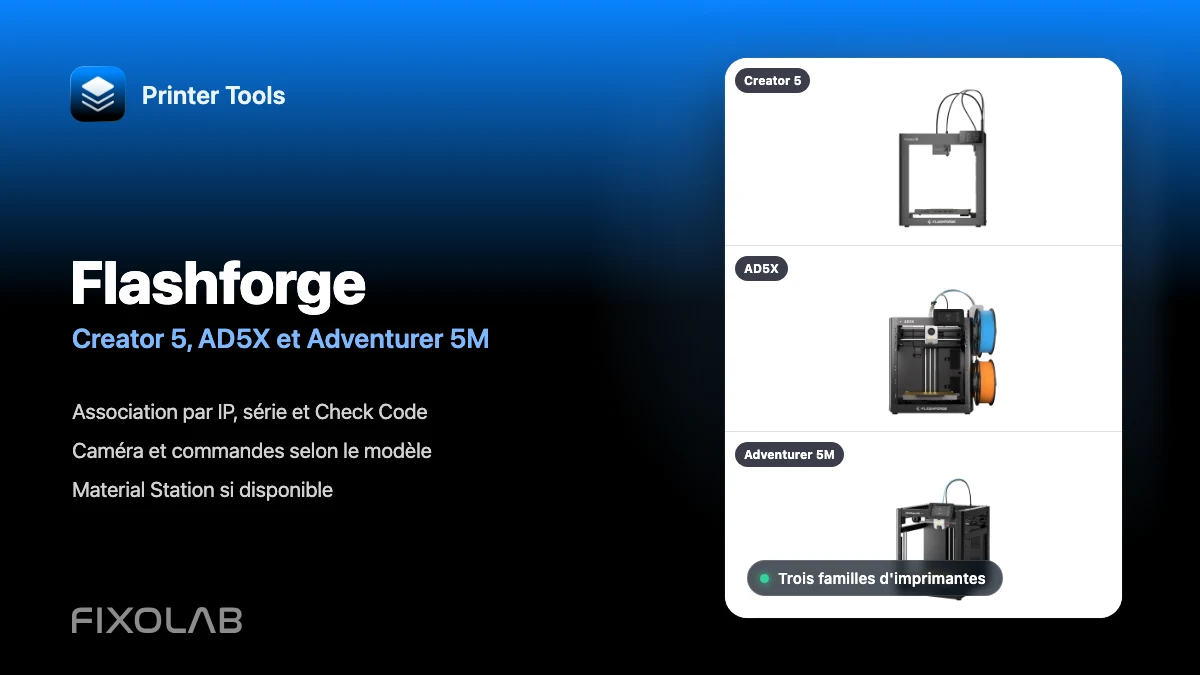
Connecter les Flashforge Creator 5, AD5X et Adventurer 5M à Printer Tools
Flashforge connexion locale
La réponse courte
Printer Tools prend en charge Flashforge Creator 5, Creator 5 Pro, AD5X, Adventurer 5M et Adventurer 5M Pro via son interface réseau locale. Activez le mode LAN et ajoutez l'imprimante avec son adresse IP, son numéro de série et Check Code. Printer Tools charge ensuite automatiquement la télémétrie, les commandes disponibles, les données Material Station et la caméra lorsque ce modèle dispose d'un matériel de caméra compatible.
Ce dont vous avez besoin
- Printer Tools installé sur Android, iPhone, iPad ou Mac
- Une imprimante de la famille Creator 5, AD5X ou Adventurer 5M prise en charge.
- Mode LAN activé sur l'imprimante
- L'adresse et le numéro de série de l'imprimante IP
- Le Check Code actuel affiché dans les paramètres du réseau d'imprimante.
- Le matériel de la caméra compatible est installé si vous souhaitez une prévisualisation en direct.
Connectez une imprimante Flashforge prise en charge.
- 1
Activer le mode LAN
Ouvrez les paramètres réseau sur l'écran tactile Flashforge et activez le mode LAN. Printer Tools se connecte directement à l'imprimante et n'utilise pas de compte cloud Flashforge.
- 2
Collectez les détails de la paire.
Notez l'adresse locale IP, le numéro de série et Check Code exactement comme ils sont affichés par l'imprimante. Évitez les espaces supplémentaires lors de la copie des deux identifiants.
- 3
Ajouter une imprimante Flashforge
Dans Printer Tools, ouvrez Paramètres, choisissez Imprimantes et sélectionnez Ajouter Flashforge. Donnez à l'imprimante un nom de modèle clair et entrez les trois valeurs de jumelage.
- 4
Laissez Printer Tools vérifier le modèle
Printer Tools vérifie l'identité locale et enregistre l'imprimante uniquement lorsque celui-ci reconnaît un modèle de famille Creator 5, AD5X ou Adventurer 5M pris en charge et que le Check Code est accepté.
- 5
Ouvrez le Dashboard
Permettez à la première mise à jour de charger l'état d'impression, les couches, les températures, les informations matérielles et toutes les données Material Station exposées par le modèle.
- 6
Vérifiez la caméra et les commandes
Si l'imprimante dispose d'une caméra installée, ouvrez son aperçu. Ensuite, confirmez les commandes de pause, de reprise, d'annulation, de température, de lumière et de filtration spécifiques au modèle avant de les utiliser pendant une impression.
Quelles sont les différences entre les trois familles d'imprimantes ?
Les champs de configuration sont les mêmes, mais Printer Tools adapte le tableau de bord au matériel et aux données rapportées par chaque famille Flashforge.
| caractéristique | Creator 5 | AD5X | Adventurer 5M |
|---|---|---|---|
| Variantes prises en charge | Creator 5 et Creator 5 Pro | AD5X | Adventurer 5M et Adventurer 5M Pro |
| Télémetrie de l'extrudeur | Températures pour jusqu'à quatre tête de perceuse indépendantes | Télémetry d'une seule tête d'outil active | Téléthermométrie d'une seule tête de outil |
| Informations multi-matériaux | Quatre têtes d'outils plus les données Material Station lorsqu'elles sont rapportées. | Les emplacements Material Station et le matériau actif lorsqu'ils sont signalés | Pas de Material Station sur la configuration standard de 5M. |
| appareil photo | Aperçu local automatique lorsque le micrologiciel signale une caméra. | Aperçu local automatique lorsque le matériel de caméra optionnel est installé. | Le 5M standard nécessite l'accessoire de caméra optionnel ; le 5M Pro comprend le matériel de la caméra. |
| Contrôle supplémentaires | Température de la chambre où elle est installée, éclairage et modes de filtration disponibles. | Éclairage et informations Material Station lorsqu'ils sont exposés | Éclairage et filtration sur des variantes compatibles telles que 5M Pro. |
Flashforge à l'intérieur de Printer Tools
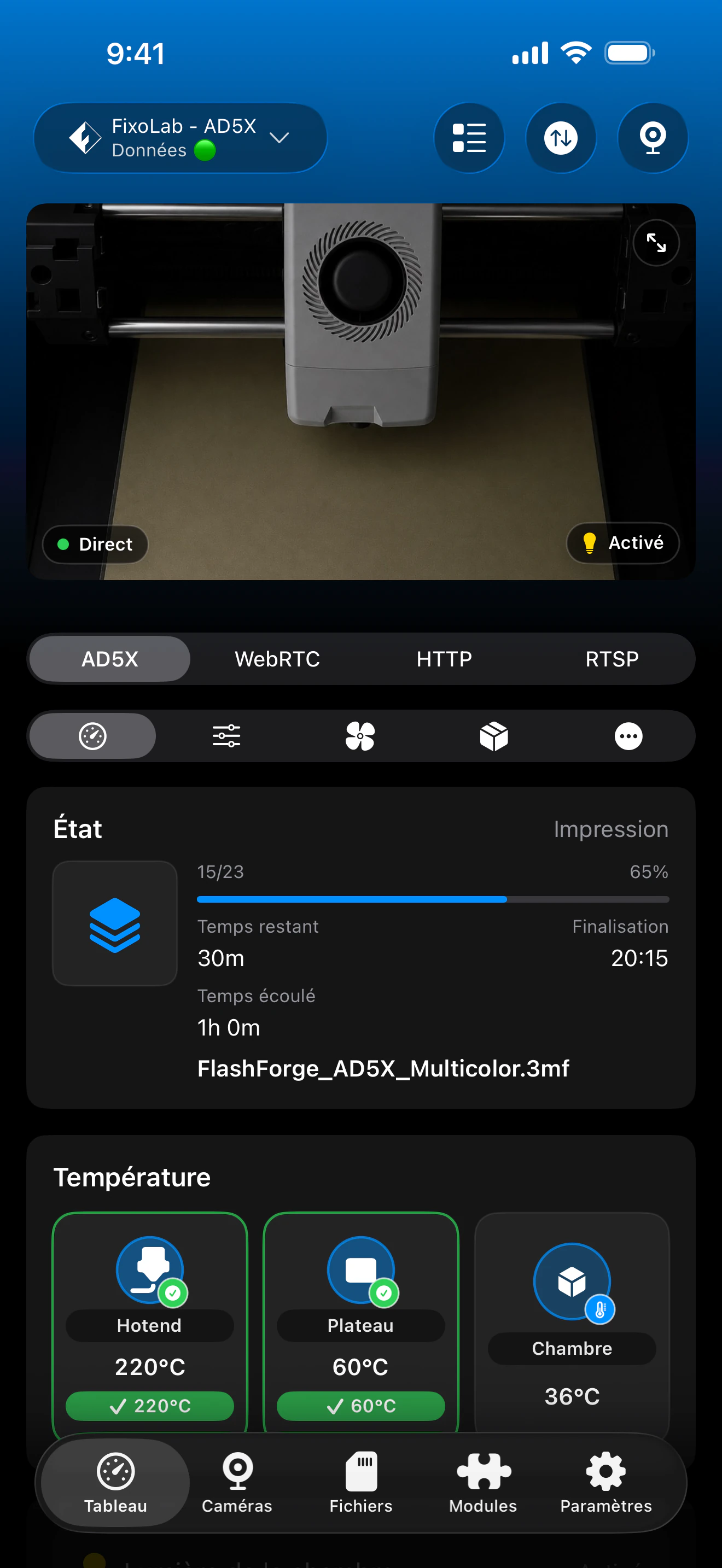
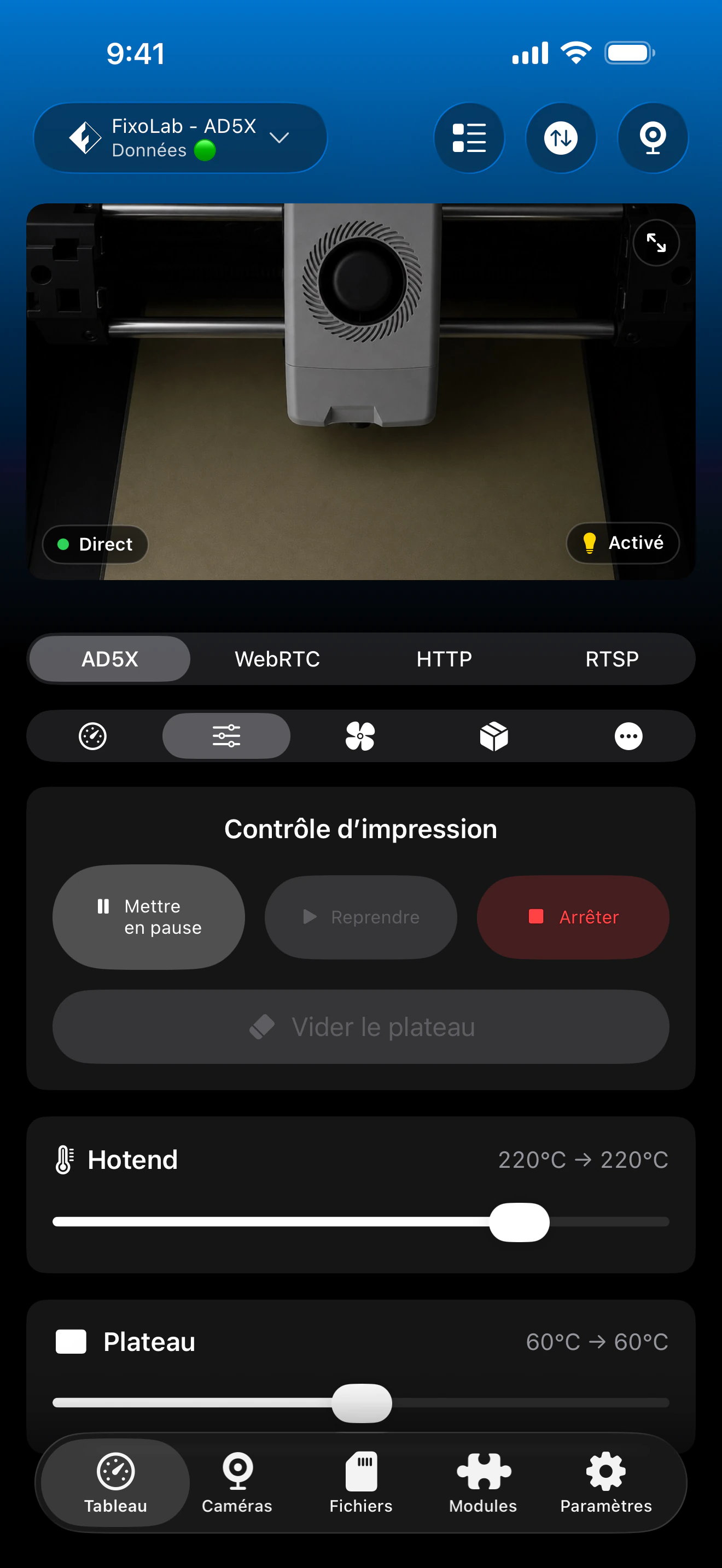
Le tableau de bord partagé Flashforge s'adapte au modèle connecté. Les têtes d'outils Creator 5, les emplacements de matériau AD5X et les fonctionnalités de caméra ou de filtration optionnelles ne s'affichent que lorsqu'elles sont signalées par l'imprimante.
Caractéristiques partagées de Printer Tools
- État d'impression en direct, progression, fichier actuel, couches, temps écoulé et temps restant estimé.
- Températures de la buse et du lit plus température de la chambre sur les modèles qui le signalent.
- Aperçu automatique de la caméra locale lorsque le matériel de caméra compatible est disponible.
- Pauser, reprendre et annuler via la connexion à l'imprimante locale.
- Contrôle de la température, de l'éclairage et du filtrage lorsque le modèle le permet.
- Fentes Material Station, couleurs et matériau actif lorsque l'imprimante les rapporte.
Limitations actuelles
- La navigation de fichiers, les téléchargements et l'historique d'impression ne sont pas disponibles pour les imprimantes Flashforge dans Printer Tools aujourd'hui.
- Les paquets standard Adventurer 5M et AD5X peuvent ne pas inclure le matériel de la caméra.
- La vitesse du ventilateur de refroidissement partiel est surveillée lorsqu'elle est signalée, mais elle n'est pas exposée comme un contrôle manuel direct.
- Les commandes diffèrent selon le modèle, donc le Printer Tools ne présente que des fonctions confirmées par le micrologiciel connecté.
Appariement et dépannage de la caméra
Printer Tools ne peut pas atteindre l'imprimante.
Vérifiez que le mode LAN est activé, que l'adresse IP est actuelle et que les deux appareils peuvent communiquer sur le même réseau. L'isolement des invités Wi-Fi et des clients bloque généralement l'accès local.
Le Check Code est rejeté
Lisez le Check Code actuel à partir des paramètres du réseau d'imprimante et entrez-le ainsi que le numéro de série correspondant. Supprimez les espaces avant et après les deux valeurs.
Le modèle est signalé comme non pris en charge.
Mettez à jour Printer Tools et confirmez que l'imprimante est une Creator 5, Creator 5 Pro, AD5X, Adventurer 5M ou Adventurer 5M Pro. D'autres familles Flashforge ne sont pas couvertes par cette intégration aujourd'hui.
Aucune caméra n'apparaît sur Adventurer 5M ou AD5X.
Vérifiez que le matériel de la caméra est physiquement installé et activé. Les Adventurer 5M et AD5X standard ne comprennent pas nécessairement de caméra, donc le Printer Tools ne peut pas créer un flux lorsque l'imprimante ne le signale pas.
Material Station ou les commandes de filtration manquent.
Vérifiez la connexion de l'accessoire et attendez que l'imprimante ait terminé de démarrer. Ces panneaux ne sont affichés que lorsque le modèle actif et le micrologiciel rapportent le matériel correspondant.
Surveillez le Flashforge hors de la maison
Utilisez un VPN pour revenir au réseau d'imprimantes pour accéder à distance de chez vous. OctoEverywhere et Obico ne sont pas des options de connexion pour les imprimantes Flashforge dans Printer Tools aujourd'hui. Ne mettez pas le contrôle local ou les services de caméra directement sur Internet.
Questions fréquemment posées
Printer Tools prend-il en charge Creator 5 Pro et Adventurer 5M Pro ?
Oui. Les deux variantes Pro sont prises en charge en même temps que Creator 5, AD5X et Adventurer 5M.
Où puis-je trouver le numéro de série et Check Code ?
Les deux valeurs sont affichées dans les paramètres du réseau d'imprimante. Printer Tools les nécessite ensemble avec l'adresse locale IP.
Dois-je ajouter la caméra séparément ?
Non. Printer Tools utilise automatiquement la source de caméra locale après l'association, mais une caméra physique doit être installée et signalée par l'imprimante.
Puis-je voir toutes les quatre têtes d'outils Creator 5 ?
Oui. Printer Tools lit les matrices de température rapportées par Creator 5 et peut afficher jusqu'à quatre tête d'outils indépendantes.
Puis-je parcourir les fichiers sur l'imprimante ?
Pas encore. La gestion des fichiers est une limitation actuelle de l'intégration Flashforge.
Guides associés
Voir la compatibilité complète de Flashforge
Examinez les modèles pris en charge, les exigences de paire, le comportement de l'appareil photo et les limitations spécifiques au modèle avant d'ajouter une autre imprimante Flashforge.
Toutes vos imprimantes 3D dans un seul tableau de bord
Surveillez vos imprimantes Bambu Lab, Klipper, OctoPrint, Creality, Snapmaker, Anycubic, Flashforge, Elegoo et Prusa depuis une seule application
Disponible sur Android, iPhone, iPad et Mac, avec des apps compagnons pour Apple Watch et Wear OS et un accès à distance facultatif via VPN, OctoEverywhere ou Obico
