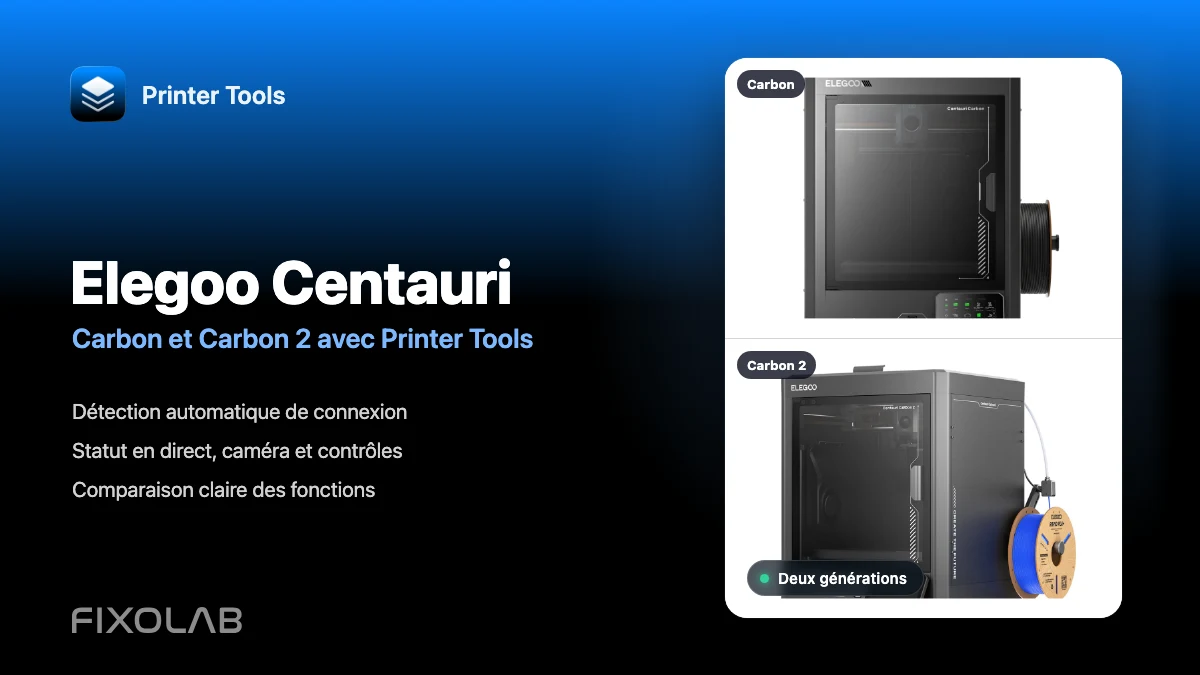
Utiliser les Elegoo Centauri Carbon et Centauri Carbon 2 avec Printer Tools
Elegoo Centauri · Compatibilité locale
La réponse courte
Printer Tools prend en charge à la fois l'Elegoo Centauri Carbon et la Centauri Carbon 2 pour la surveillance locale et les commandes compatibles. Ajoutez l'imprimante avec son adresse IP locale et Printer Tools détecte automatiquement la connexion utilisée. La caméra est configurée automatiquement. La Carbon 2 peut également utiliser un code d'accès facultatif, tandis que la Carbon d'origine se connecte normalement sans code avec le firmware actuel.
Ce dont vous avez besoin
- Printer Tools installé sur Android, iPhone, iPad ou Mac
- L'imprimante et votre téléphone, tablette ou ordinateur sur le même réseau local accessible
- L'adresse IP locale de l'imprimante
- Le code d'accès Elegoo si celui-ci est activé sur une Centauri Carbon 2
Connecter l'un ou l'autre modèle Centauri Carbon
- 1
Trouver l'imprimante sur votre réseau
Ouvrez les paramètres réseau de la Centauri Carbon ou de la Carbon 2 et notez son adresse IP locale. Assurez-vous que l'appareil exécutant Printer Tools peut accéder au même réseau.
- 2
Vérifier le code d'accès sur la Carbon 2
Si vous avez activé un code d'accès sur la Centauri Carbon 2, tenez-le à disposition. Laissez le champ vide si aucun code n'est configuré. La Centauri Carbon d'origine n'a normalement pas besoin de cette valeur avec le firmware actuel.
- 3
Ajouter une imprimante Elegoo
Dans Printer Tools, ouvrez Settings, choisissez Printers, puis sélectionnez Add Elegoo. Saisissez l'adresse IP locale et le code d'accès facultatif, puis continuez.
- 4
Laisser Printer Tools détecter la génération
Printer Tools vérifie la connexion locale et enregistre automatiquement le bon transport. Vous n'avez pas besoin de saisir une adresse de caméra ni d'identifier le protocole manuellement.
- 5
Vérifier la surveillance et les commandes
Ouvrez l'imprimante dans le Dashboard. Vérifiez l'état en direct, la progression, les températures et la caméra, puis confirmez que les commandes proposées par votre firmware installé répondent comme prévu.
Ce qui fonctionne sur chaque modèle
L'expérience Printer Tools de base est similaire sur les deux imprimantes. La principale différence réside dans la connexion locale utilisée en coulisses, et non dans un processus de configuration distinct.
| Fonctionnalité | Centauri Carbon | Centauri Carbon 2 |
|---|---|---|
| Connexion locale | SDCP via un WebSocket local | Le protocole MQTT local CC2 |
| Configuration | Adresse IP locale, normalement sans authentification | Adresse IP locale avec un code d'accès facultatif |
| Surveillance de l'impression | État, progression, couches, temps écoulé et temps restant | État, progression, couches, temps écoulé et temps restant |
| Températures et état du matériel | Buse, plateau, chambre lorsqu'elle est signalée, ventilateurs et éclairage | Buse, plateau, chambre lorsqu'elle est signalée, ventilateurs et éclairage |
| Caméra | Aperçu automatique de la caméra locale de la chambre | Aperçu automatique de la caméra locale de la chambre |
| Commandes d'impression | Commandes de pause, reprise, arrêt, température, ventilateur, éclairage et vitesse | Commandes de pause, reprise, arrêt, température, ventilateur, éclairage et vitesse |
| Données de matériau Canvas | Affichées lorsque le matériel et le firmware compatibles les signalent | Affichées lorsque le matériel et le firmware compatibles les signalent |
| Explorateur de fichiers de l'imprimante | Non disponible actuellement dans Printer Tools | Non disponible actuellement dans Printer Tools |
Surveillance de la Centauri dans Printer Tools
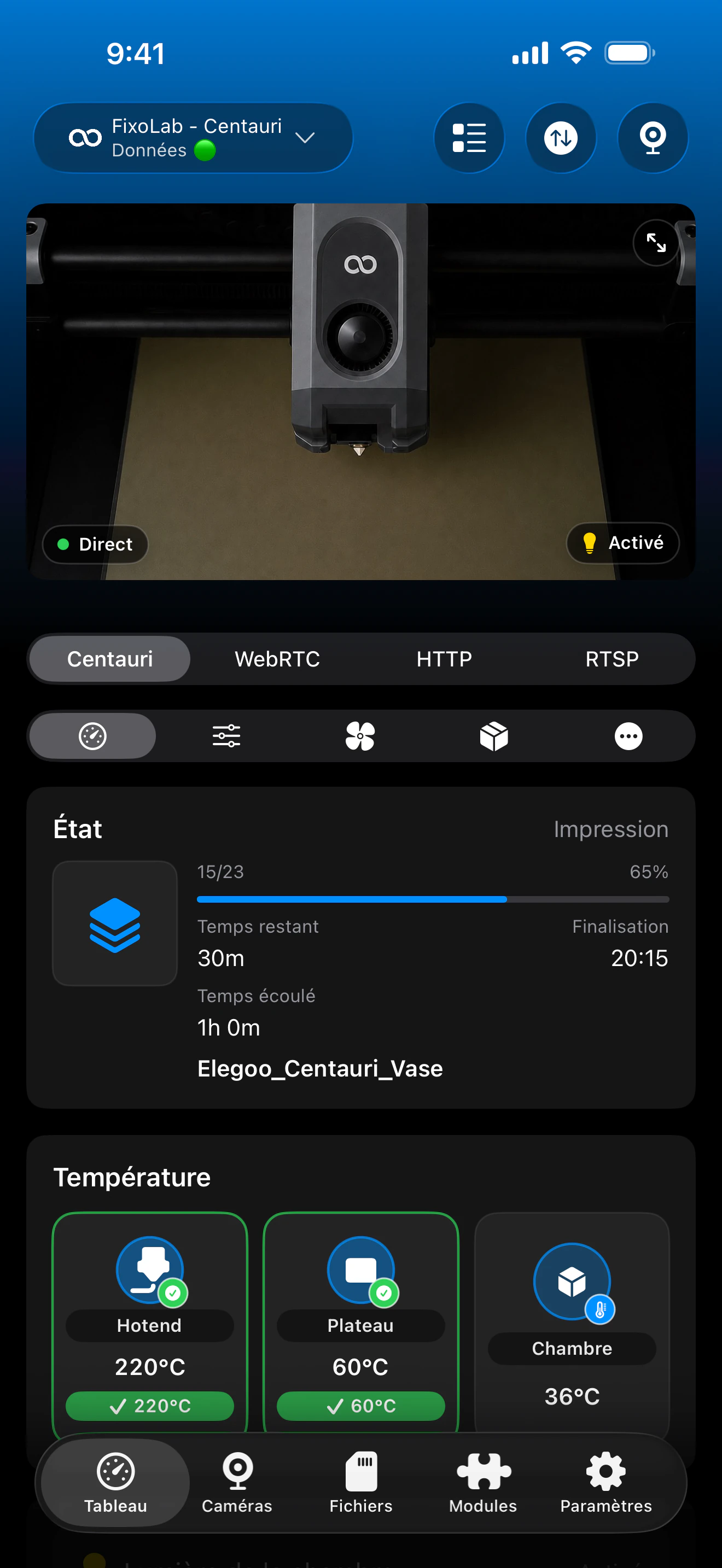
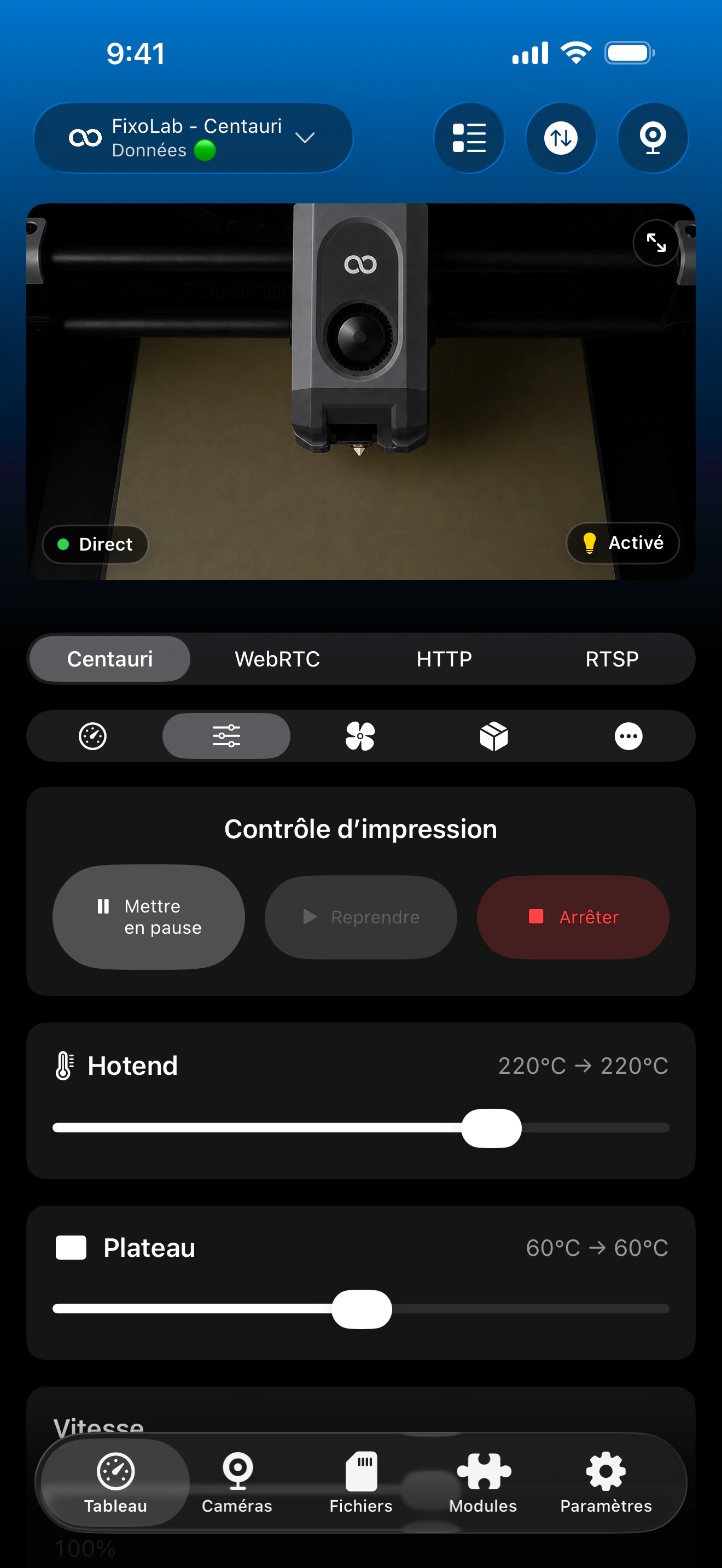
Captures d'écran réelles de l'intégration Elegoo dans Printer Tools. Les deux générations de Centauri utilisent ce même tableau de bord, mais les capteurs, commandes et informations Canvas exacts dépendent du matériel et du firmware installés sur l'imprimante.
Fonctionnalités communes de Printer Tools
- État d'impression en direct, progression, couches, nom du fichier, temps écoulé et temps restant
- Télémétrie des températures de la buse, du plateau et de la chambre lorsqu'elle est disponible
- Aperçu automatique de la caméra de la chambre sans avoir à saisir une adresse de flux distincte
- Pause, reprise et arrêt, ainsi que les commandes compatibles de température, ventilateur, éclairage et vitesse
- Erreurs de l'imprimante, informations de position et de stockage lorsqu'elles sont signalées
- Bacs, couleurs et matériaux Canvas lorsque le matériel compatible les expose
Limitations actuelles
- La navigation dans les fichiers de l'imprimante et l'envoi de travaux ne sont pas disponibles pour les imprimantes Elegoo dans Printer Tools actuellement
- Le déplacement manuel des axes et une console G-code ne sont pas proposés pour ces deux intégrations
- Les informations Canvas n'apparaissent que lorsque le matériel connecté et le firmware les signalent
- Les commandes exactes peuvent varier selon le firmware, c'est pourquoi Printer Tools ne présente que les capacités confirmées par l'imprimante
Dépannage de la connexion et de la caméra
Printer Tools ne trouve pas l'imprimante
Saisissez l'adresse IP locale actuelle et vérifiez que les deux appareils peuvent communiquer. Le Wi-Fi invité, l'isolation des clients et les règles de pare-feu VLAN bloquent fréquemment la découverte locale et la télémétrie.
La Carbon 2 refuse la connexion
Vérifiez si un code d'accès est activé sur l'imprimante. Saisissez le code actuel sans espaces superflus, ou laissez le champ vide si l'imprimante n'est pas configurée pour en exiger un.
Le panneau caméra est indisponible
Vérifiez que la caméra de la chambre est activée et signalée par l'imprimante, fermez temporairement une autre visionneuse, puis rouvrez la caméra dans Printer Tools. Assurez-vous également que le trafic local entre les deux appareils n'est pas filtré.
Les bacs Canvas n'apparaissent pas
Vérifiez la connexion du matériel Canvas et attendez que l'imprimante ait terminé de démarrer. Printer Tools ne peut afficher que les bacs et matériaux signalés par le firmware installé.
Une commande est manquante
Mettez à jour Printer Tools et vérifiez le firmware de l'imprimante. Le tableau de bord masque les actions que la connexion Centauri active ne signale pas comme disponibles.
Surveiller une Centauri à distance
Utilisez un VPN vers le réseau de l'imprimante si vous souhaitez conserver cette connexion locale en votre absence. OctoEverywhere et Obico ne sont pas des options de connexion pour les imprimantes Elegoo dans Printer Tools actuellement. N'exposez jamais directement les services de contrôle local ou de caméra de l'imprimante sur Internet.
Questions fréquentes
Dois-je choisir entre SDCP et CC2 lors de la configuration ?
Non. Ajoutez une imprimante Elegoo avec son adresse IP locale et Printer Tools détecte automatiquement la bonne connexion.
La Centauri Carbon 2 fonctionne-t-elle avec Printer Tools ?
Oui. Les versions actuelles de Printer Tools incluent un client CC2 local dédié pour la Centauri Carbon 2, sur iOS comme sur Android.
Ai-je besoin d'un compte cloud Elegoo ?
Non. Les deux intégrations se connectent directement à l'imprimante via votre réseau local.
La caméra nécessite-t-elle une adresse distincte ?
Non. Printer Tools choisit la source de caméra locale correspondante une fois la génération de l'imprimante détectée.
Puis-je parcourir ou envoyer des fichiers depuis Printer Tools ?
Pas encore. La gestion des fichiers est une limitation actuelle pour les deux générations de Centauri Carbon.
Guides associés
Voir la compatibilité complète avec Elegoo
Passez en revue les modèles Elegoo pris en charge, les méthodes de connexion locale, les commandes disponibles et les limitations actuelles avant d'ajouter une autre imprimante.
Toutes vos imprimantes 3D dans un seul tableau de bord
Surveillez vos imprimantes Bambu Lab, Klipper, OctoPrint, Creality, Snapmaker, Anycubic, Flashforge, Elegoo et Prusa depuis une seule application
Disponible sur Android, iPhone, iPad et Mac, avec des apps compagnons pour Apple Watch et Wear OS et un accès à distance facultatif via VPN, OctoEverywhere ou Obico
