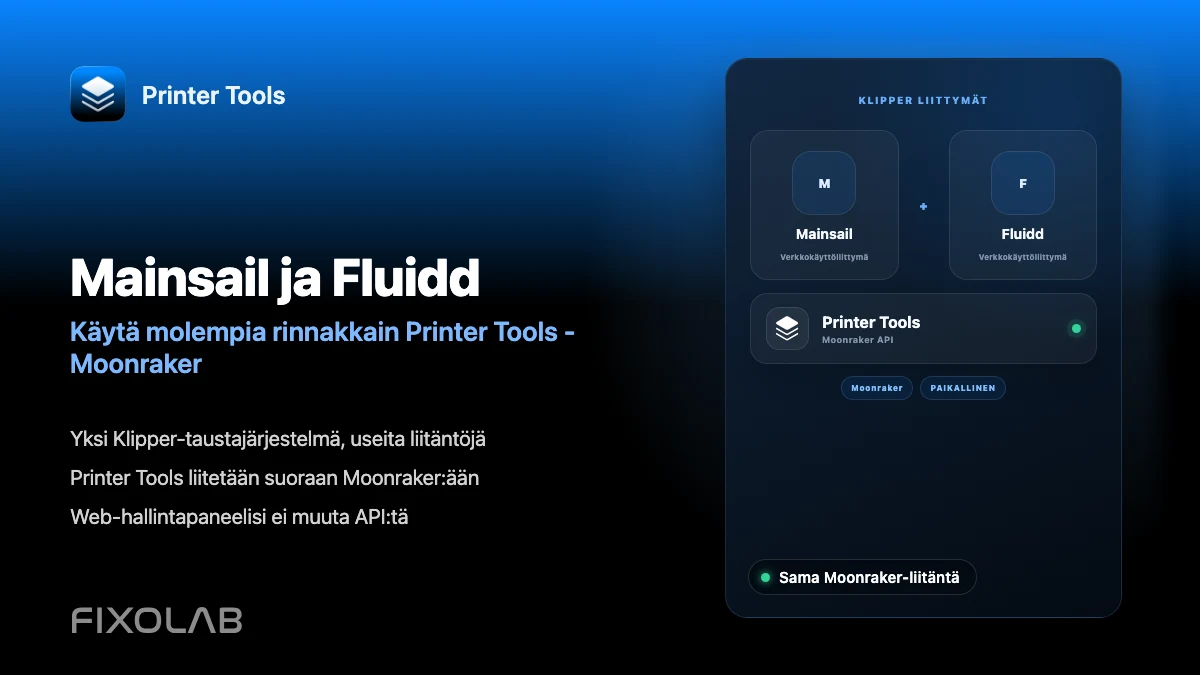
Mainsailin ja Fluiddin käyttäminen Printer Toolsin kanssa Moonrakerin kautta
Mainsail, Fluidd ja Printer Tools
Lyhyt vastaus
Mainsail ja Fluidd ovat molemmat avoimen lähdekoodin verkkokäyttöliittymiä Moonrakerille, ja Printer Tools on erillinen, riippumaton saman Moonraker-instanssin asiakas. Kaikki kolme voivat toimia saman tulostimen kanssa yhtä aikaa, koska yhden kautta tehty muutos on yksinkertaisesti muutos Moonrakerin dataan, jonka jokainen yhdistetty asiakas näkee.
Mitä tarvitset
- Klipper-tulostin, jossa Moonraker on asennettuna ja tavoitettavissa
- Mainsail tai Fluidd asennettuna, jos aiot jatkaa jommankumman käyttöä määrityksiin tai konsolikäyttöön
- Printer Tools asennettuna Androidilla, iPhonella, iPadilla tai Macilla
- Samat tunnukset jokaisessa asiakkaassa, jos Moonraker-asetuksesi vaatii todennuksen
Printer Toolsin käyttö Mainsailin tai Fluiddin rinnalla
- 1
Pidä nykyinen verkkokäyttöliittymäsi asennettuna
Jos käytät jo Mainsailia tai Fluiddia printer.cfg:n muokkaamiseen, konsolikomentojen ajamiseen tai makrojen hallintaan, sitä ei tarvitse poistaa lisätessäsi Printer Toolsin.
- 2
Lisää sama Moonraker-isäntä Printer Toolsiin
Yhdistä tulostin Printer Toolsissa sen omalla yhteysprosessilla, syöttäen saman paikallisen osoitteen, jota käytät Mainsailin tai Fluiddin avaamiseen selaimessa.
- 3
Yhdenmukaista todennus asiakkaiden välillä
Jos Moonraker vaatii API-avaimen, Bearer-tokenin tai Basic Authin, käytä Printer Toolsissa samoja tunnuksia, jotka jo toimivat selainpohjaisessa käyttöliittymässäsi.
- 4
Jaa työ työkalujen kesken
Käytä Printer Toolsia päivittäiseen mobiiliseurantaan, nopeisiin tauko- tai jatkotoimintoihin ja ilmoituksiin, ja pidä Mainsail tai Fluidd auki tietokoneella syvempää määritystä, makrojen muokkausta ja konsolikäyttöä varten.
- 5
Varmista, että muutokset näkyvät kaikkialla
Yhdessä asiakkaassa ladatun profiilin, valitun kelan tai muutetun asetuksen pitäisi näkyä seuraavan kerran, kun avaat toisen, koska kaikki kolme lukevat samaa Moonraker-tilaa.
Printer Tools Moonraker-verkkokäyttöliittymän rinnalla
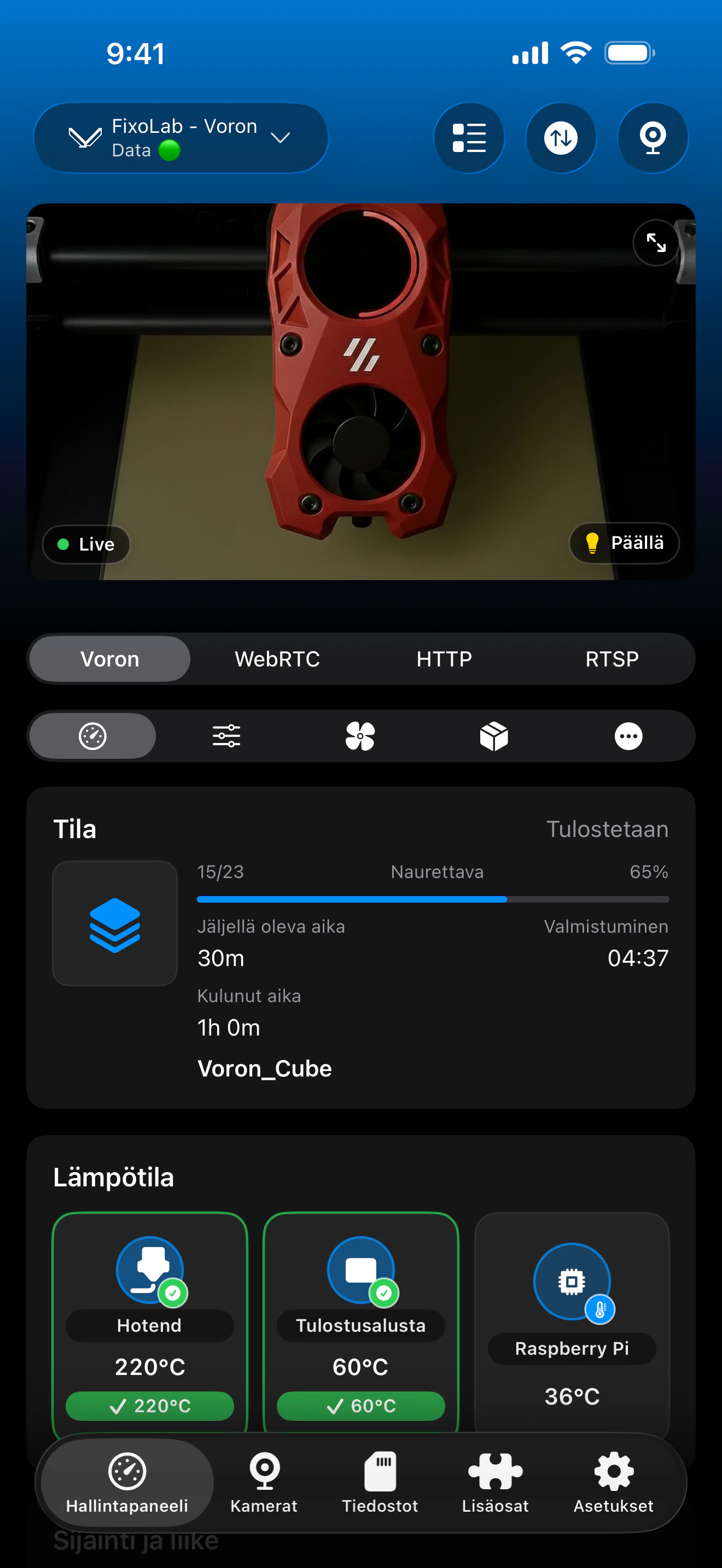
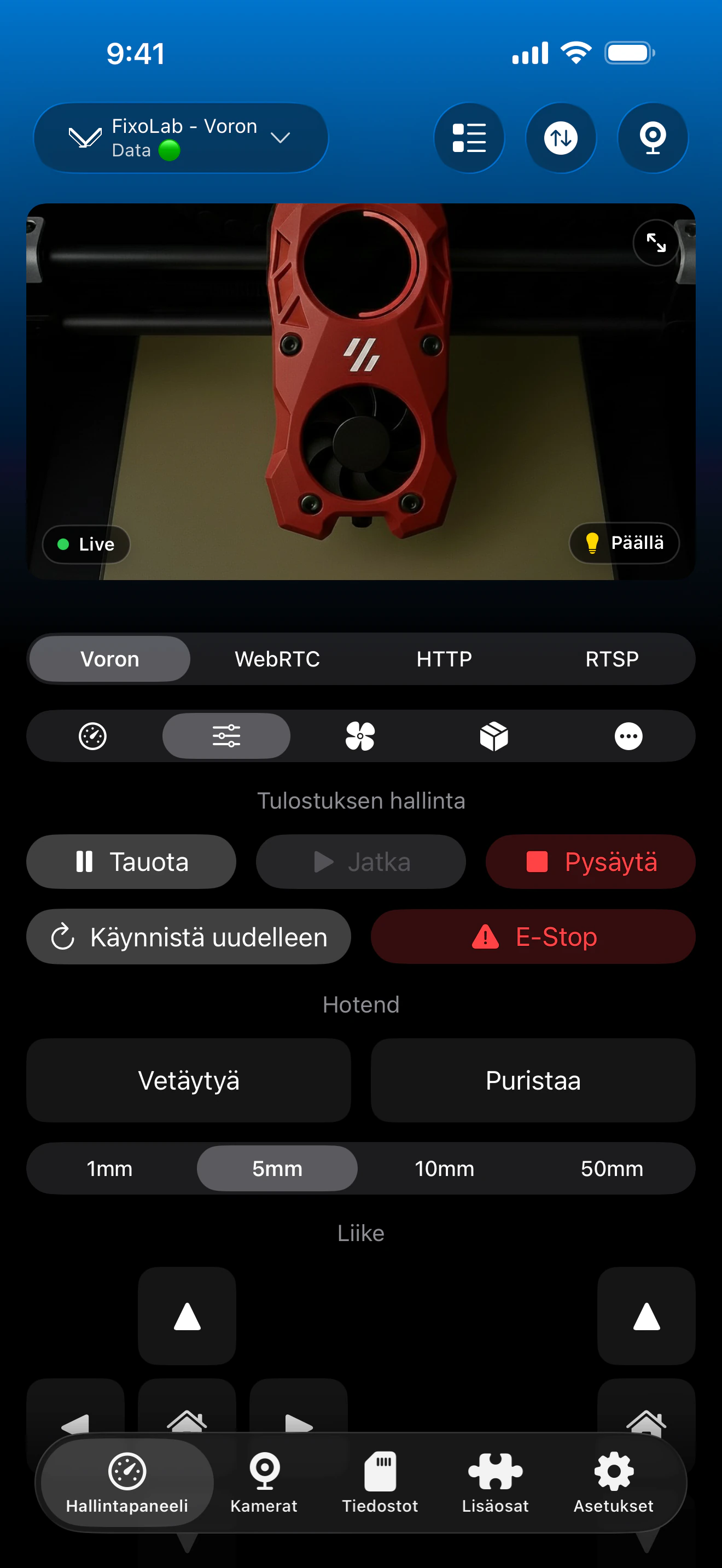
Printer Tools ja Moonraker-verkkokäyttöliittymä voivat pysyä auki yhtä aikaa, molemmat heijastaen samaa reaaliaikaista tulostimen tilaa.
Mikä pysyy yhdenmukaisena kaikissa kolmessa
- Tulostuksen tila, edistyminen ja lämpötilat, koska kaikki kolme lukevat samoja reaaliaikaisia Moonraker-objekteja
- Bed Mesh -profiilit ja Spoolman-data, kun jompikumpi on määritetty jaetulle Moonraker-instanssille
- Moonrakerin raportoimat tiedostoluettelot ja tulostushistoria
- Tauko, jatkaminen, pysäytys ja vakio-ohjaimet, riippumatta siitä, mikä asiakas antoi komennon
Mitä Printer Tools ei korvaa
- printer.cfg:n suora muokkaaminen ei kuulu Printer Toolsiin, se vaatii yhä Mainsailin, Fluiddin tai suoran tiedostopääsyn
- Täysi Klipper-konsoli mielivaltaisten mukautettujen komentojen ajamiseen ei ole saatavilla Printer Toolsissa
- Mainsailille tai Fluiddille ominaiset laajennusekosysteemit eivät siirry Printer Toolsin kojelaudalle
Yleisiä usean asiakkaan ongelmia
Fluiddissa muutettu asetus ei näy Printer Toolsissa
Päivitä tai avaa tulostin uudelleen Printer Toolsissa. Jos se ei vieläkään vastaa, varmista, että molemmat asiakkaat todella osoittavat samaan Moonraker-isäntään eivätkä kahteen eri tulostimeen.
Todennus toimii selaimessa mutta ei Printer Toolsissa
Selainkäyttöliittymät saattavat luottaa tallennettuun istuntoon staattisen API-avaimen, Bearer-tokenin tai Basic Auth -tunnuksen sijaan, jonka Printer Tools tarvitsee syötettynä suoraan.
Useiden asiakkaiden ajaminen vaikuttaa hidastavan Moonrakeria
Moonraker on rakennettu tukemaan useita samanaikaisia asiakkaita, joten tämä on harvinaista. Jos näin käy, tarkista isännän oma resurssien käyttö sen sijaan, että olettaisit asiakkaiden olevan ristiriidassa keskenään.
Kaikkien kolmen käyttö etänä
VPN kotiverkkoosi antaa minkä tahansa näistä asiakkaista tavoittaa Moonrakerin samalla tavalla kuin kotoa. Printer Tools tukee myös OctoEverywhereä ja Obicoa etäkäyttöön ilman Moonrakerin suoraa altistamista.
Usein kysytyt kysymykset
Pitääkö minun valita Printer Toolsin ja Mainsailin tai Fluiddin välillä?
Ei. Ne ovat saman Moonraker-instanssin riippumattomia asiakkaita, ja niitä voi käyttää yhdessä ilman ristiriitaa.
Kumpaa kannattaa käyttää päivittäiseen seurantaan?
Printer Tools on rakennettu nopeisiin mobiilitarkistuksiin ja ilmoituksiin. Mainsail ja Fluidd ovat yhä hyödyllisiä tietokoneella määrityksiin ja konsolityöhön.
Aiheuttaako vaihtelu niiden välillä synkronointiongelmia?
Ei. Totuuden lähde on vain yksi, Moonraker itse, joten jokainen asiakas heijastaa samaa taustalla olevaa tilaa.
Onko Mainsailin ja Fluiddin välillä todellista toiminnallista eroa?
Molemmat ovat aktiivisesti ylläpidettyjä, avoimen lähdekoodin Moonraker-käyttöliittymiä eri asetteluilla ja makropaneelisuunnittelulla. Valinta niiden välillä on lähinnä makuasia, ei yhteensopivuuskysymys Printer Toolsin kanssa.
Voinko lopettaa verkkokäyttöliittymän käytön kokonaan?
Voit päivittäisen seurannan ja ohjauksen osalta, mutta yhden pitäminen asennettuna on yhä hyödyllistä tehtäviin kuten printer.cfg:n muokkaamiseen tai konsolikomentojen ajamiseen, joita Printer Tools ei kata.
Aiheeseen liittyvät oppaat
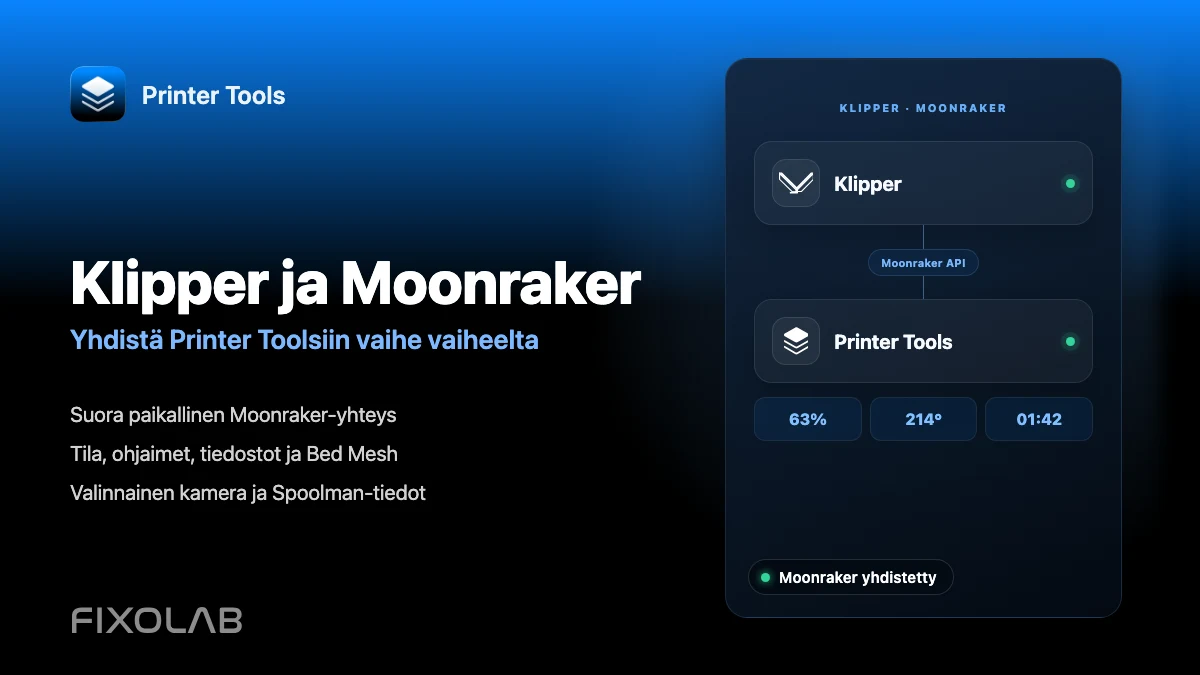
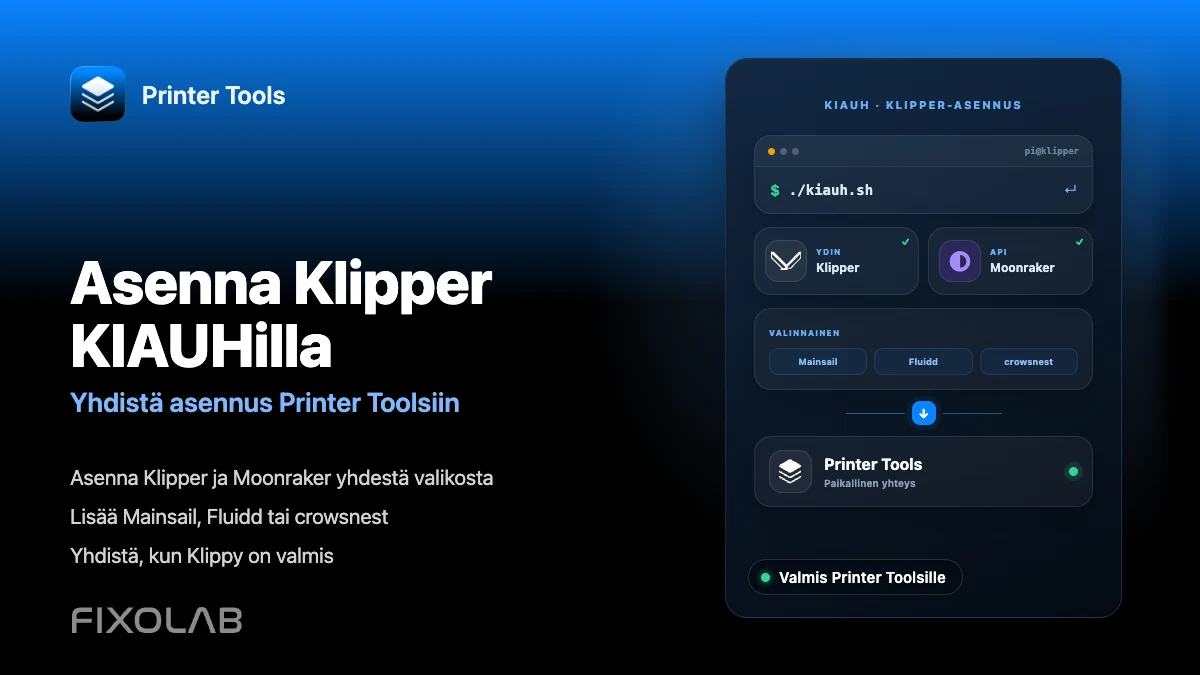
Katso Klipperin ja Moonrakerin täysi yhteensopivuus
Käy läpi tuetut Moonraker-ominaisuudet, valinnaiset kamera- ja Spoolman-vaatimukset, etäkäytön vaihtoehdot ja nykyiset rajoitukset.
Kaikki 3D-tulostimesi yhdessä hallintapaneelissa
Seuraa Bambu Lab-, Klipper-, OctoPrint-, Creality-, Snapmaker-, Anycubic-, Flashforge-, Elegoo- ja Prusa-tulostimia yhdestä sovelluksesta
Saatavilla Androidille, iPhonelle, iPadille ja Macille, Apple Watch- ja Wear OS -kumppanisovelluksilla sekä valinnaisella etäyhteydellä VPN:n, OctoEverywheren tai Obicon kautta
