Miten korjata Moonrakerin todennus- ja API-avainvirheet Printer Toolsissa
Moonrakerin todennusongelmien ratkaisu
Lyhyt vastaus
Useimmat Moonraker-asennukset luotetussa paikallisverkossa eivät vaadi mitään tunnuksia lainkaan. Jos sinun asennuksesi vaatii, moonraker.conf-tiedoston trusted_clients- tai force_logins-asetusten vuoksi, Printer Tools voi lähettää API-avaimen, Bearer-tokenin tai Basic Auth -tunnukset yhteyden mukana, mutta niiden pitää vastata täsmälleen sitä, mitä Moonraker odottaa, tai jokainen pyyntö hylätään.
Mitä tarvitset
- Pääsy moonraker.conf-tiedostoosi tai Mainsailin tai Fluiddin asetuksiin, nykyisen todennusasetuksen tarkistamiseksi
- Nykyinen API-avain, Bearer-token tai Basic Authin käyttäjänimi ja salasana, riippuen siitä, mitä Moonraker-asennuksesi käyttää
- Klipper-tulostin, joka on jo lisätty Printer Toolsiin
- Vahvistus siitä, osuuko laitteesi IP-osoite moonraker.conf-tiedostossa määritetylle trusted_clients-alueelle
Todennusvirheen korjaaminen
- 1
Tarkista, vaaditaanko todennusta todella
Katso trusted_clients- ja force_logins-asetuksia moonraker.conf-tiedostossa. Jos laitteesi verkko osuu jo luotetulle alueelle, tunnuksia ei pitäisi tarvita, ja todennusvirhe viittaisi sen sijaan verkko- tai IP-alueristiriitaan.
- 2
Hae nykyinen tunnus
Luo tai kopioi API-avain Moonrakerin omista työkaluista, tavallisesti saatavilla Mainsailin tai Fluiddin asetussivulta, tai vahvista palvelimelle määritetty Bearer-token tai Basic Authin käyttäjänimi ja salasana.
- 3
Syötä se täsmälleen Printer Toolsiin
Avaa tulostimen asetukset Printer Toolsissa ja syötä tunnus ilman ylimääräisiä välilyöntejä alussa tai lopussa. Yksikin ylimääräinen merkki riittää aiheuttamaan hylkäyksen, joka näyttää identtiseltä puuttuvan avaimen kanssa.
- 4
Yhdistä uudelleen ja tarkista tulos
Yhdistä tulostin uudelleen ja varmista, että kojelauta latautuu. Jos se yhä epäonnistuu, testaa samaa tunnusta suoraan Moonrakerin API:a vasten yksinkertaisella pyynnöllä varmistaaksesi, että avain itsessään on kelvollinen.
- 5
Luo avain uudelleen, jos se katosi tai vaihtui
Jos avain luotiin uudelleen palvelimella sen jälkeen, kun kopioit sen, luo uusi ja päivitä se kaikkialle, missä sitä käytetään, mukaan lukien Printer Tools ja mikä tahansa muu Moonraker-asiakas.
Yhteyden tila Printer Toolsissa
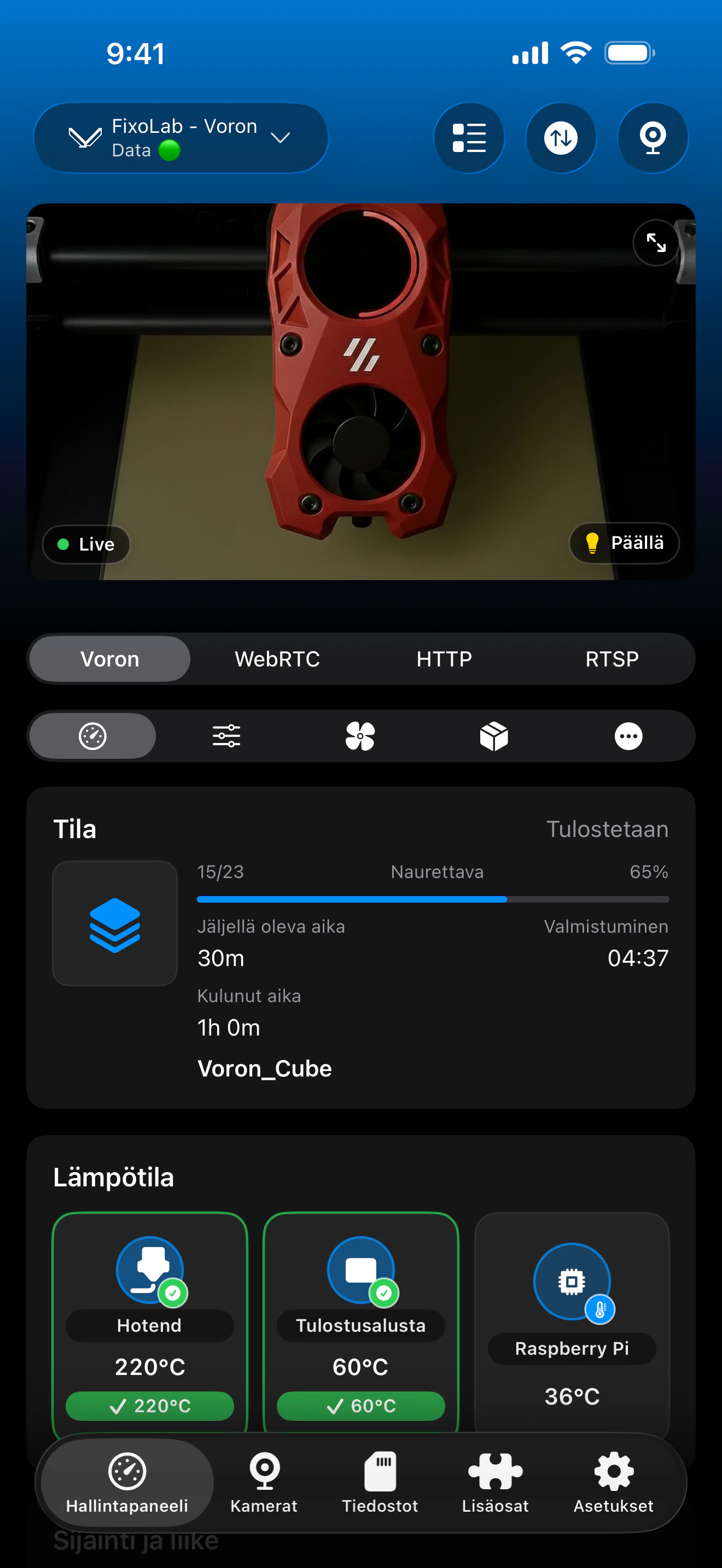
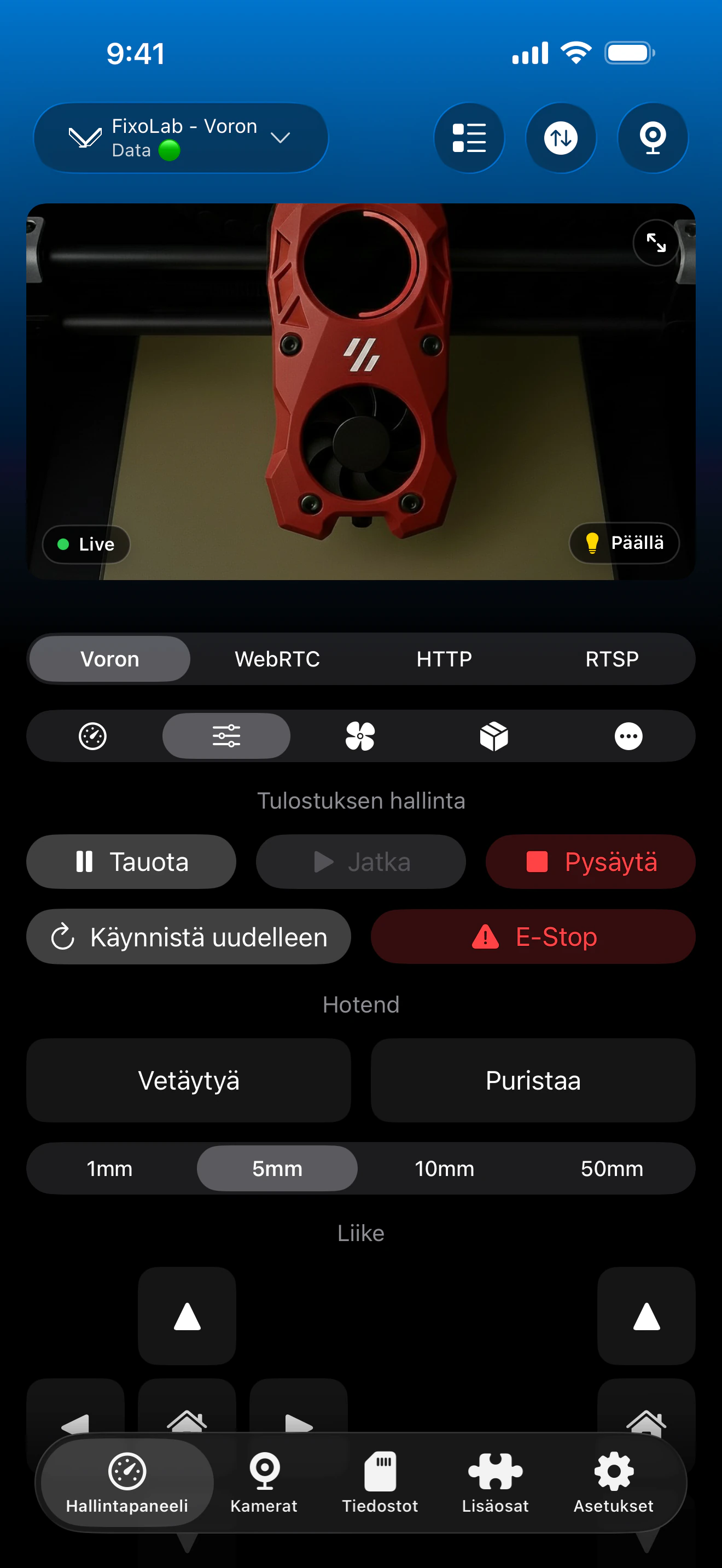
Todennuskentät näkyvät isännän osoitteen vieressä, kun Klipper-tulostinta lisätään tai muokataan Printer Toolsissa.
Mitä Printer Tools tukee
- Valinnainen API-avain, joka lähetetään vakio-otsakkeena jokaisen Moonraker-pyynnön mukana
- Valinnainen Bearer-token-todennus asennuksille, jotka on määritetty sillä tavalla
- Valinnainen Basic Authin käyttäjänimi ja salasana asennuksille, jotka on määritetty sillä tavalla
- Ei tunnuksia lainkaan, kun verkkosi on jo Moonrakerin trusted_clients-alueella
Mitä ei tueta
- Printer Tools ei toteuta Moonrakerin kertakäyttöistä tokenia eikä selainistuntokirjautumisvirtaa
- Se ei voi löytää tai luoda Moonraker-API-avainta itse, avaimen pitää jo olla olemassa palvelimella
- Kelvollinen tunnus, joka ei vastaa Moonrakerin tällä hetkellä määritettyä menetelmää, hylätään silti
Yleisiä todennusvirheitä
Unauthorized näkyy, vaikka avain syötettiin
Varmista, ettei avainta luotu uudelleen palvelimella sen jälkeen, kun kopioit sen, ja tarkista ylimääräiset välilyönnit tai piilomerkit, kun se syötettiin Printer Toolsiin.
Se toimi aiemmin ja lakkasi toimimasta yhtäkkiä
Moonrakerin uudelleenkäynnistys voi vaihtaa avaimen, jos sitä ei tallenneta oikein, tai laitteesi IP-osoite on voinut muuttua eikä enää osu trusted_clients-alueelle. Tarkista molemmat.
Basic Auth hylätään
Varmista, että moonraker.conf todella määrittää Basic Authin asennuksellesi API-avaimen sijaan. Väärän tunnustyypin lähettäminen tuottaa saman hylätyn tuloksen kuin ei mitään lähettäminen.
Todennus toimii Mainsailissa tai Fluiddissa mutta ei Printer Toolsissa
Selainasiakkaat luottavat usein kirjautumisvaiheen jälkeen luotuun istuntoon. Printer Tools tarvitsee sen sijaan taustalla olevan staattisen API-avaimen, Bearer-tokenin tai Basic Auth -tunnuksen.
Todennus etäkäyttöä varten
Samat tunnukset pätevät, olitpa yhteydessä suoraan paikallisverkossasi tai VPN:n kautta siihen. OctoEverywhere ja Obico hoitavat oman valtuutuskerroksensa erillään Moonrakerin API-avaimesta.
Usein kysytyt kysymykset
Vaaditaanko API-avain aina?
Ei. Monet paikalliset Moonraker-asennukset eivät vaadi sitä lainkaan. Se muuttuu tarpeelliseksi vain, jos moonraker.conf-tiedostosi pakottaa todennuksen trusted_clients-alueen ulkopuolisille asiakkaille.
Mistä löydän Moonraker-API-avaimeni?
Se on tyypillisesti saatavilla Mainsailin tai Fluiddin asetussivulta, tai suoraan Moonrakerin omasta tietokannasta, jos hallinnoit palvelinta ilman verkkokäyttöliittymää.
Tukeeko Printer Tools Moonrakerin kirjautumis- ja istuntotokeneita?
Ei. Printer Tools käyttää staattisia tunnuksia, joko API-avainta, Bearer-tokenia tai Basic Authia, selainasiakkaiden käyttämän interaktiivisen istuntovirran sijaan.
Voinko poistaa todennuksen kokonaan?
Se riippuu omasta moonraker.conf-tiedostostasi ja verkkoturvavalinnoistasi. Printer Tools vain noudattaa sitä todennusta, jota Moonraker-instanssisi kulloinkin vaatii.
Vaikuttaako API-avaimen vaihtaminen käynnissä olevaan tulostukseen?
Ei. Käynnissä oleva tulostus jatkuu tulostimella itsellään. Vain sovelluksen kyky hakea reaaliaikaisia päivityksiä vaikuttuu, kunnes oikea tunnus syötetään uudelleen.
Aiheeseen liittyvät oppaat
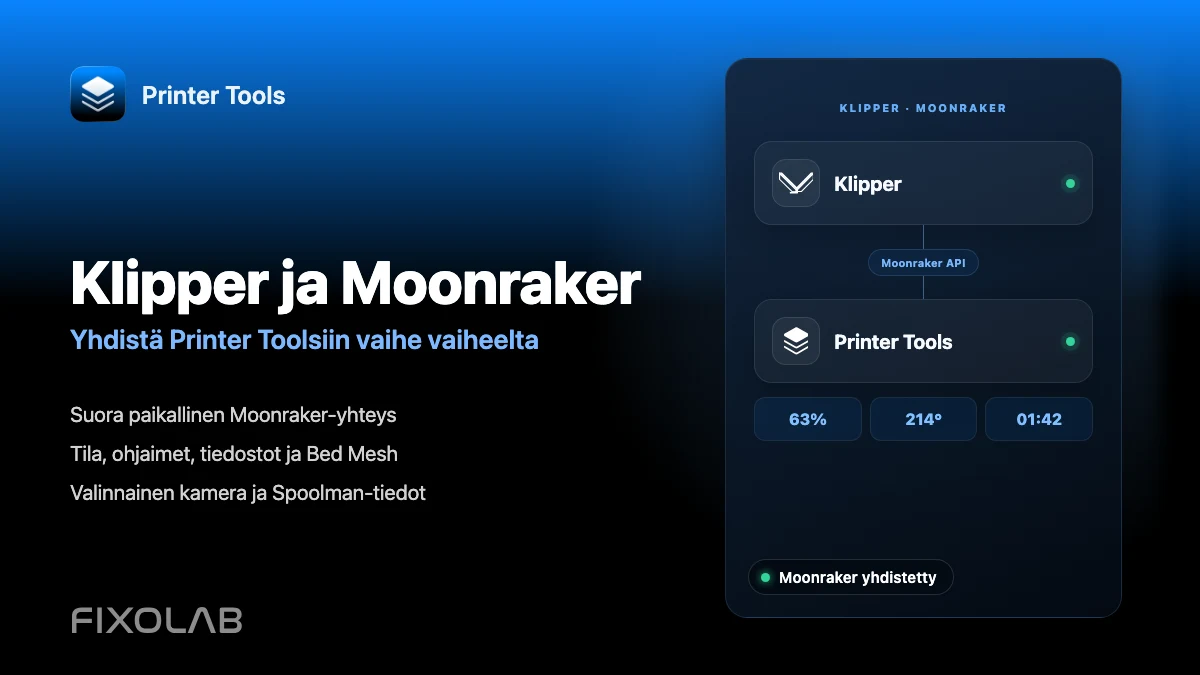
Katso Klipperin ja Moonrakerin täysi yhteensopivuus
Käy läpi tuetut Moonraker-ominaisuudet, valinnaiset kamera- ja Spoolman-vaatimukset, etäkäytön vaihtoehdot ja nykyiset rajoitukset.
Kaikki 3D-tulostimesi yhdessä hallintapaneelissa
Seuraa Bambu Lab-, Klipper-, OctoPrint-, Creality-, Snapmaker-, Anycubic-, Flashforge-, Elegoo- ja Prusa-tulostimia yhdestä sovelluksesta
Saatavilla Androidille, iPhonelle, iPadille ja Macille, Apple Watch- ja Wear OS -kumppanisovelluksilla sekä valinnaisella etäyhteydellä VPN:n, OctoEverywheren tai Obicon kautta
