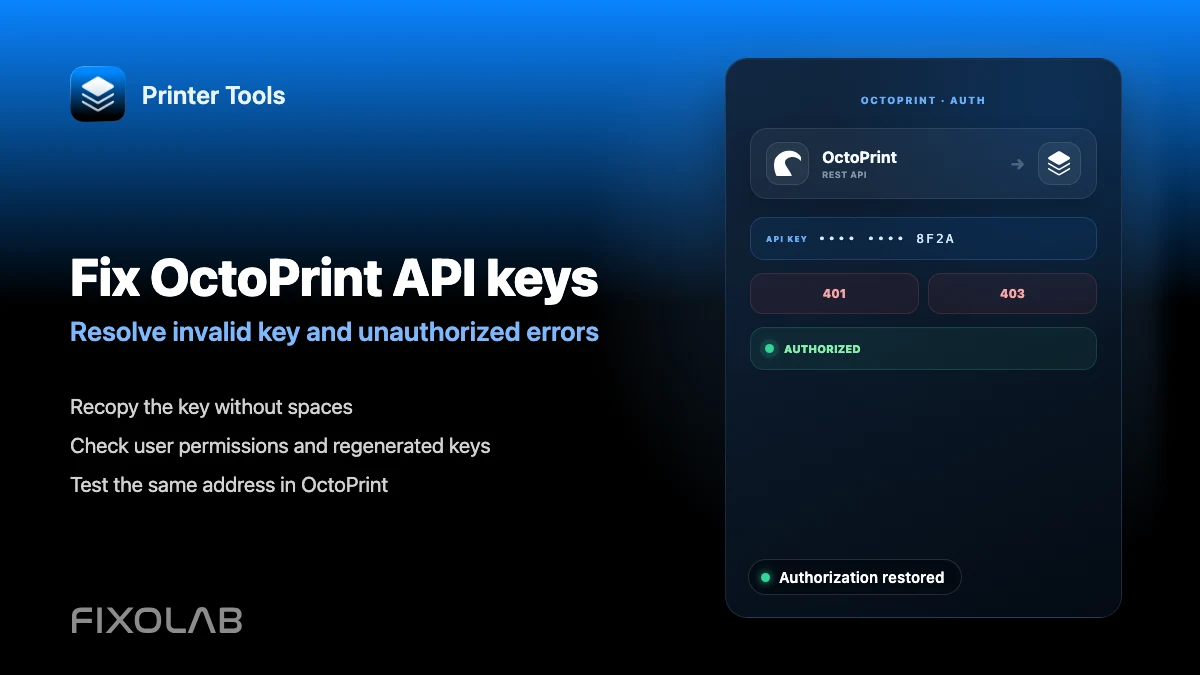
Cómo solucionar errores de clave API inválida y no autorizada en OctoPrint
Solución de problemas de la API key de OctoPrint
La respuesta rápida
Un error de API key inválida o no autorizada en Printer Tools casi siempre significa que la clave introducida no coincide con la API key global actual en los Ajustes de OctoPrint. Un error distinto, donde la impresora aparece como no conectada, suele ser un problema de conexión por puerto serie dentro del propio OctoPrint, no un problema de autenticación.
Lo que necesitas
- Acceso a la propia página de Ajustes de OctoPrint, en la sección API
- La impresora OctoPrint ya añadida en Printer Tools
- Unos minutos para regenerar la clave si se perdió o cambió
Arreglar un error de API key
- 1
Vuelve a copiar la clave actual
Abre los Ajustes de OctoPrint, ve a la sección API y copia la API key global exactamente como aparece, sin espacios adicionales.
- 2
Sustituye la clave en Printer Tools
Abre los ajustes de la impresora en Printer Tools y pega la clave recién copiada, reemplazando lo que hubiera antes.
- 3
Reconecta y prueba
Reconecta la impresora. Si el panel carga, la clave era el problema. Si sigue fallando, confirma que la copiaste de la misma instancia de OctoPrint a la que apunta Printer Tools.
- 4
Regenera la clave si hace falta
Si la clave se perdió o sospechas que quedó expuesta, regenérala desde los Ajustes de OctoPrint y actualízala en todos los clientes que la usan, incluido Printer Tools.
- 5
Comprueba un problema serie por separado
Si la clave se acepta pero la impresora sigue apareciendo como no conectada, mira el propio panel de conexión de OctoPrint en busca de una desconexión serie en lugar de seguir solucionando la API key.
Ajustes de la API key de OctoPrint
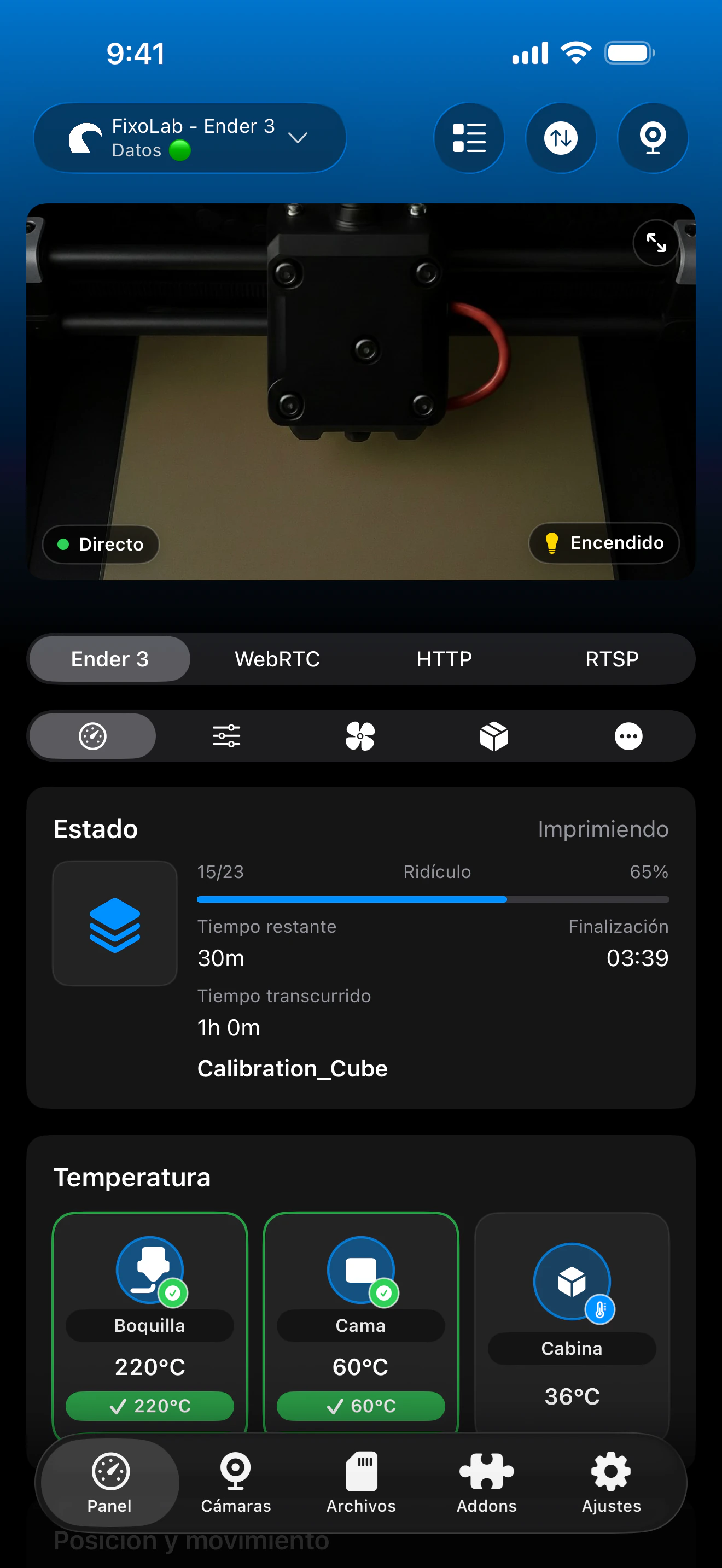
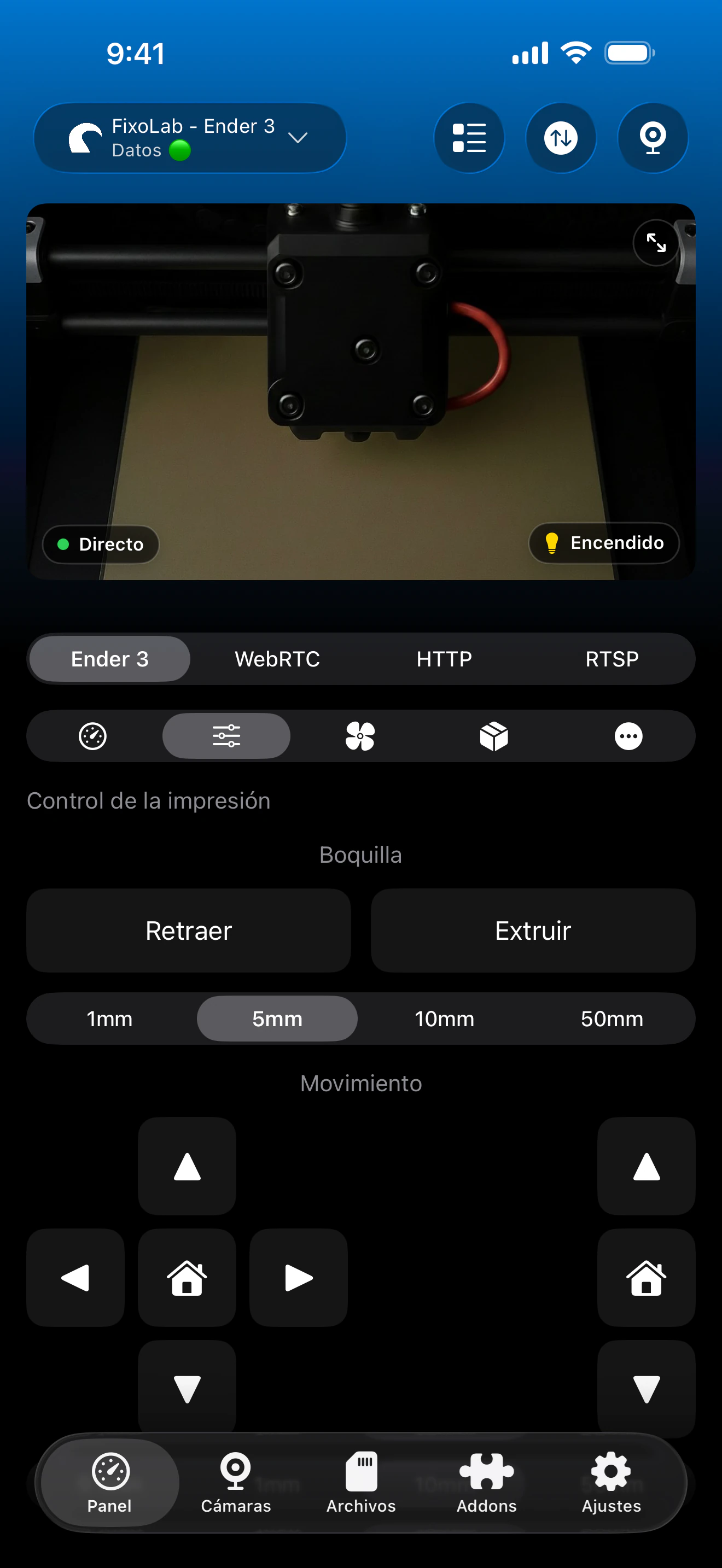
El campo de API key en Printer Tools debe coincidir con la clave global mostrada actualmente en los propios Ajustes de OctoPrint.
Cómo lo gestiona Printer Tools
- Un estado claro de inválida o no autorizada cuando la propia API key se rechaza
- Un estado de desconexión serie independiente cuando OctoPrint no tiene una conexión activa con la impresora
- Reconexión sin necesidad de eliminar y volver a añadir la impresora desde cero
Lo que no es automático
- Printer Tools no puede generar ni reparar una API key de OctoPrint por sí mismo
- Un problema de conexión serie debe solucionarse desde los propios ajustes de conexión de OctoPrint
- No se admiten API keys por usuario, solo funciona la única clave global
Errores habituales de API key
No autorizado justo después de introducir la clave
Confirma que la clave se copió completa y sin caracteres adicionales, y que coincide con la clave mostrada actualmente en OctoPrint, no con un valor guardado anterior.
La clave funcionó durante semanas y luego dejó de hacerlo
Comprueba si la clave se regeneró en OctoPrint, de forma intencionada o mediante un plugin, y actualízala en Printer Tools si es así.
La clave se acepta pero la impresora aparece desconectada
Esto es un problema de conexión serie dentro de OctoPrint, no de autenticación. Reconecta la impresora desde el propio panel de conexión de OctoPrint.
Aparecen errores distintos en dispositivos distintos
Confirma que todos los dispositivos usan la misma API key actual. Una clave antigua guardada en un móvil fallará aunque otro dispositivo ya tenga la correcta.
Errores de API key con acceso remoto
La misma API key se aplica tanto si te conectas directamente como a través de una VPN o de OctoEverywhere. Una clave rechazada falla igual sin importar cómo llegues al servidor.
Preguntas frecuentes
¿Por qué Printer Tools dice no autorizado si la web de OctoPrint funciona bien?
La propia interfaz de OctoPrint puede tener ya una sesión de navegador válida, mientras que Printer Tools se autentica por separado con la API key que introdujiste. Vuelve a comprobar esa clave específicamente.
¿Regenerar la clave afecta a otras apps que usan OctoPrint?
Sí. Todos los clientes que usen la antigua clave global, no solo Printer Tools, necesitarán la clave nueva introducida después de regenerarla.
¿Un error 403 es distinto de un error 401 aquí?
Ambos se tratan como un problema de autenticación en Printer Tools y apuntan a la misma solución, volver a comprobar la API key contra el valor actual de OctoPrint.
¿Puedo usar API keys distintas por dispositivo?
OctoPrint emite una única clave global por defecto, así que normalmente se usa la misma clave en todos los dispositivos y clientes.
Guías relacionadas

Ver la compatibilidad completa de OctoPrint
Revisa las funciones de OctoPrint compatibles, la configuración de cámara, la autenticación y las limitaciones actuales en Printer Tools.
Todas tus impresoras 3D en un solo panel
Monitoriza impresoras Bambu Lab, Klipper, OctoPrint, Creality, Snapmaker, Anycubic, Flashforge, Elegoo y Prusa desde una sola app
Disponible en Android, iPhone, iPad y Mac, con apps complementarias para Apple Watch y Wear OS y acceso remoto opcional mediante VPN, OctoEverywhere u Obico
