Cómo solucionar una cámara de OctoPrint que no carga en Printer Tools
Solución de problemas de cámara en OctoPrint
La respuesta rápida
Printer Tools solicita un flujo MJPEG desde la ruta de webcam estándar de tu servidor OctoPrint, la misma ruta predeterminada que usan las instalaciones de OctoPi. Si la cámara está en un host o puerto distinto al resto de OctoPrint, usa el campo de dirección de streaming independiente para que Printer Tools sepa dónde buscar el flujo de vídeo real.
Lo que necesitas
- Una impresora OctoPrint ya conectada a Printer Tools
- Una webcam configurada en OctoPrint y confirmada como funcional desde la propia interfaz de OctoPrint
- La dirección local de la máquina que realmente sirve el flujo MJPEG, si es distinta del propio servidor de OctoPrint
Arreglar una cámara que no carga
- 1
Confirma primero que el flujo funciona en OctoPrint
Abre la propia interfaz web de OctoPrint y comprueba que la vista previa de la cámara carga ahí. Si no carga, el problema está en la configuración de la webcam en sí, no en Printer Tools.
- 2
Prueba la ruta predeterminada en un navegador
Abre la ruta de webcam estándar directamente en un navegador en la misma red que el servidor de OctoPrint, por separado de la interfaz principal de OctoPrint.
- 3
Usa una dirección de streaming independiente si hace falta
Si la cámara se sirve desde un host o puerto distinto al resto de OctoPrint, por ejemplo detrás de un proxy independiente, introduce esa dirección específicamente en los ajustes de streaming de Printer Tools para esta impresora.
- 4
Comprueba si hay aislamiento de red
El Wi-Fi de invitados o el aislamiento de clientes puede bloquear el flujo de la cámara aunque el estado y el control del trabajo sigan funcionando, ya que pueden llegar al servidor por una ruta distinta.
- 5
Reconecta la impresora
Después de cambiar cualquier dirección, reconecta la impresora en Printer Tools en lugar de solo actualizar la vista de la cámara.
Ajustes de cámara de OctoPrint
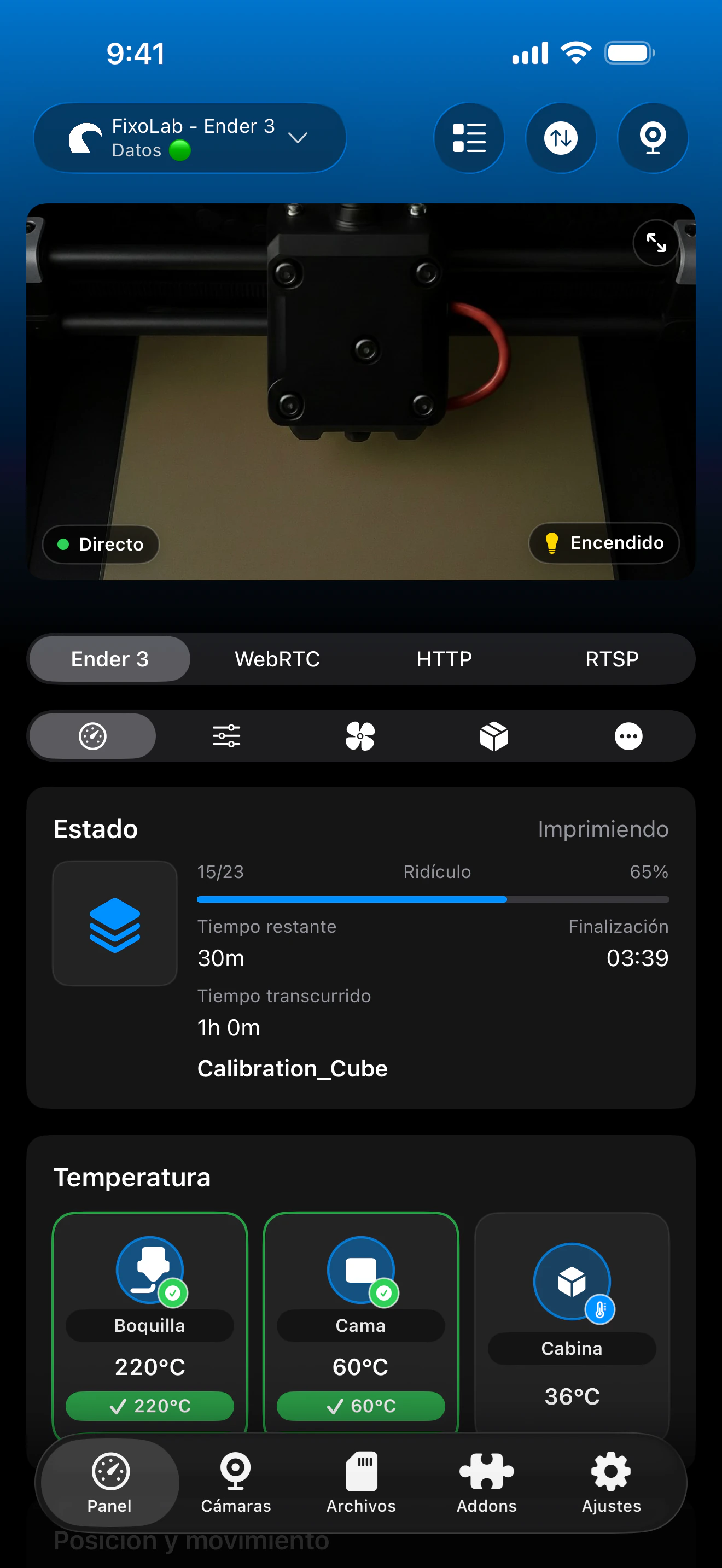
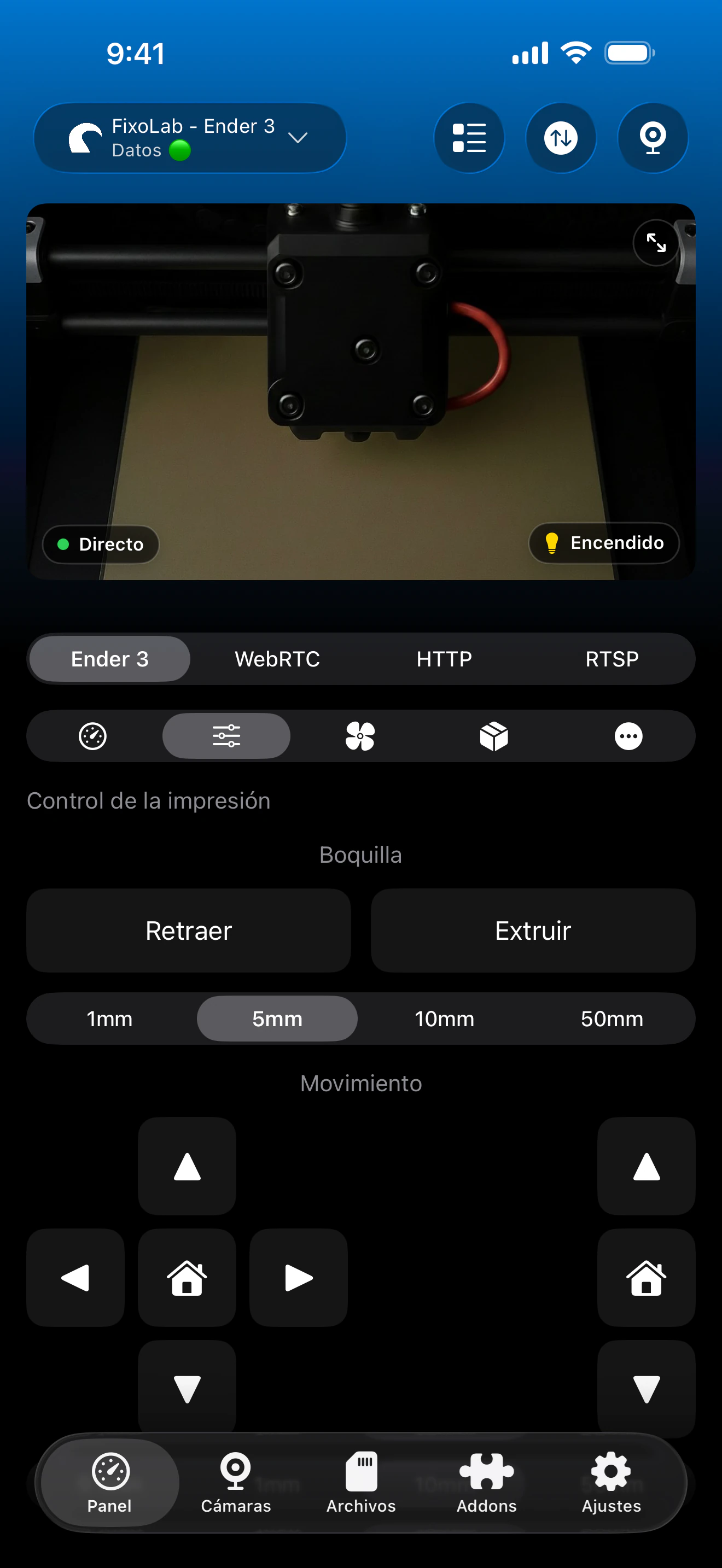
Hay una dirección de streaming independiente disponible para configuraciones donde la cámara no se sirve desde el mismo host que el resto de OctoPrint.
Lo que admite la vista de cámara
- Detección automática de MJPEG en la ruta de webcam estándar de OctoPrint
- Un campo de dirección de streaming independiente para cámaras servidas desde un host o puerto distinto
- Visualización en directo junto al estado y los controles de trabajo en la misma pantalla
Lo que no es automático
- Las rutas de plugins de webcam personalizados que difieren de la ruta estándar no se detectan automáticamente
- Printer Tools no configura los ajustes de webcam de OctoPrint por ti
- Solo se admite MJPEG para la cámara nativa de OctoPrint
Problemas habituales de cámara
La cámara funciona en OctoPrint pero no en Printer Tools
Comprueba si la cámara se sirve desde una dirección distinta a la del servidor principal de OctoPrint, y si es así, introduce esa dirección en el campo de streaming independiente de Printer Tools.
El flujo carga pero va muy lento
Ajusta la resolución y la tasa de fotogramas en la propia configuración de tu webcam. Printer Tools muestra el flujo tal como se publica y no aplica compresión adicional.
La cámara funcionaba antes y dejó de hacerlo tras un cambio de red
Confirma que la dirección de streaming sigue siendo accesible en la misma IP. Un cambio de router o DHCP puede mover el host de la cámara a una dirección local nueva.
El estado carga bien pero la cámara nunca aparece
Esto normalmente significa que el tráfico de estado y el de cámara toman rutas de red distintas. Comprueba las reglas de firewall o de aislamiento de clientes específicamente para el puerto de la cámara.
Ver la cámara fuera de casa
Añade OctoEverywhere a la misma impresora OctoPrint para el acceso remoto a la cámara, o usa una VPN de vuelta a tu red. Evita reenviar directamente el puerto de la cámara en tu router.
Preguntas frecuentes
¿Necesito introducir la dirección de la cámara manualmente?
Solo si tu webcam se sirve desde un host o puerto distinto al resto de OctoPrint. En caso contrario, Printer Tools la encuentra automáticamente en la ruta estándar.
¿Printer Tools admite RTSP para cámaras de OctoPrint?
La cámara nativa de OctoPrint en Printer Tools es solo MJPEG. Otros protocolos habría que añadirlos mediante una configuración de cámara externa independiente.
¿Por qué la cámara falla solo fuera de casa?
El acceso remoto a un flujo de cámara local requiere OctoEverywhere o una VPN. Una conexión directa a la dirección local solo funciona en la misma red.
¿Puedo usar una imagen instantánea en lugar de un flujo en directo?
Printer Tools solicita un flujo MJPEG en directo para la cámara nativa de OctoPrint, en lugar de instantáneas periódicas.
Guías relacionadas

Ver la compatibilidad completa de OctoPrint
Revisa las funciones de OctoPrint compatibles, la configuración de cámara, la autenticación y las limitaciones actuales en Printer Tools.
Todas tus impresoras 3D en un solo panel
Monitoriza impresoras Bambu Lab, Klipper, OctoPrint, Creality, Snapmaker, Anycubic, Flashforge, Elegoo y Prusa desde una sola app
Disponible en Android, iPhone, iPad y Mac, con apps complementarias para Apple Watch y Wear OS y acceso remoto opcional mediante VPN, OctoEverywhere u Obico
