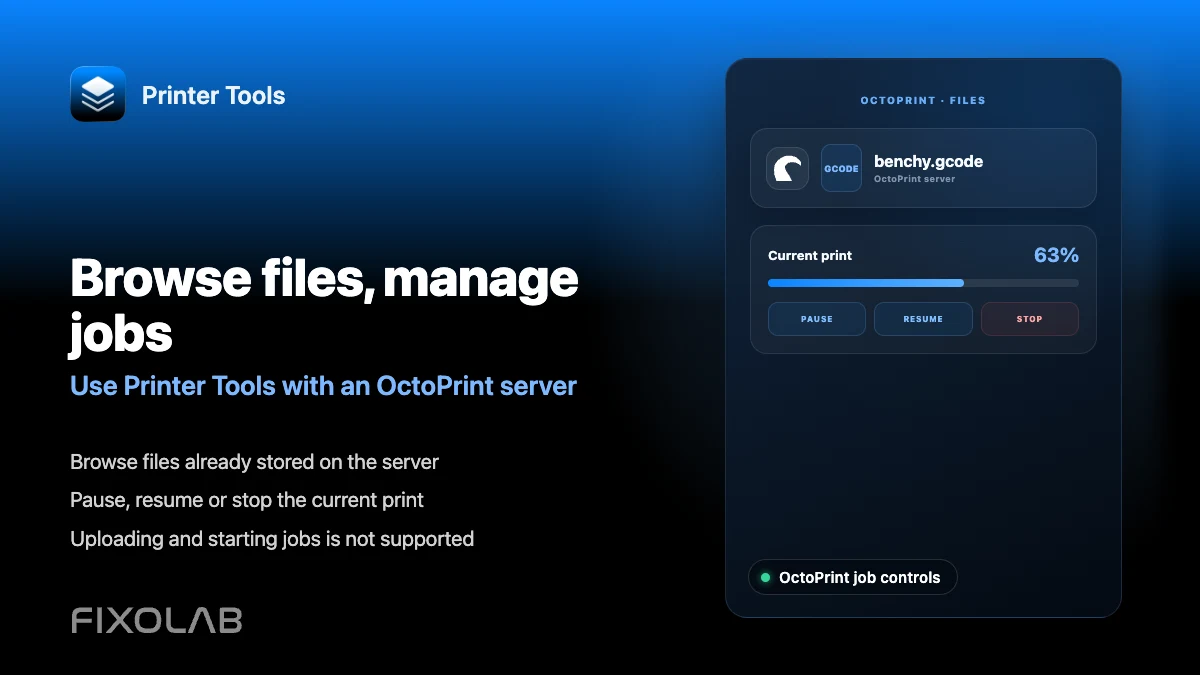
Cómo navegar archivos y gestionar trabajos de OctoPrint desde Printer Tools
Archivos y control de trabajos en OctoPrint
La respuesta rápida
Printer Tools te permite navegar por los archivos ya almacenados en tu servidor OctoPrint y pausar, reanudar o detener el trabajo que se está imprimiendo actualmente. Subir un archivo G-code nuevo o iniciar una impresión nueva seleccionando uno todavía no está soportado, así que ese paso sigue necesitando hacerse desde la propia interfaz web de OctoPrint u otro cliente.
Lo que necesitas
- Una impresora OctoPrint ya conectada a Printer Tools
- Archivos ya subidos a OctoPrint mediante su propia interfaz web u otra herramienta
- Un trabajo ya iniciado en OctoPrint si quieres usar pausar, reanudar o detener desde Printer Tools
Navegar archivos y gestionar un trabajo
- 1
Abre Archivos para tu impresora OctoPrint
Desde la pantalla de la impresora en Printer Tools, abre Archivos para ver lo que ya está almacenado en el servidor de OctoPrint, organizado de la misma forma que lo presenta el propio OctoPrint.
- 2
Revisa lo disponible
Repasa la biblioteca existente para planificar qué imprimir a continuación, aunque iniciar esa impresión todavía requiera la propia interfaz de OctoPrint por ahora.
- 3
Inicia una impresión directamente desde OctoPrint
Selecciona e inicia el archivo desde la interfaz web de OctoPrint, o desde otro cliente que lo admita, ya que Printer Tools todavía no inicia un trabajo de impresión nuevo.
- 4
Gestiona el trabajo desde Printer Tools una vez iniciado
Después de que la impresión esté en marcha, vuelve a Printer Tools para pausarla, reanudarla o detenerla, y para vigilar el progreso y las temperaturas.
Archivos y controles de trabajo de OctoPrint
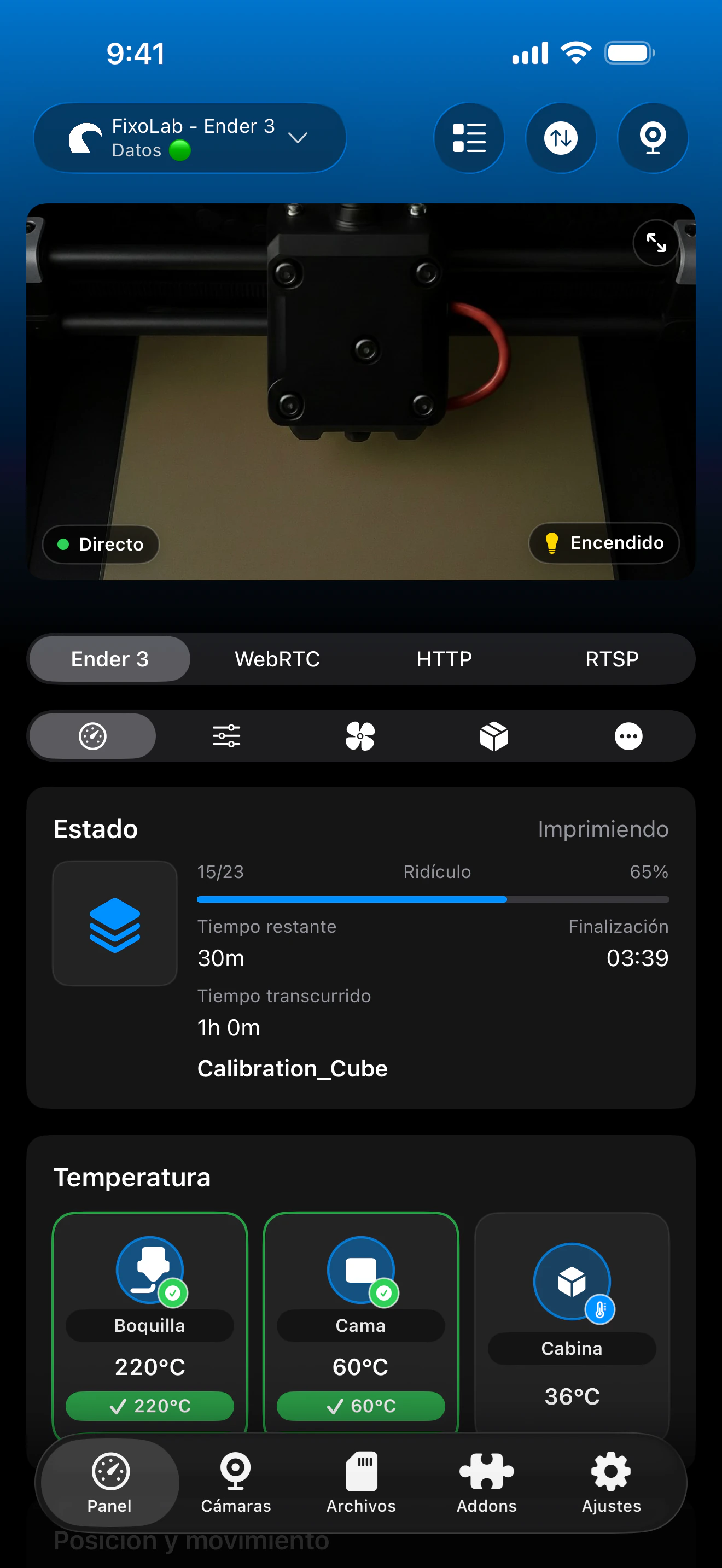
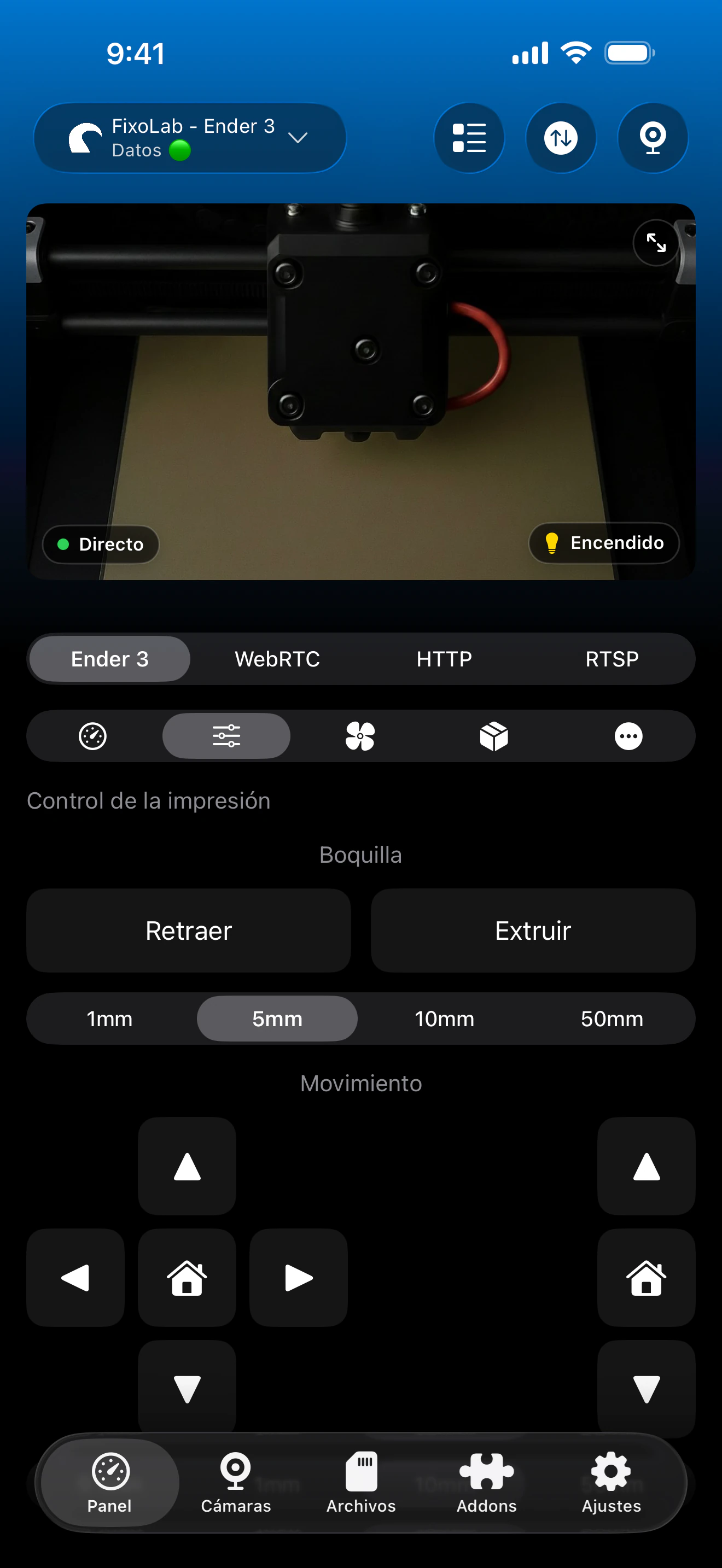
El explorador de archivos y los controles de trabajo leen directamente de OctoPrint, con el control de trabajo actuando sobre lo que ya se está imprimiendo.
Lo que funciona hoy
- Navegación de solo lectura de los archivos ya almacenados en el servidor de OctoPrint
- Pausar, reanudar y detener el trabajo que se está imprimiendo actualmente
- Progreso en directo, tiempo transcurrido y restante mientras se ejecuta un trabajo
Lo que todavía no está soportado
- Subir un archivo G-code nuevo a OctoPrint desde Printer Tools
- Seleccionar un archivo almacenado e iniciar una impresión nueva desde Printer Tools
- Eliminar o reorganizar archivos almacenados en el servidor de OctoPrint
Problemas habituales de archivos y trabajos
La lista de archivos está vacía
Confirma que los archivos realmente existen en el almacenamiento del servidor de OctoPrint. Printer Tools solo muestra lo que el propio OctoPrint ya tiene.
Pausar o detener no responde
Comprueba que OctoPrint muestra una conexión serie activa con la impresora. Los controles de trabajo solo funcionan mientras OctoPrint está realmente conectado e imprimiendo.
Un archivo aparece pero sin miniatura
Las miniaturas dependen de metadatos que el propio OctoPrint extrajo al subir el archivo, que Printer Tools no puede generar después.
Gestionar un trabajo fuera de casa
Pausar, reanudar y detener funcionan igual a través de OctoEverywhere o de una VPN de vuelta a tu red. Iniciar una impresión nueva sigue requiriendo la propia interfaz de OctoPrint sin importar el método de conexión.
Preguntas frecuentes
¿Puedo subir un archivo G-code desde mi móvil?
Todavía no. Printer Tools puede navegar por los archivos ya presentes en el servidor de OctoPrint, pero subir uno nuevo no está soportado actualmente.
¿Puedo iniciar una impresión nueva eligiendo un archivo en Printer Tools?
Todavía no. Iniciar una impresión sigue teniendo que hacerse desde la propia interfaz de OctoPrint u otro cliente compatible.
¿Puedo pausar o detener una impresión que empezó otra persona?
Sí. El control de trabajo en Printer Tools actúa sobre lo que OctoPrint esté imprimiendo en ese momento, sin importar cómo se inició esa impresión.
¿Se añadirán más adelante la subida de archivos y el inicio de impresiones?
Esta página refleja lo que Printer Tools admite hoy. Consulta la página de compatibilidad de OctoPrint para la lista de funciones actual antes de asumir que existe una función concreta.
Guías relacionadas

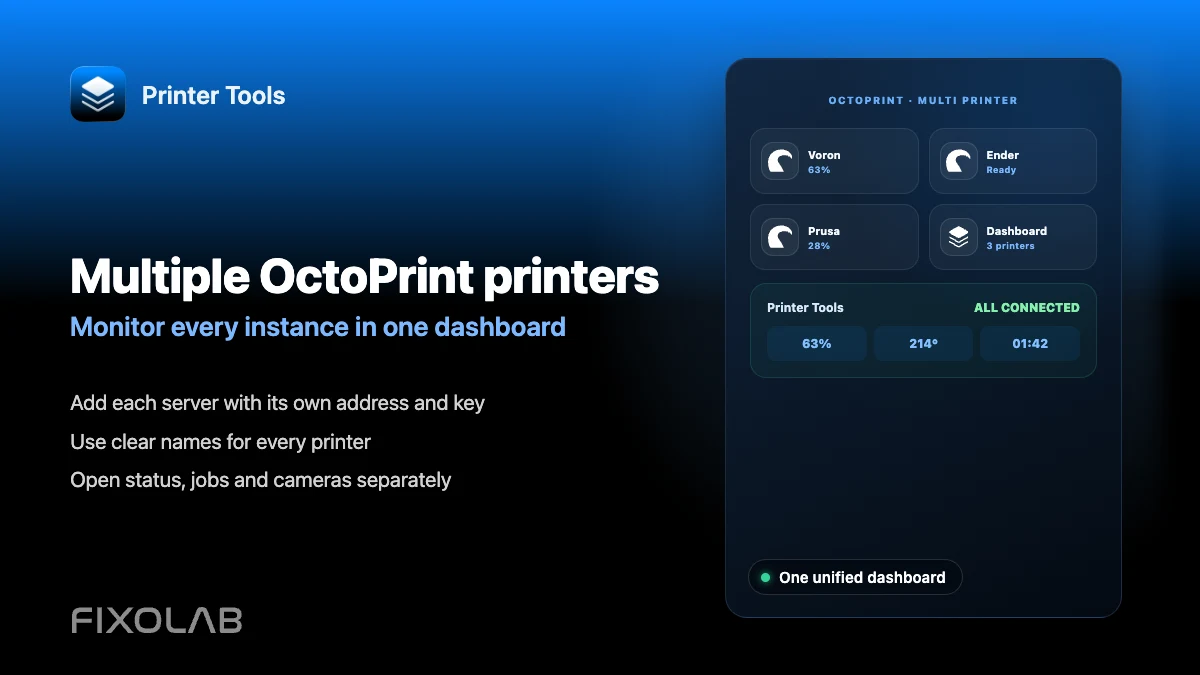
Ver la compatibilidad completa de OctoPrint
Revisa las funciones de OctoPrint compatibles, la configuración de cámara, la autenticación y las limitaciones actuales en Printer Tools.
Todas tus impresoras 3D en un solo panel
Monitoriza impresoras Bambu Lab, Klipper, OctoPrint, Creality, Snapmaker, Anycubic, Flashforge, Elegoo y Prusa desde una sola app
Disponible en Android, iPhone, iPad y Mac, con apps complementarias para Apple Watch y Wear OS y acceso remoto opcional mediante VPN, OctoEverywhere u Obico
