Sådan løser du Moonraker WebSocket-forbindelsesfejl i Printer Tools
Fejlfinding af Moonraker WebSocket
Det korte svar
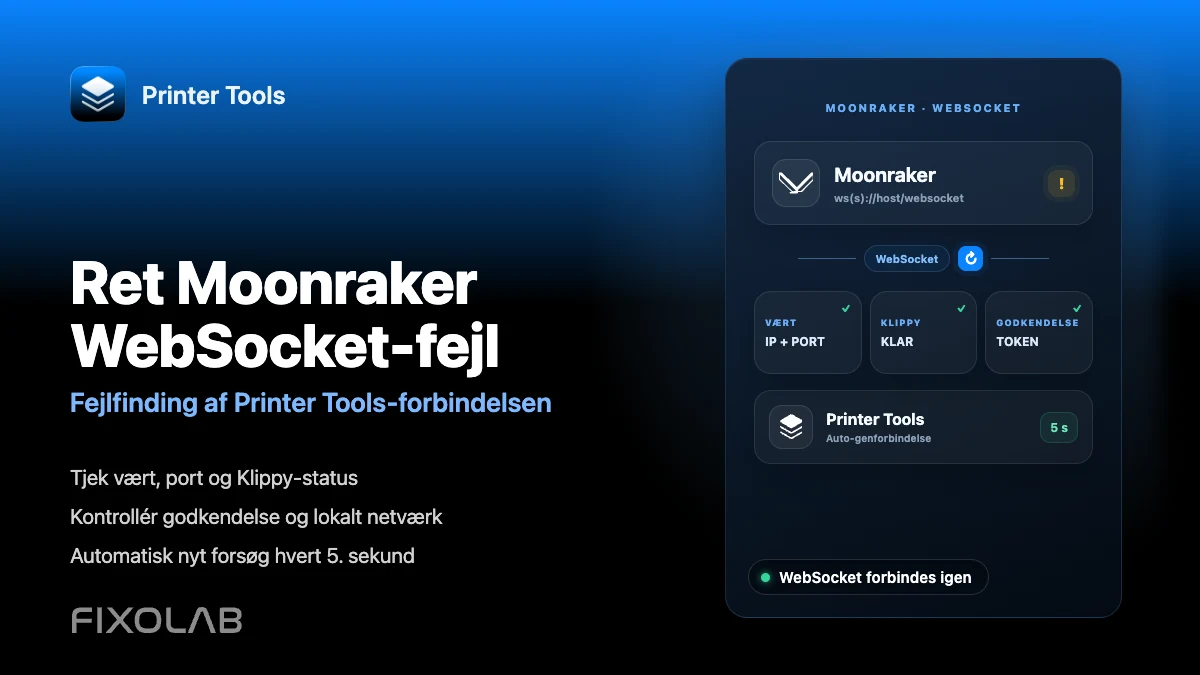
Printer Tools holder en aktiv WebSocket-forbindelse åben til Moonraker på ws(s)://<host>/websocket og genopretter automatisk hvert 5. sekund, hvis den falder ud. De fleste forbindelsesfejl skyldes en utilgængelig host, en ændret IP-adresse eller at Klippy endnu ikke er klar, ikke selve appen. Tjekker du de tre ting først, løser det de fleste tilfælde.
Hvad du skal bruge
- Den præcise lokale IP-adresse eller det værtsnavn, som printeren med Moonraker bruger lige nu
- Bekræftelse på at Klippy viser Ready og ikke Error eller Shutdown
- Det samme netværk tilgængeligt fra både telefonen eller computeren og printerens host
- Den fulde adresse, inklusive skema og port, hvis din opsætning bruger HTTPS eller en reverse proxy
- Enhver Moonraker API-nøgle, Bearer-token eller Basic Auth-oplysninger, som din installation kræver
Diagnosticer en Moonraker WebSocket-fejl
- 1
Bekræft at Klippy faktisk er klar
Åbn den samme host i en browser eller i Mainsail eller Fluidd, hvis du har dem installeret. Viser Klippy Error eller Shutdown der også, ligger problemet i Klipper eller din printer.cfg, ikke i Printer Tools, og det hjælper ikke at genoprette forbindelsen i appen, før Klippy selv kommer sig.
- 2
Tjek hostadressen igen
Routere tildeler ofte en ny lokal IP-adresse efter en genstart. Bekræft den aktuelle adresse på maskinen, der kører Moonraker, og opdater den i Printer Tools, hvis den er ændret. Reserverer du en statisk adresse til den enhed i din router, undgår du at det sker igen.
- 3
Indtast den fulde adresse ved brugerdefinerede opsætninger
Ligger Moonraker bag HTTPS, en ikke-standard port eller en reverse proxy, skal du indtaste den fulde adresse præcis, som du ville skrive den i en browser. Printer Tools bygger WebSocket-URL'en ud fra det, du angiver, så en delvis eller forkert adresse fejler, inden Moonraker overhovedet nås.
- 4
Match den godkendelse din installation kræver
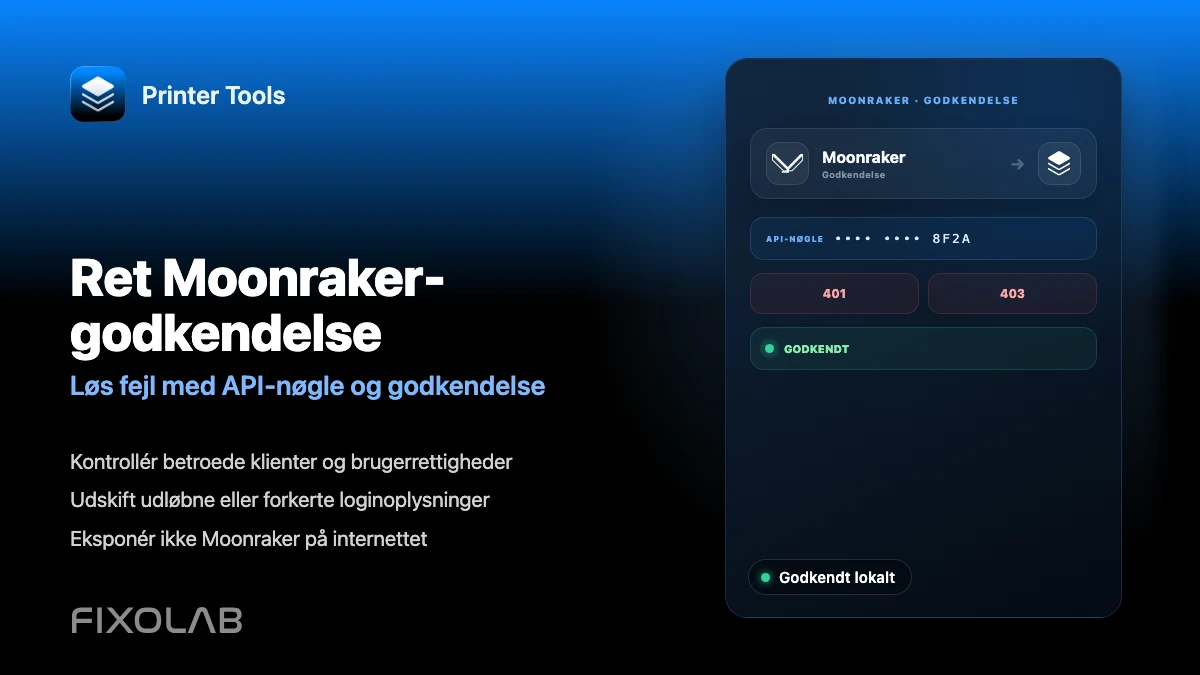
Kræver Moonraker en API-nøgle, Bearer-token eller Basic Auth, skal de samme oplysninger indtastes i Printer Tools. Et misforhold lukker WebSocket-forbindelsen straks efter den åbner, i stedet for at blokere selve forbindelsesforsøget.
- 5
Gennemtving en ren genforbindelse
Fjern og tilføj printeren igen, eller slå forbindelsen fra og til, for at nulstille soklen fra bunden i stedet for at vente på det automatiske gentagelsesforsøg. Det rydder også eventuelle ventende anmodninger fra det forrige forbindelsesforsøg.
- 6
Udelukk netværksstien
Gæste-Wi-Fi, klientisolering, VLAN-firewallregler eller en aktiv VPN-profil kan forhindre telefonen i at nå printerens host, selv når begge enheder viser internetadgang. Test fra samme netværkssegment, før du antager, at fejlen ligger hos selve Moonraker.
Moonraker-status i Printer Tools
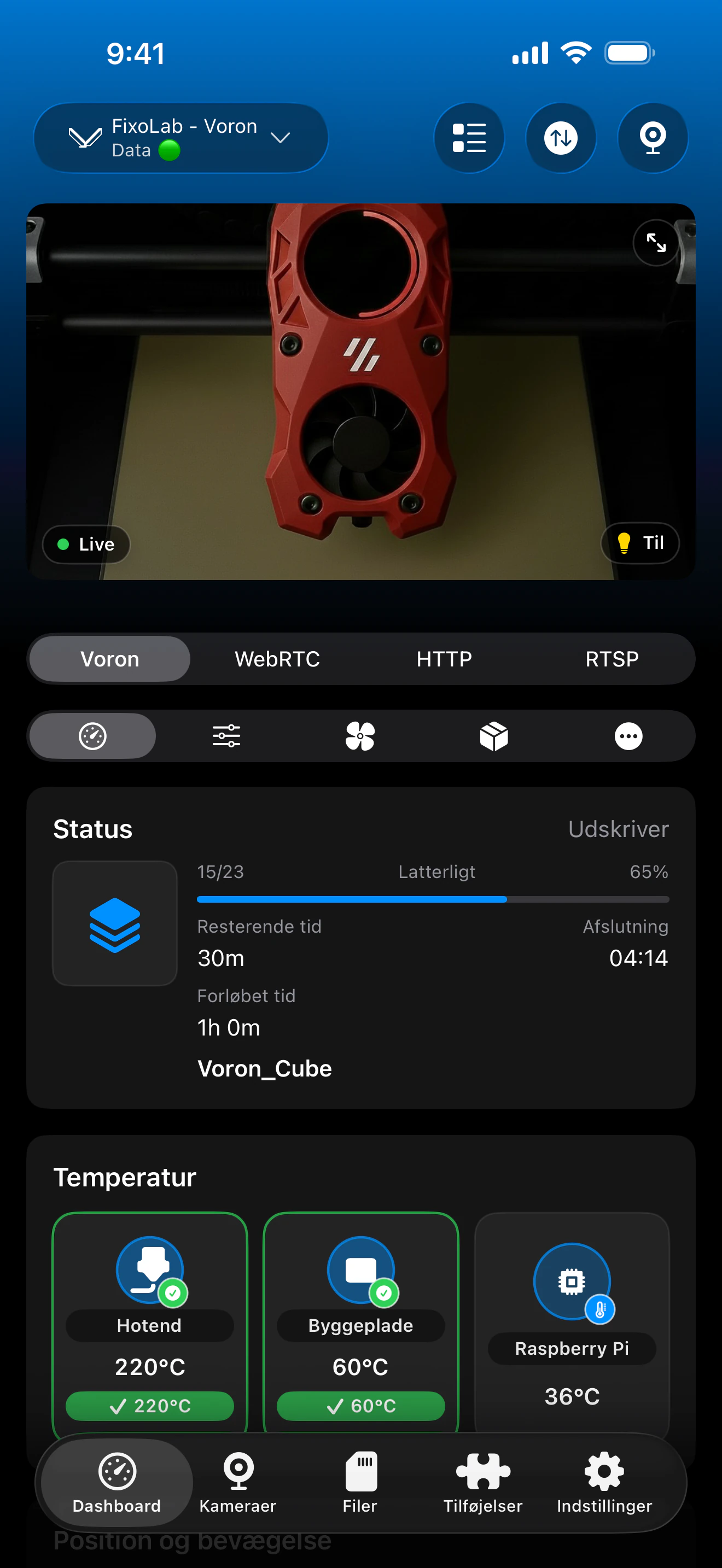
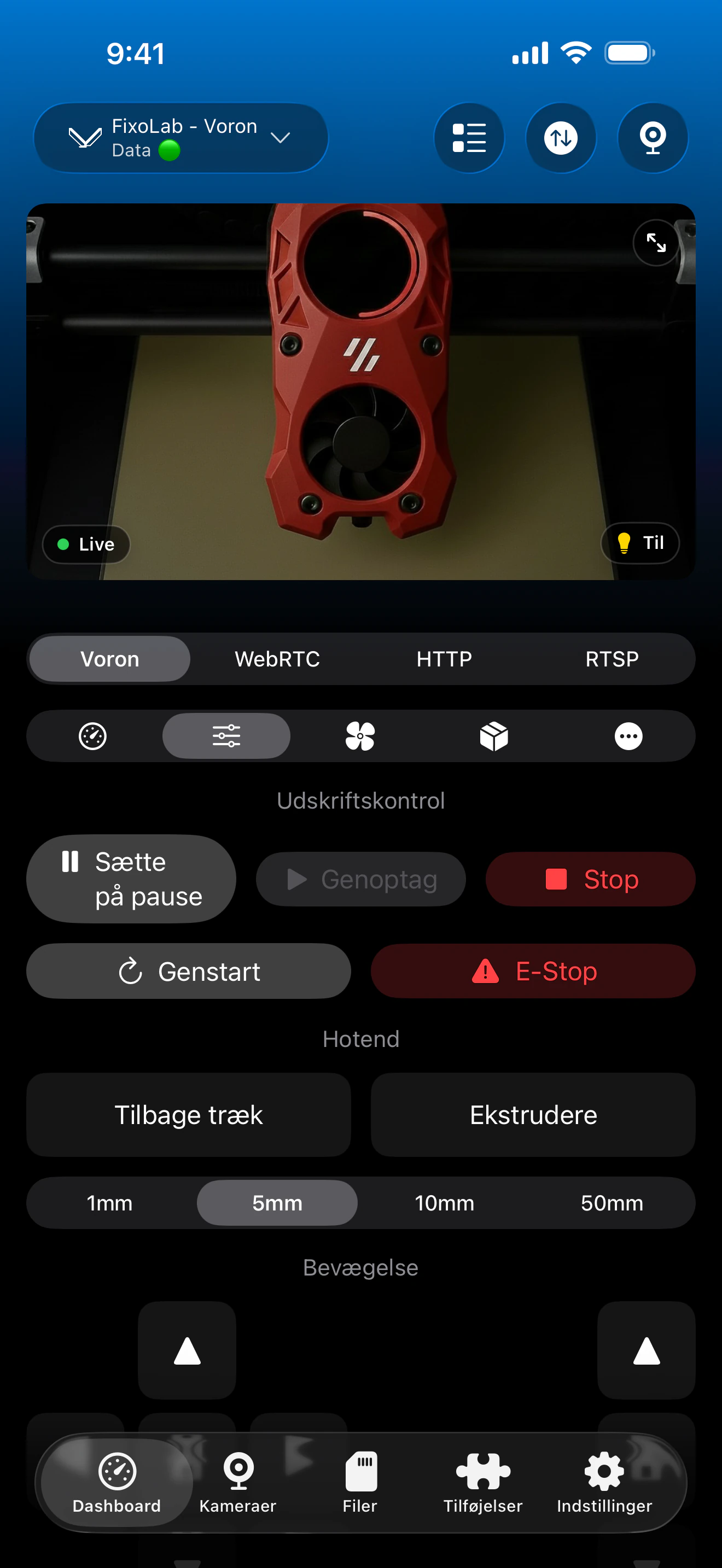
Klipper-dashboardet afspejler WebSocket-forbindelsens status i realtid og opdateres automatisk, når Moonraker igen bliver tilgængelig.
Hvad WebSocket-forbindelsen driver
- Live udskriftsstatus, fremgang, temperaturer og standard Klipper-objekter sendt i realtid
- Automatisk genforbindelse hvert 5. sekund uden at skulle genåbne appen
- Et heartbeat, der holder forbindelsen aktiv under normal brug i baggrunden
- Et Klippy-statustjek, der udføres straks efter hver vellykket forbindelse
- Understøttelse af API-nøgle, Bearer-token eller Basic Auth, når din Moonraker-opsætning kræver det
Hvad dette ikke kan løse
- En Klippy-fejl eller nedlukningstilstand skal løses i selve Klipper, ikke fra Printer Tools
- Printer Tools kan ikke nå en host, der har skiftet adresse, uden at printerens gemte IP opdateres
- Netværksisolering mellem telefonen og printerens host blokerer WebSocket-forbindelsen uanset appens indstillinger
- En udskrift, der allerede kører, fortsætter på printeren, selv mens appen viser afbrudt forbindelse
Almindelige WebSocket-fejl
Printer Tools bliver ved med at oprette forbindelse på ubestemt tid
Bekræft at hostadressen er aktuel og tilgængelig, og at selve Moonraker kører. Fejler den samme adresse også i en browser, ligger problemet på printerens host, ikke i appen.
Forbindelsen åbner og falder derefter gentagne gange ud
Tjek for et netværk, der afbryder inaktive klienter, såsom nogle routeres Wi-Fi-strømsparefunktioner, eller en Moonraker-genstartsløkke forårsaget af en konfigurationsfejl. Gennemgå Moonraker-loggen på printerens host for gentagne afbrudsposter.
Mainsail eller Fluidd forbinder, men Printer Tools gør ikke
Brug præcis den samme adresse, inklusive skema og port, som virker i browseren. En reverse proxy eller et HTTPS-certifikat, som en browser accepterer stiltiende, kan stadig kræve, at den fulde adresse indtastes manuelt i Printer Tools.
Klippy viser en fejl straks efter forbindelse
Det betyder, at selve WebSocket-forbindelsen lykkedes, og at problemet ligger i selve Klippers konfiguration. Ret den rapporterede fejl i printer.cfg og genstart Klipper fra Moonraker, før du forventer, at Printer Tools viser et normalt dashboard.
Forbindelsen virker hjemme, men fejler væk fra det lokale netværk
En direkte Moonraker WebSocket virker kun på samme lokale netværk. Brug en VPN tilbage til dit hjemmenetværk, eller tilføj printeren gennem Printer Tools' OctoEverywhere- eller Obico-fjernadgangsmuligheder i stedet for at eksponere Moonraker direkte.
Genforbindelse uden for dit netværk
Den direkte WebSocket-forbindelse virker kun, mens telefonen og printerens host deler et tilgængeligt netværk. Til fjernadgang skal du bruge en VPN tilbage til det netværk eller forbinde den samme Klipper-printer gennem OctoEverywhere eller Obico i Printer Tools. Videresend ikke Moonraker-porten direkte i din router.
Ofte stillede spørgsmål
Bruger Printer Tools Moonrakers WebSocket eller dens REST API?
Printer Tools forbinder via Moonrakers WebSocket JSON-RPC API på /websocket til live telemetri og styring, hvorfor en stabil netværksvej til det endepunkt betyder mere end om en enkelt REST-forespørgsel lykkes.
Hvor ofte forsøger appen at genoprette en mislykket forbindelse?
Hvert 5. sekund, automatisk, indtil WebSocket-forbindelsen accepteres igen. Der er ingen manuel grænse for antal forsøg at ramme.
Stopper det min udskrift, hvis forbindelsen mistes?
Nej. Klipper fortsætter med at printe på selve printeren. At Printer Tools mister sin WebSocket betyder kun, at appen holder op med at modtage live opdateringer, indtil den genopretter forbindelsen.
Skal jeg have Mainsail eller Fluidd kørende, for at dette virker?
Nej. Printer Tools taler direkte med Moonraker. Mainsail og Fluidd er nyttige til at sammenligne adfærd under fejlfinding, men ingen af dem er påkrævet.
Hvorfor virker forbindelsen på Wi-Fi, men ikke gennem min VPN?
En VPN, der ikke ruter trafik til dit hjemmenetværks lokale IP-område, kan ikke nå Moonraker direkte. Brug en VPN konfigureret til at nå det netværk, eller brug OctoEverywhere eller Obico i stedet.
Relaterede vejledninger
Se den fulde kompatibilitet med Klipper og Moonraker
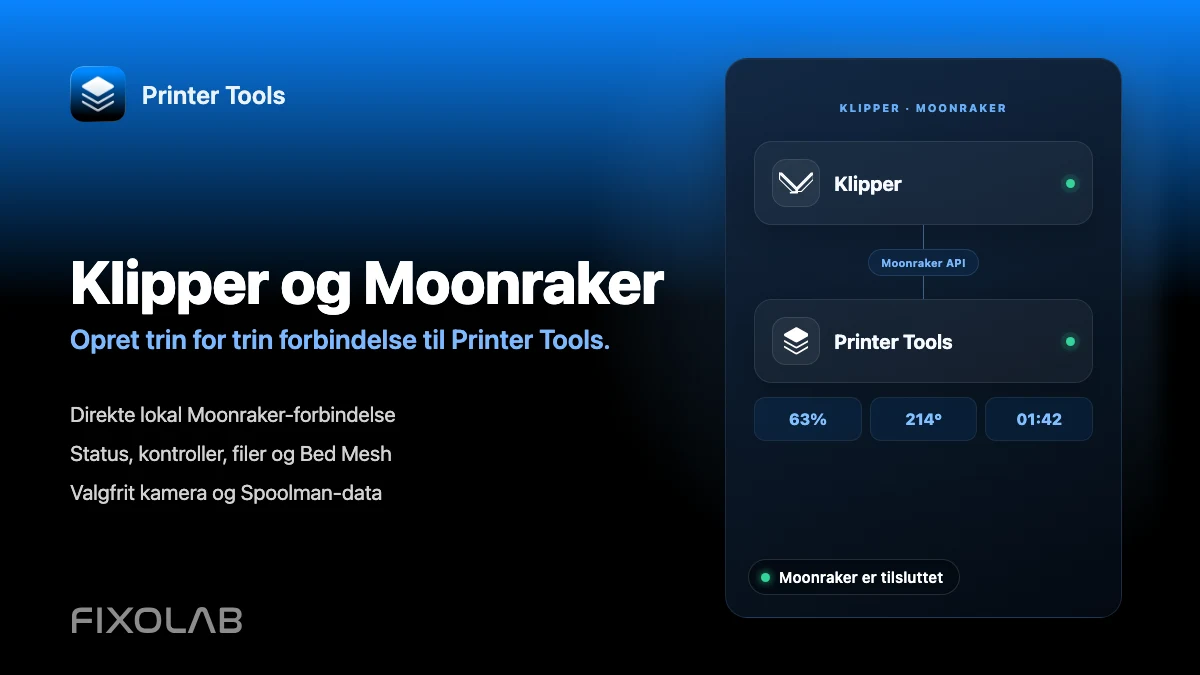
Gennemgå de understøttede Moonraker-funktioner, valgfrie krav til kamera og Spoolman, muligheder for fjernadgang og nuværende begrænsninger.
Alle dine 3D-printere i ét dashboard
Overvåg Bambu Lab-, Klipper-, OctoPrint-, Creality-, Snapmaker-, Anycubic-, Flashforge-, Elegoo- og Prusa-printere fra én app
Tilgængelig på Android, iPhone, iPad og Mac med companion-apps til Apple Watch og Wear OS samt valgfri fjernadgang via VPN, OctoEverywhere eller Obico
