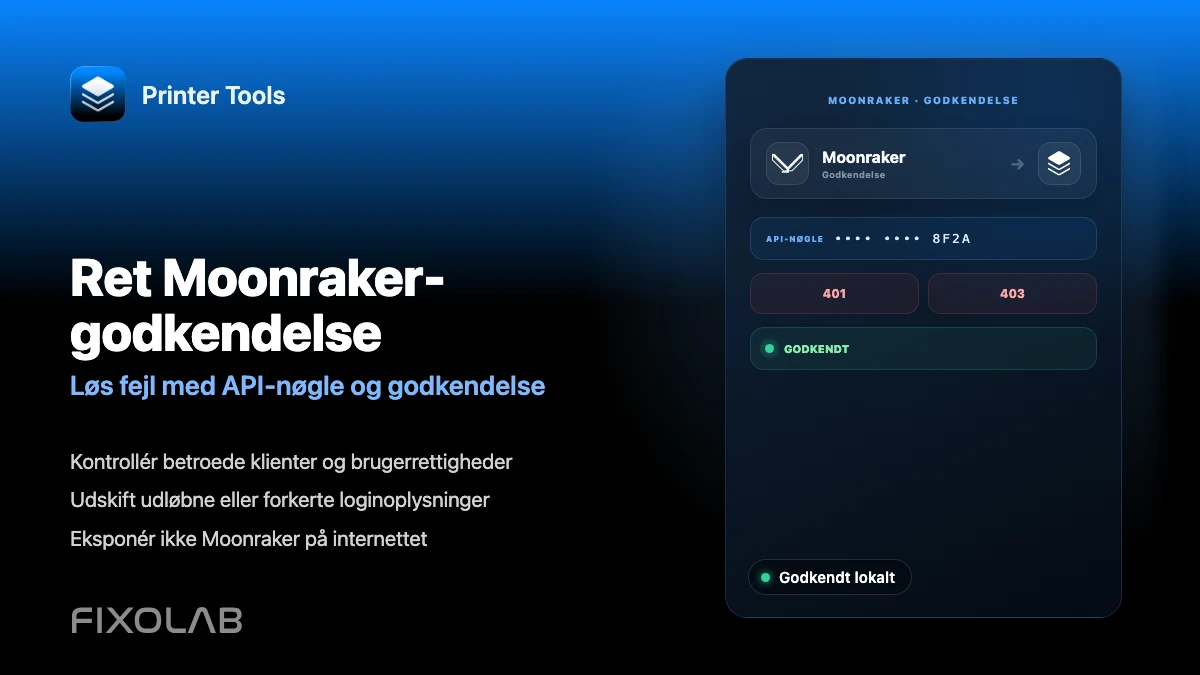
Sådan retter du Moonraker-godkendelses- og API-nøglefejl i Printer Tools
Fejlfinding af Moonraker-godkendelse
Det korte svar
De fleste Moonraker-installationer på et betroet lokalt netværk kræver slet ingen legitimationsoplysninger. Hvis din gør, på grund af trusted_clients- eller force_logins-indstillinger i moonraker.conf, kan Printer Tools sende en API-nøgle, et Bearer-token eller Basic Auth-legitimationsoplysninger sammen med forbindelsen, men de skal matche nøjagtigt det, Moonraker forventer, ellers afvises hver anmodning.
Hvad du skal bruge
- Adgang til din moonraker.conf, eller til Mainsails eller Fluidds indstillinger, for at tjekke den nuværende godkendelsesopsætning
- Den nuværende API-nøgle, Bearer-token eller Basic Auth-brugernavn og adgangskode, alt efter hvad din Moonraker-installation bruger
- En Klipper-printer allerede tilføjet i Printer Tools
- Bekræftelse af, om din enheds IP falder inden for et trusted_clients-interval konfigureret i moonraker.conf
Ret en godkendelsesfejl
- 1
Tjek om godkendelse faktisk er nødvendig
Se på trusted_clients og force_logins i moonraker.conf. Hvis din enheds netværk allerede falder inden for et betroet interval, bør legitimationsoplysninger ikke være nødvendige, og en godkendelsesfejl peger i stedet på en netværks- eller IP-intervaluoverensstemmelse.
- 2
Hent den nuværende legitimationsoplysning
Generer eller kopiér API-nøglen fra Moonrakers egne værktøjer, ofte tilgængelig via Mainsails eller Fluidds indstillingsside, eller bekræft det konfigurerede Bearer-token eller Basic Auth-brugernavn og adgangskode på serveren.
- 3
Indtast den nøjagtigt i Printer Tools
Åbn printerens indstillinger i Printer Tools, og indtast legitimationsoplysningen uden foranstillede eller efterfølgende mellemrum. Et enkelt ekstra tegn er nok til at forårsage en afvisning, der ser identisk ud med en manglende nøgle.
- 4
Genforbind og tjek resultatet
Genforbind printeren, og bekræft at dashboardet indlæses. Hvis det stadig fejler, skal du teste den samme legitimationsoplysning direkte mod Moonrakers API med en simpel anmodning for at bekræfte, at selve nøglen er gyldig.
- 5
Genopret nøglen, hvis den blev mistet eller roteret
Hvis nøglen blev genoprettet på serveren, efter du kopierede den, skal du generere en ny og opdatere den overalt, hvor den bruges, herunder Printer Tools og enhver anden Moonraker-klient.
Forbindelsesstatus inde i Printer Tools
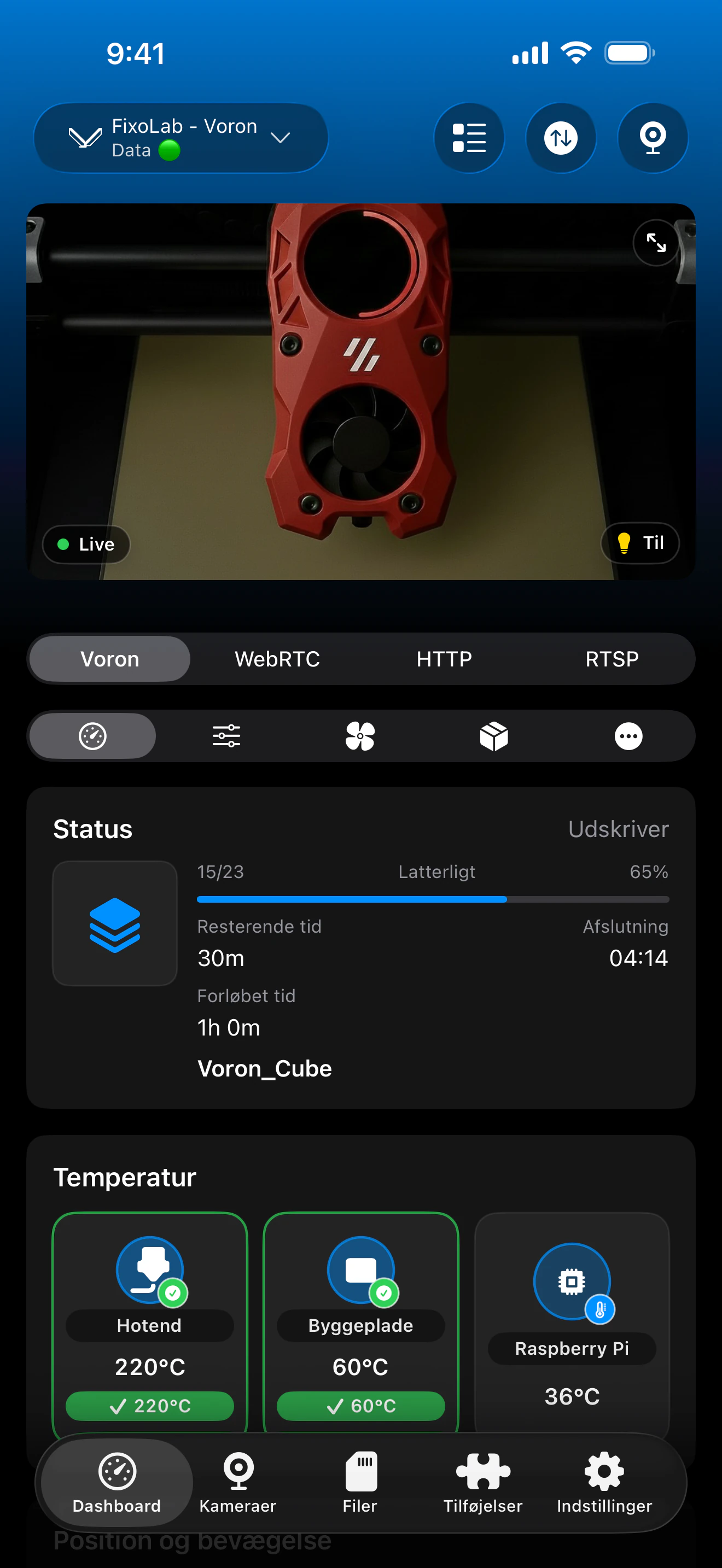
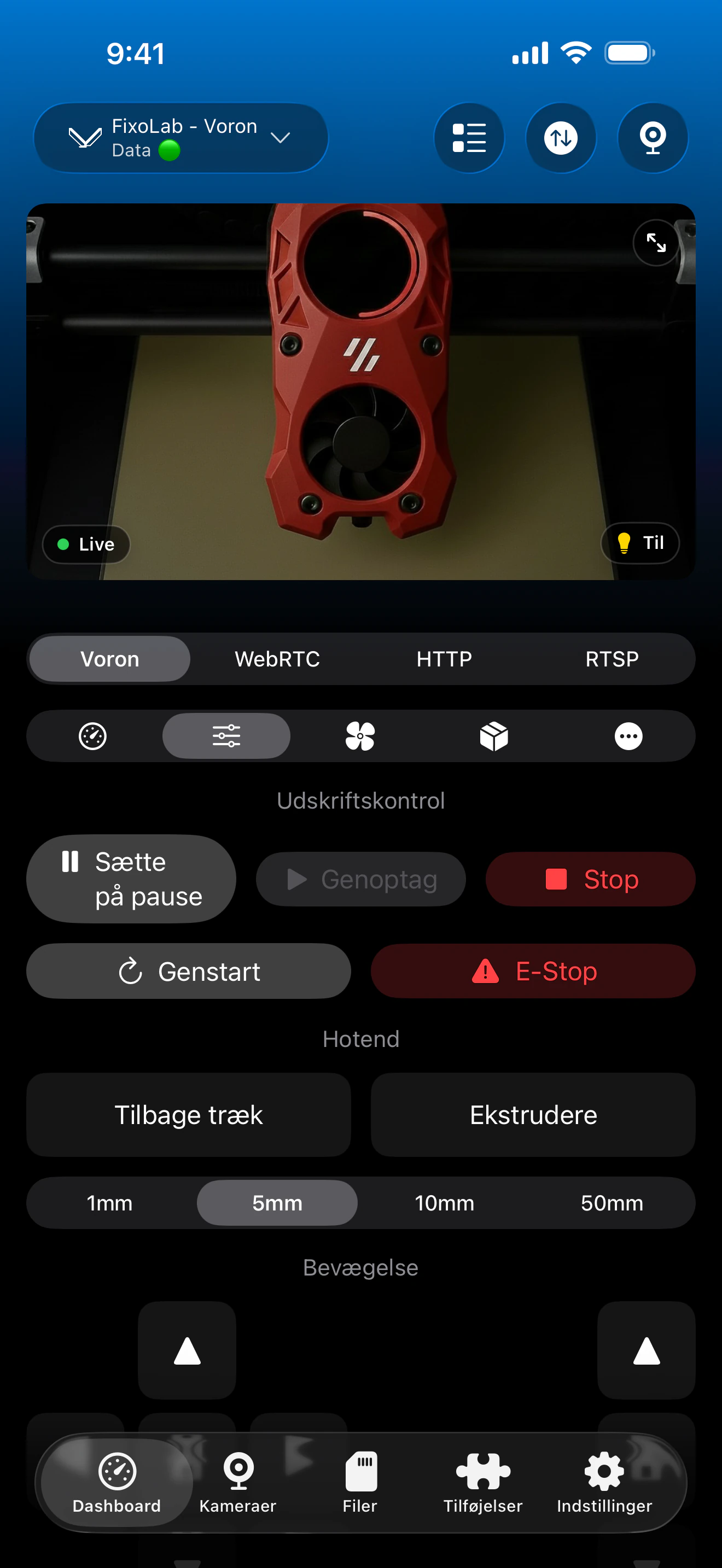
Godkendelsesfelter vises sammen med hostadressen, når du tilføjer eller redigerer en Klipper-printer i Printer Tools.
Hvad Printer Tools understøtter
- En valgfri API-nøgle sendt som en standardheader med hver Moonraker-anmodning
- Valgfri Bearer-token-godkendelse til opsætninger konfigureret på den måde
- Valgfrit Basic Auth-brugernavn og adgangskode til opsætninger konfigureret på den måde
- Ingen legitimationsoplysning krævet overhovedet, når dit netværk allerede er inden for Moonrakers trusted_clients-interval
Hvad der ikke understøttes
- Printer Tools implementerer ikke Moonrakers oneshot-token eller browser-sessionsloginflow
- Det kan ikke selv opdage eller generere en Moonraker API-nøgle, nøglen skal allerede findes på serveren
- En legitimationsoplysning, der er gyldig, men ikke matcher Moonrakers aktuelt konfigurerede metode, vil stadig blive afvist
Almindelige godkendelsesfejl
Uautoriseret selvom en nøgle blev indtastet
Bekræft at nøglen ikke blev genoprettet på serveren, efter du kopierede den, og tjek for ekstra mellemrum eller skjulte tegn, da den blev indtastet i Printer Tools.
Det virkede før og stoppede pludselig
En genstart af Moonraker kan rotere nøglen, hvis den ikke er gemt korrekt, eller din enheds IP kan have ændret sig og falder ikke længere inden for et trusted_clients-interval. Tjek begge dele igen.
Basic Auth afvises
Bekræft at moonraker.conf faktisk definerer Basic Auth til din opsætning i stedet for en API-nøgle. At sende den forkerte legitimationstype giver samme afvisning som at sende ingenting.
Godkendelse virker i Mainsail eller Fluidd, men ikke i Printer Tools
Browserklienter er ofte afhængige af en session oprettet efter et logintrin. Printer Tools har i stedet brug for den underliggende statiske API-nøgle, Bearer-token eller Basic Auth-legitimationsoplysning.
Godkendelse til fjernadgang
De samme legitimationsoplysninger gælder, uanset om du forbinder direkte på dit lokale netværk eller via en VPN tilbage til det. OctoEverywhere og Obico håndterer deres eget autorisationslag separat fra Moonrakers API-nøgle.
Ofte stillede spørgsmål
Er en API-nøgle altid nødvendig?
Nej. Mange lokale Moonraker-opsætninger kræver slet ikke én. Det bliver kun nødvendigt, hvis din moonraker.conf håndhæver godkendelse for klienter uden for trusted_clients.
Hvor finder jeg min Moonraker API-nøgle?
Den er typisk tilgængelig fra Mainsails eller Fluidds indstillingsside, eller direkte fra Moonrakers egen database, hvis du administrerer serveren uden en webgrænseflade.
Understøtter Printer Tools Moonrakers login- og sessionstokens?
Nej. Printer Tools bruger statiske legitimationsoplysninger, enten en API-nøgle, et Bearer-token eller Basic Auth, i stedet for det interaktive sessionsflow, browserklienter bruger.
Kan jeg fjerne godkendelse helt?
Det afhænger af din egen moonraker.conf og netværkssikkerhedsvalg. Printer Tools følger blot den godkendelse, din nuværende Moonraker-instans kræver.
Påvirker ændring af API-nøglen mit igangværende print?
Nej. Et igangværende print fortsætter på selve printeren. Kun appens evne til at hente live opdateringer påvirkes, indtil den korrekte legitimationsoplysning indtastes igen.
Relaterede vejledninger
Se fuld kompatibilitet med Klipper og Moonraker
Gennemgå de understøttede Moonraker-funktioner, valgfrie krav til kamera og Spoolman, muligheder for fjernadgang og nuværende begrænsninger.
Alle dine 3D-printere i ét dashboard
Overvåg Bambu Lab-, Klipper-, OctoPrint-, Creality-, Snapmaker-, Anycubic-, Flashforge-, Elegoo- og Prusa-printere fra én app
Tilgængelig på Android, iPhone, iPad og Mac med companion-apps til Apple Watch og Wear OS samt valgfri fjernadgang via VPN, OctoEverywhere eller Obico
