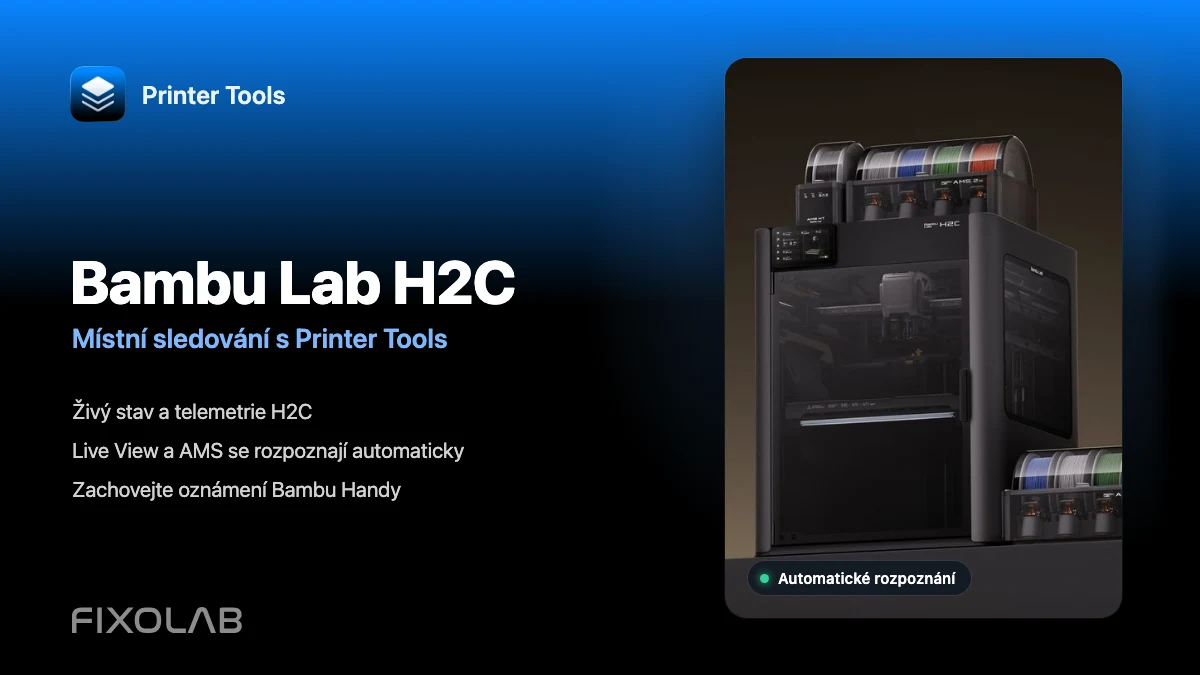
Místní sledování Bambu Lab H2C pomocí Printer Tools
Bambu Lab H2C · Místní sledování
Stručná odpověď
Připojte Bambu Lab H2C jednou k Printer Tools pomocí místní IP adresy, sériového čísla a přístupového kódu LAN. Kamera Live View, jednotky AMS a pozice filamentu se z tiskárny rozpoznají automaticky. V Printer Tools je nemusíte samostatně přidávat ani nastavovat. Běžné sledování nevyžaduje režim Pouze LAN ani vývojářský režim, takže Bambu Handy může zůstat dostupné.
Co potřebujete
- Printer Tools na Androidu, iPhonu, iPadu nebo Macu
- H2C a zařízení s Printer Tools ve stejné dosažitelné místní síti
- IP adresu, sériové číslo (SN) a přístupový kód LAN tiskárny
- Režim Pouze LAN a Vývojářský režim jen pro pokročilé ovládání, například návrat os do výchozí polohy
Připojení H2C k Printer Tools
- 1
Rozhodněte, zda potřebujete pokročilé ovládání
Pro údaje o tisku, AMS, kameru a světlo nemusíte měnit režim Pouze LAN ani Vývojářský režim. Oba zapněte jen pro pokročilé zapisovací akce, například návrat os do výchozí polohy.
- 2
Poznamenejte si tři údaje
Z obrazovky LAN si opište IP adresu a přístupový kód. SN najdete v informacích o zařízení nebo na štítku tiskárny. SN a přístupový kód jsou odlišné údaje a oba jsou povinné.
- 3
Otevřete nastavení Bambu Lab
V Printer Tools přejděte na Nastavení → Tiskárny a zvolte Přidat Bambu Lab. Zadejte snadno rozpoznatelný název, například „H2C Dílna“.
- 4
Zadejte IP, SN a přístupový kód
Vložte každý údaj do odpovídajícího pole a uložte. Kód uchovávejte v soukromí. Pokud jej na H2C vygenerujete znovu, aktualizujte jej také v Printer Tools.
- 5
Ověřte živé připojení
Otevřete Dashboard a vyberte H2C. Během několika sekund se zobrazí stav, teploty a průběh tisku. Vestavěná kamera je rozpoznána automaticky a používá zabezpečený stream RTSPS.
Jak vše vypadá v Printer Tools
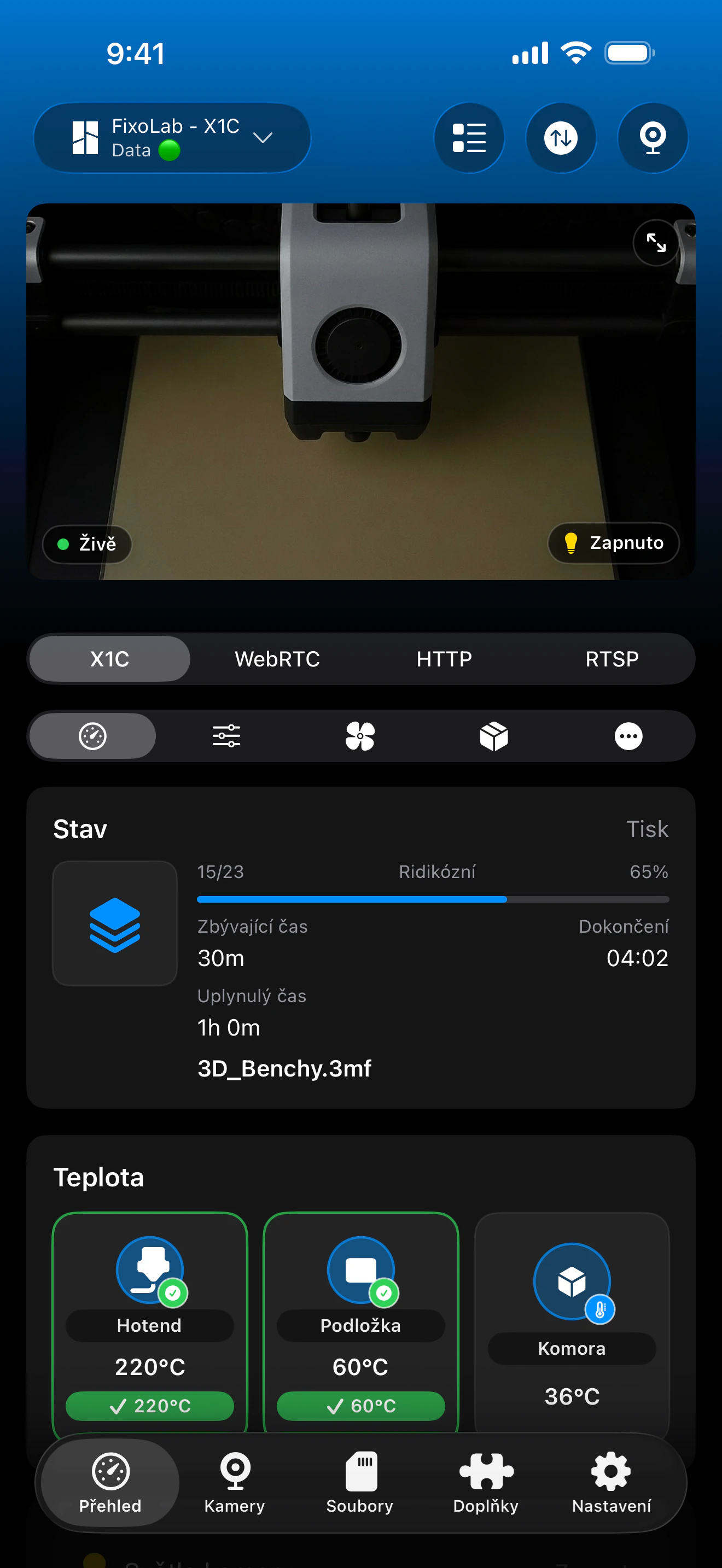
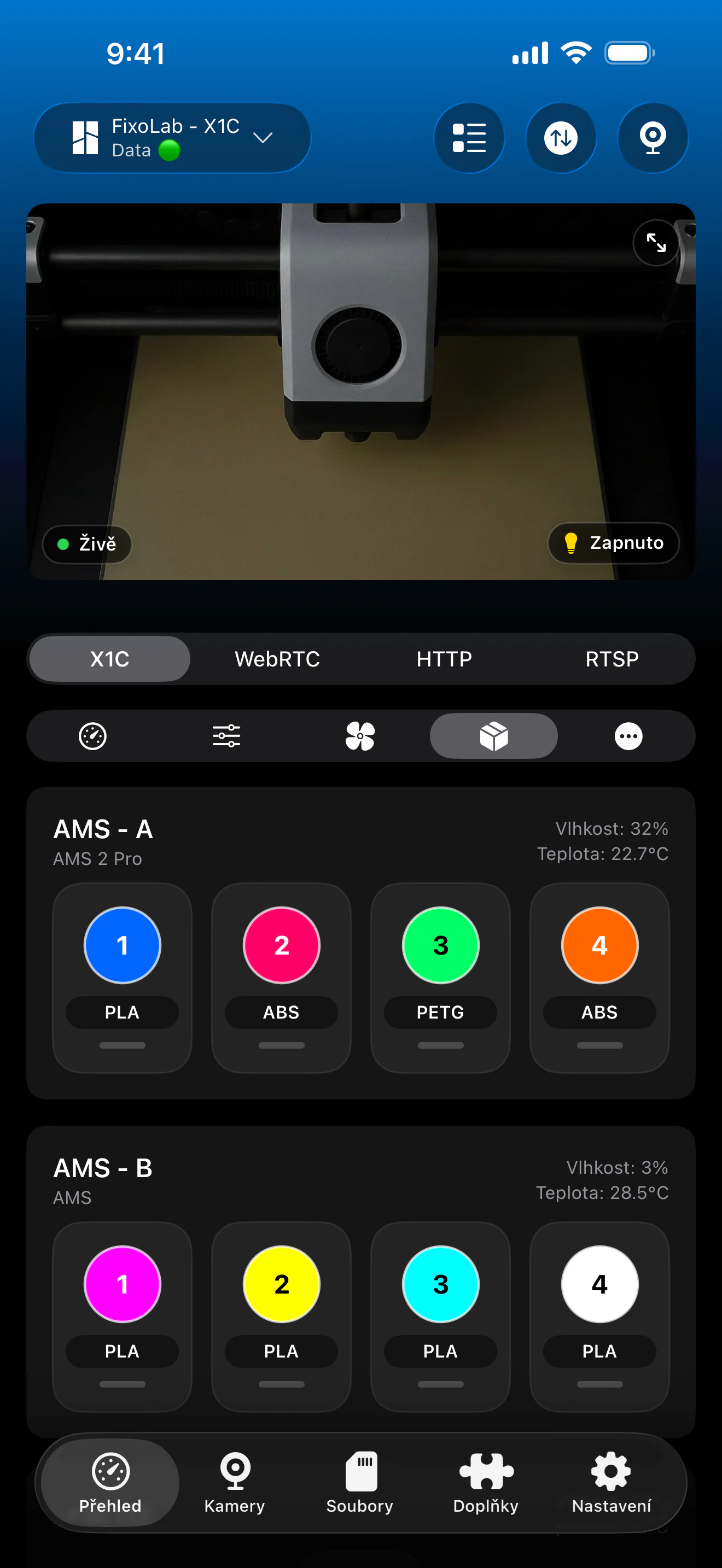
Skutečné snímky integrace Bambu Lab. Na těchto referenčních obrázcích je vybrána X1C; Printer Tools automaticky rozpozná nastavenou H2C a zobrazí stejnou strukturu s údaji podporovanými firmwarem.
Co po připojení funguje
- Živý stav tisku, průběh, zbývající čas a informace o vrstvách
- Teploty trysky, podložky a komory, upozornění a kódy HMS
- Kamera H2C přes RTSPS a informace AMS hlášené firmwarem
- Ovládání světla bez režimu Pouze LAN nebo Vývojářského režimu
- Procházení souborů přes FTPS včetně náhledů, jsou-li dostupné
- Pokročilé ovládání, například návrat os do výchozí polohy, po zapnutí obou režimů
Když se H2C nepřipojí
Nezobrazují se data
Ověřte IP, SN a přístupový kód, místní spojení zařízení a oprávnění Printer Tools k místní síti. Režim Pouze LAN ani Vývojářský režim nejsou pro sledování nutné.
Tiskárna není dostupná
Ověřte, že obě zařízení mohou komunikovat ve stejné síti. Síť pro hosty, izolace klientů, pravidla VLAN nebo profil VPN mohou místní provoz blokovat.
Ověření selhává
Zadejte SN a kód znovu bez mezer. Pokud byl kód na tiskárně obnoven, nahraďte starou hodnotu v Printer Tools.
Pokročilý ovládací prvek nereaguje
Před akcemi, jako je návrat os do výchozí polohy, zapněte režim Pouze LAN i Vývojářský režim. Cloudové funkce Bambu Handy pak nebudou dostupné.
Kamera zůstává černá
Dočasně zavřete jiné prohlížeče kamery, ověřte místní připojení a znovu otevřete Dashboard. Dostupnost může ovlivnit také firmware.
Přístup mimo domov
Toto nastavení je záměrně místní. VPN do domácí sítě zachová připojení bez cloudu a je doporučenou volbou pro zkušené uživatele. Printer Tools podporuje také OctoEverywhere a Obico jako volitelné spravované vzdálené služby, pak ale nastavení již není zcela bez cloudu. Na routeru nepřesměrovávejte porty MQTT, FTPS ani kamery.
Časté otázky
Musím kameru nebo AMS nastavovat samostatně?
Ne. Printer Tools po připojení tiskárny automaticky rozpozná kameru Live View a informace AMS z H2C.
Potřebuji účet Bambu Lab?
Ne. Printer Tools pro toto místní připojení nevyžaduje přihlášení k Bambu Lab.
Funguje kamera H2C?
Ano. Printer Tools rozpozná H2C a automaticky použije zabezpečený přenos RTSPS podporovaný tímto modelem.
Mohu zachovat Bambu Handy a oznámení?
Ano. V normálním režimu jsou tisk, AMS, kamera a světlo v Printer Tools dostupné místně. Pouze režim Pouze LAN odpojí cloudové funkce Bambu Handy.
Je připojení skutečně místní?
Ano. Printer Tools se připojuje přímo k IP adrese H2C pomocí místního MQTT přes TLS, FTPS a RTSPS. Tiskárna může současně zůstat v Bambu Cloud pro Bambu Handy.
Může Printer Tools zobrazit všech 24 filamentů?
Bambu Lab uvádí podporu až 24 filamentů při spojení H2C s potřebným hardwarem AMS. Printer Tools zobrazí jednotky a pozice hlášené nainstalovanou konfigurací a firmwarem, takže přesný počet se může lišit.
Související návody
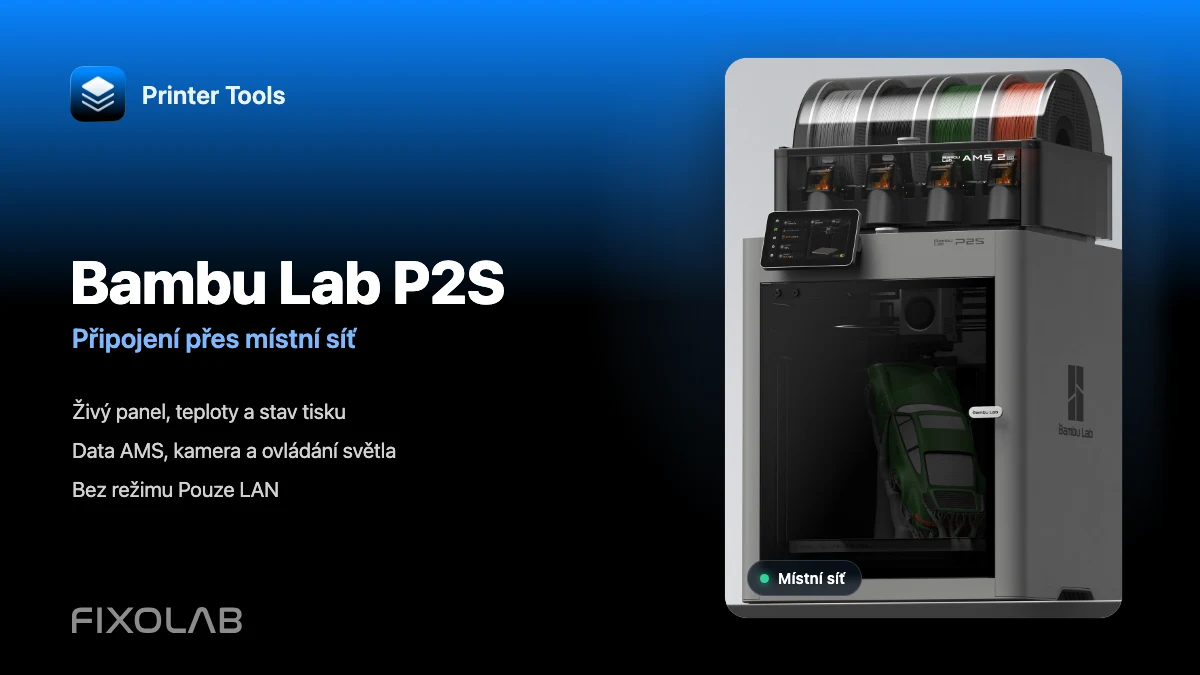
Prohlédněte si kompatibilitu Bambu Lab
Zkontrolujte kompatibilní modely, ověřené funkce, známá omezení a možnosti vzdáleného přístupu.
Všechny vaše 3D tiskárny na jednom panelu
Sledujte tiskárny Bambu Lab, Klipper, OctoPrint, Creality, Snapmaker, Anycubic, Flashforge, Elegoo a Prusa z jedné aplikace
K dispozici pro Android, iPhone, iPad a Mac, s doprovodnými aplikacemi pro Apple Watch a Wear OS a volitelným vzdáleným přístupem přes VPN, OctoEverywhere nebo Obico
