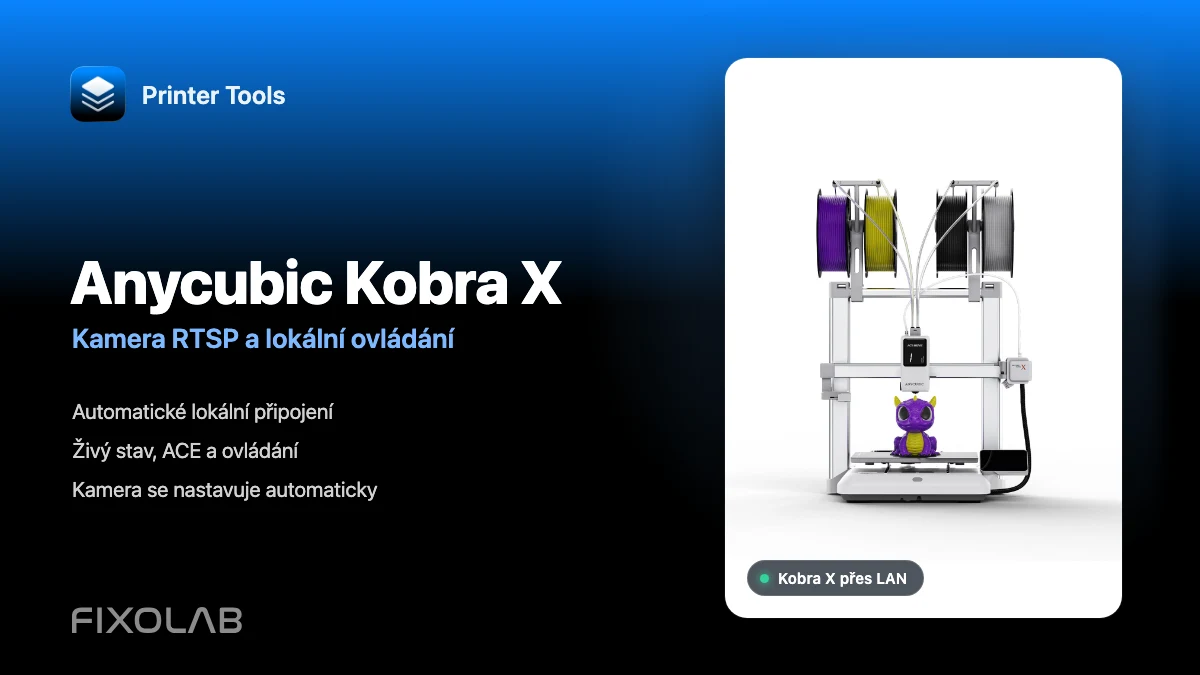
Připojení Anycubic Kobra X k Printer Tools přes LAN s RTSP kamerou a lokálním ovládáním
Lokální připojení Anycubic Kobra X
Stručná odpověď
Printer Tools podporuje Anycubic Kobra X přes lokální síťové připojení na Android, iPhone, iPad a Mac. Zapněte v tiskárně režim LAN, zadejte její aktuální IP adresu a Printer Tools automaticky získá potřebné údaje pro lokální připojení. Telemetrie tisku, dostupné ovládací prvky, informace o ACE a kamera Kobra X RTSP se pak načítají přímo z tiskárny bez účtu Anycubic Cloud.
Co budete potřebovat
- Printer Tools nainstalované na Android, iPhone, iPad nebo Mac
- Anycubic Kobra X s aktuálním firmwarem
- Zapnutý režim LAN v síťových nastaveních tiskárny
- Tiskárnu a vaše zařízení ve stejné dostupné lokální síti
- Aktuální lokální IP adresu zobrazenou na Kobra X
Připojení Kobra X k Printer Tools
- 1
Zapněte na Kobra X režim LAN
Otevřete síťová nastavení tiskárny a zapněte režim LAN. Je to nutné, protože Printer Tools komunikuje přímo s lokálním řadičem, nikoli s Anycubic Cloud.
- 2
Zjistěte IP adresu tiskárny
Udržujte Kobra X připojenou k Wi-Fi a poznamenejte si lokální IP adresu zobrazenou na obrazovce sítě. Rezervace této adresy v routeru pomocí DHCP zabrání jejím pozdějším změnám.
- 3
Přidejte tiskárnu Anycubic
Otevřete Printer Tools, přejděte do Nastavení, zvolte Tiskárny a vyberte Přidat Anycubic. Zadejte srozumitelný název, například Anycubic Kobra X, a lokální IP adresu.
- 4
Nechte Printer Tools ověřit připojení
Printer Tools kontaktuje lokální řadič, identifikuje Kobra X a bezpečně získá přihlašovací údaje potřebné pro lokální připojení telemetrie. Uživatelské jméno, heslo ani adresu kamery nezadáváte.
- 5
Počkejte na první úplnou aktualizaci
Otevřete Kobra X v Dashboardu a počkejte několik sekund, než dorazí stav, teploty, data ACE a aktuální relace kamery.
- 6
Otestujte dostupné ovládací prvky
Před spuštěním delšího tisku ověřte, že pozastavení, obnovení, zastavení, světlo a případné ovládání ventilátoru nebo ACE odpovídají aktuálnímu stavu tiskárny.
Kobra X v Printer Tools
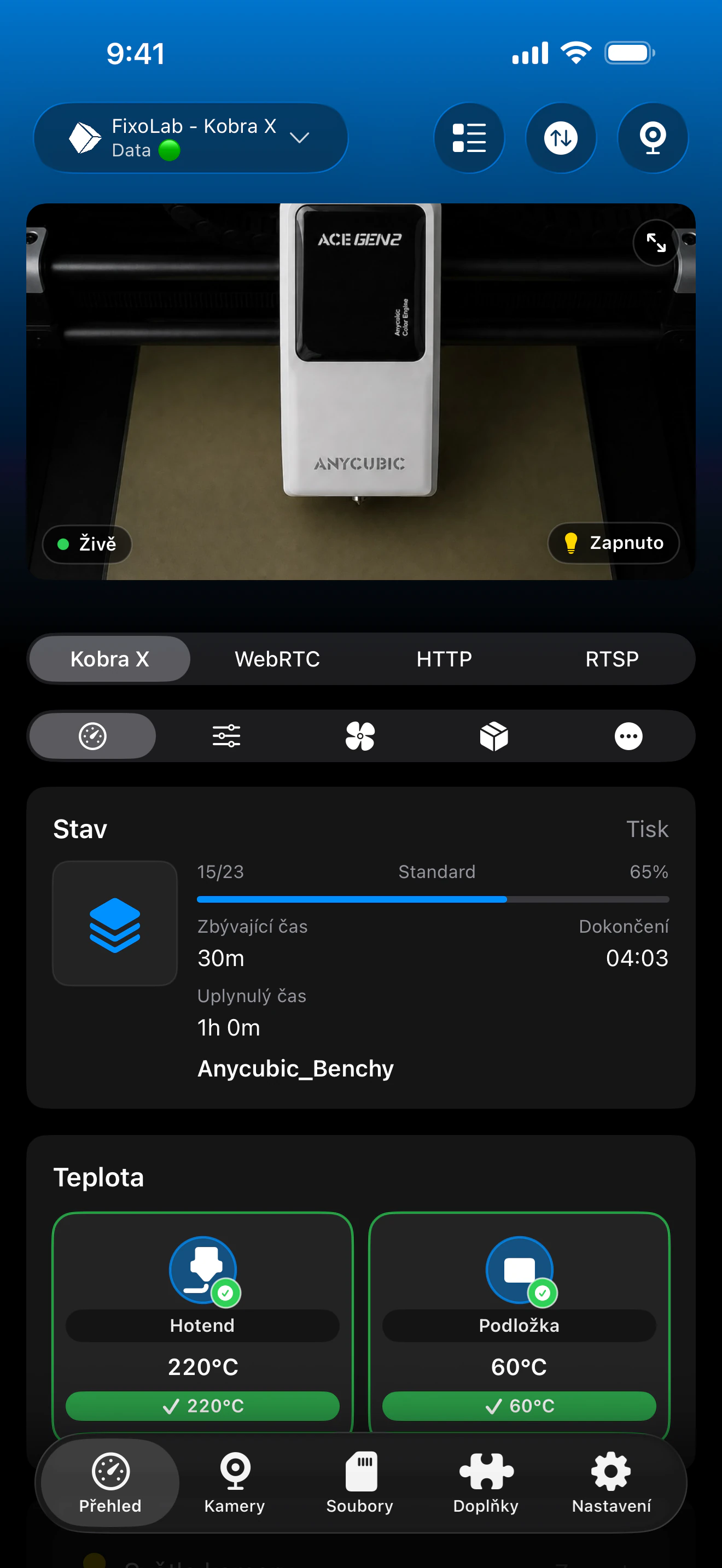
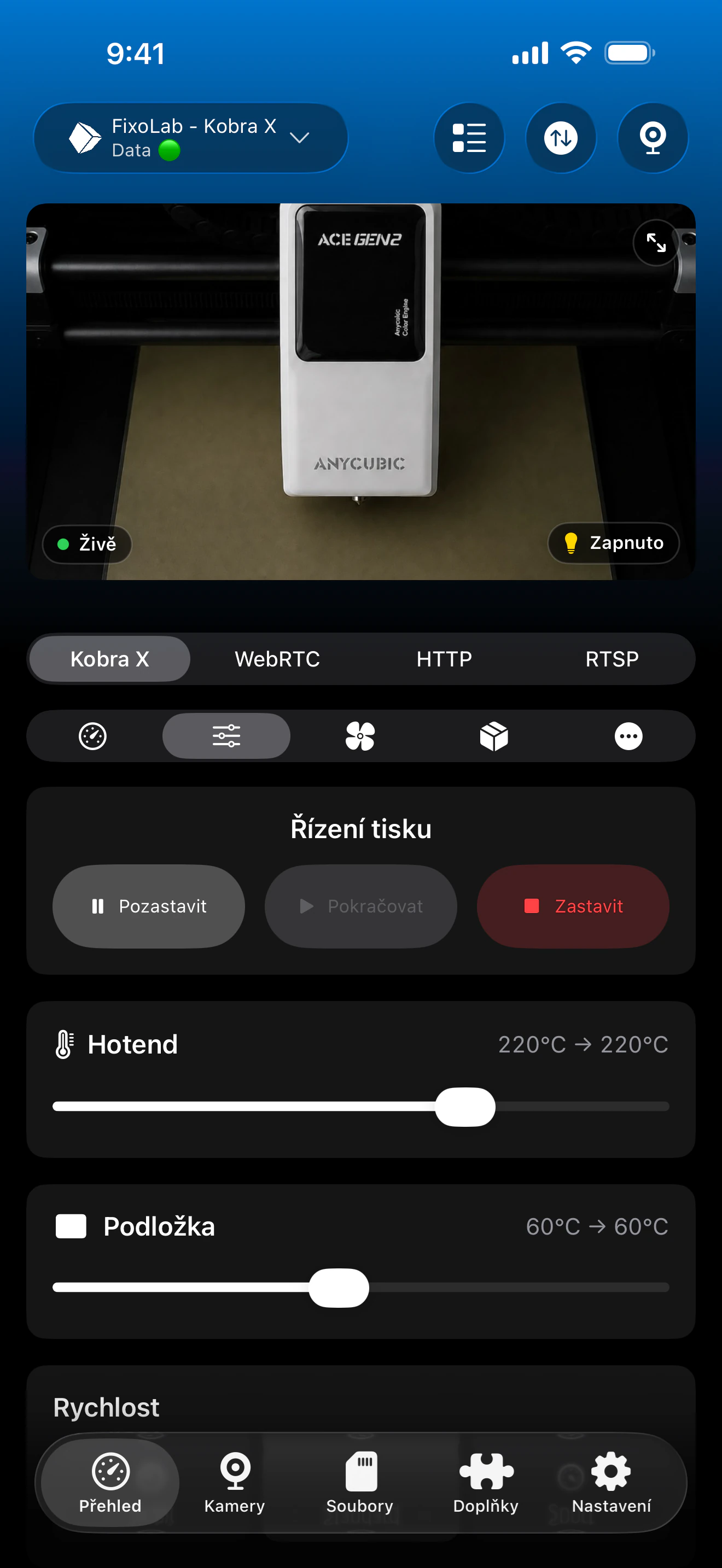
Dashboard Anycubic spojuje stav tisku, teploty, kameru a dostupné lokální ovládací prvky. Zásobníky ACE a další hardware se zobrazí, jakmile je Kobra X nahlásí.
Co s Kobra X funguje
- Živý stav tisku, průběh, název souboru, aktuální vrstva, uplynulý a zbývající čas
- Teploty trysky a podložky a všechny další senzory hlášené tiskárnou
- Automatické přehrávání kamery RTSP z aktivní relace hlášené Kobra X
- Pozastavení, obnovení a zastavení přes lokální připojení tiskárny
- Ovládání světla a ventilátoru, pokud je nainstalovaný firmware podporuje
- Data zásobníků ACE Pro a ACE 2, materiálu, vlhkosti, teploty, sušení a automatického podávání při připojení
Aktuální omezení
- Procházení souborů, nahrávání a historie tisku nejsou pro tiskárny Anycubic v Printer Tools zatím dostupné
- Relaci kamery poskytuje tiskárna a po restartu nebo opětovném připojení k síti se může změnit
- Aby toto propojení fungovalo, musí zůstat zapnutý režim LAN
- Printer Tools zobrazuje jen ty ovládací prvky a detaily ACE, které hlásí aktuální firmware Kobra X
Řešení problémů s připojením a kamerou
Printer Tools hlásí, že je vyžadován režim LAN
Vraťte se do síťových nastavení Kobra X, zapněte režim LAN a před dalším pokusem počkejte, až se síťové připojení restartuje.
Tiskárna není dostupná
Ověřte aktuální IP adresu a umístěte obě zařízení do sítě, kde spolu lokální klienti mohou komunikovat. Hostovská Wi-Fi, izolace klientů a pravidla brány firewall pro VLAN připojení často blokují.
Stav se načte, ale kamera ne
Nechte Dashboard otevřený, dokud nedorazí první úplná aktualizace telemetrie, a poté kameru znovu otevřete. Kobra X hlásí svou relaci RTSP dynamicky, nepoužívá pevnou adresu.
Tiskárna fungovala, než se změnila její IP adresa
Upravte tiskárnu v Printer Tools a zadejte novou lokální IP adresu. Zvažte rezervaci této adresy v routeru, aby budoucí připojení zůstala stabilní.
Chybí zásobníky ACE nebo ovládání sušení
Zkontrolujte připojení ACE na tiskárně a počkejte, až dokončí spouštění. Printer Tools může zobrazit pouze jednotky a údaje, které jsou obsaženy v telemetrii Kobra X.
Sledování Kobra X mimo domov
Pokud potřebujete přístup mimo domov, použijte VPN zpět do sítě Kobra X. OctoEverywhere a Obico dnes nejsou možnostmi připojení pro tiskárny Anycubic v Printer Tools. Nikdy nevystavujte řadič tiskárny ani kameru RTSP přímo internetu.
Často kladené otázky
Vyžaduje Kobra X režim LAN?
Ano. Printer Tools používá lokální řadič a nemůže se připojit, pokud tiskárna hlásí režim ovládání pouze přes cloud.
Zadávám adresu kamery RTSP sám?
Ne. Printer Tools po připojení načte aktuální relaci kamery z Kobra X a nastaví kameru automaticky.
Podporuje Printer Tools ACE 2 Pro?
Ano. Printer Tools zobrazuje jednotky ACE Pro a ACE 2 včetně dostupných informací o zásobníku, materiálu, sušení a automatickém podávání hlášených tiskárnou.
Mohu procházet soubory uložené na Kobra X?
Zatím ne. Procházení souborů a nahrávání patří mezi aktuální omezení integrace Anycubic.
Funguje to na zařízeních Android i Apple?
Ano. Integrace Anycubic je dostupná na Android, iPhone, iPad a Mac, doplňkové informace o tisku jsou k dispozici i v podporovaných aplikacích pro Apple Watch a Wear OS.
Související návody
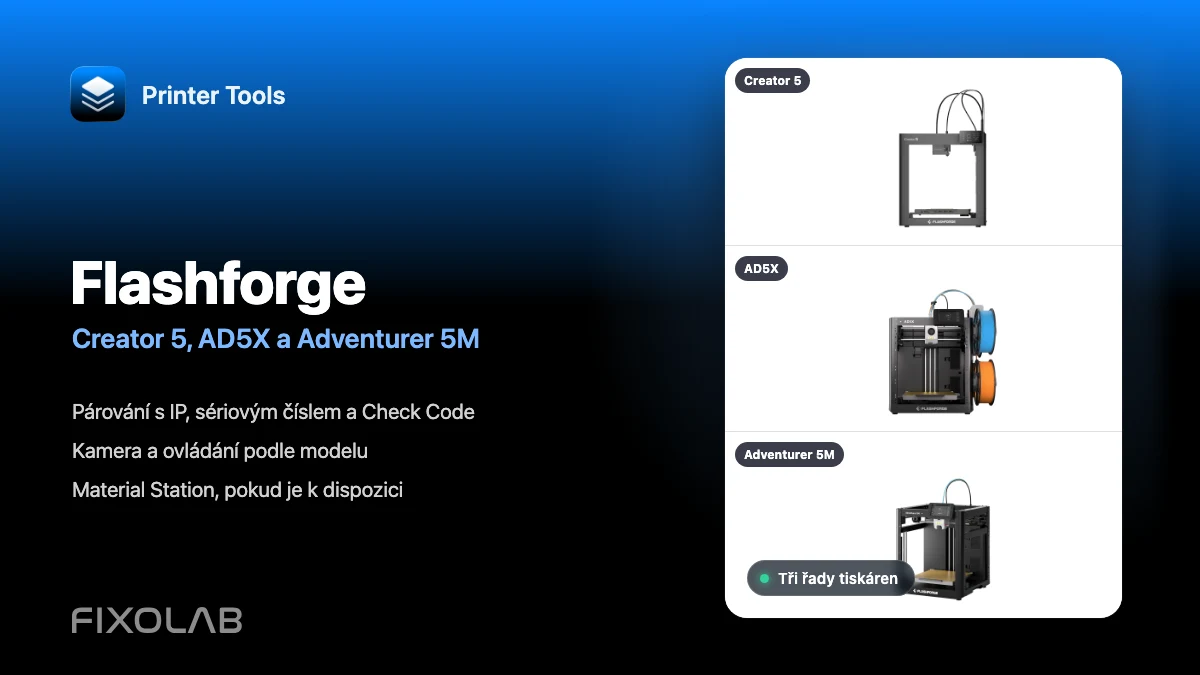
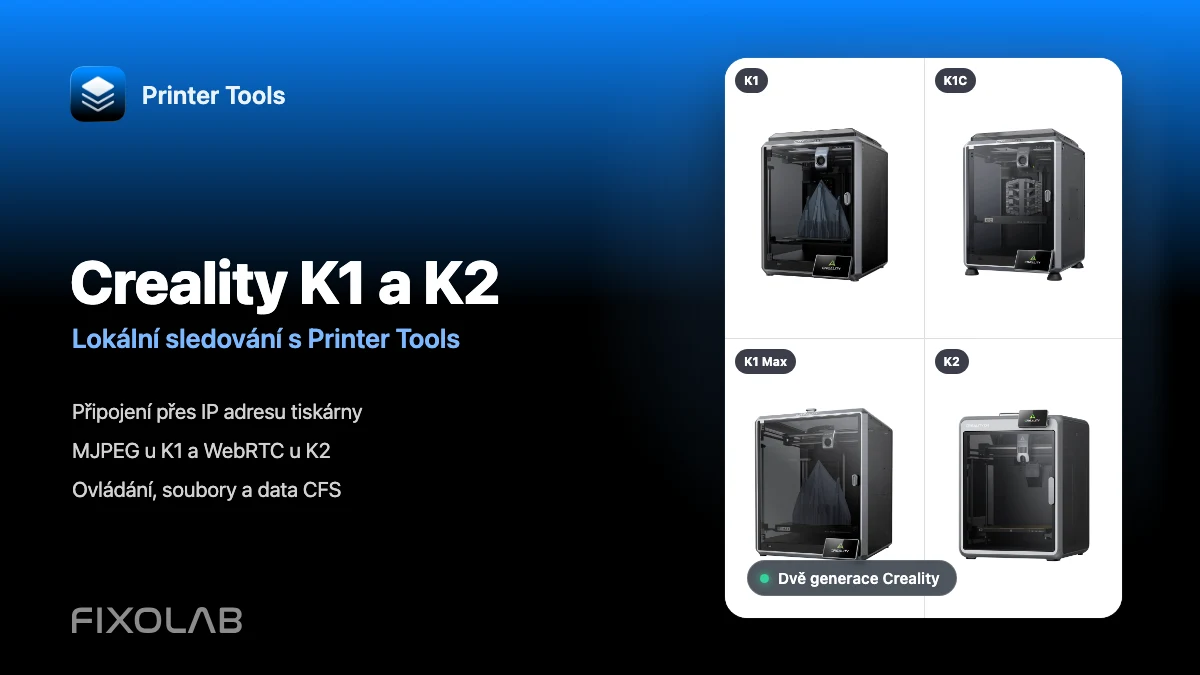
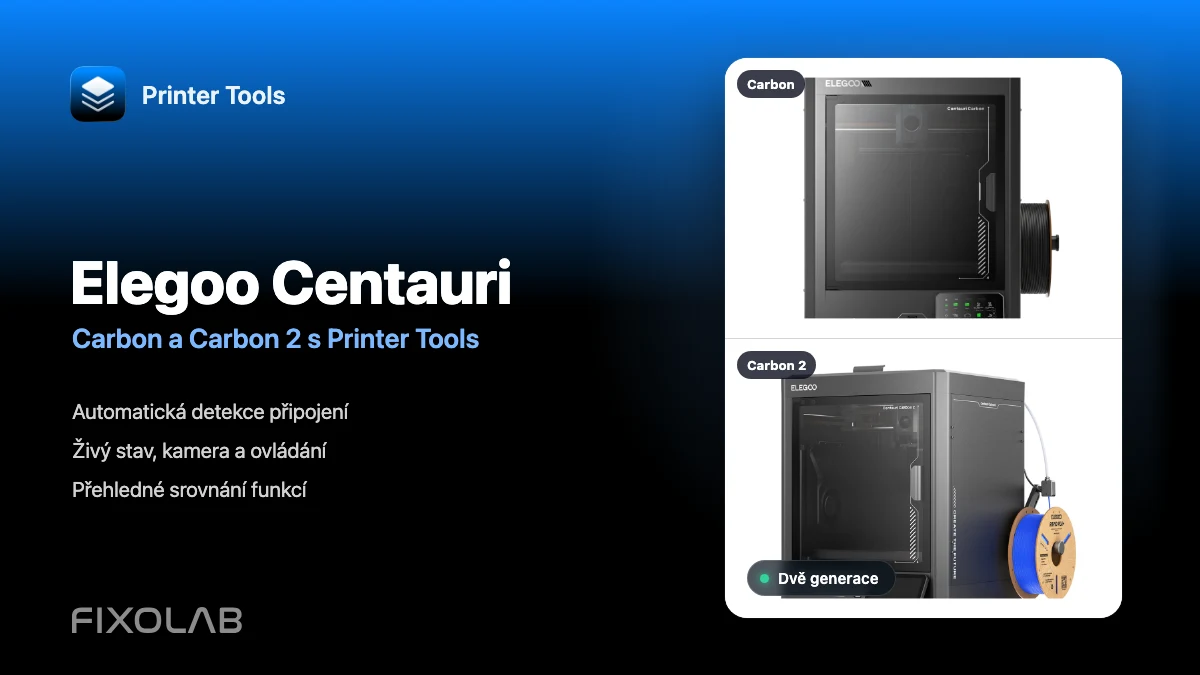
Přehled kompatibility Anycubic
Než přidáte další tiskárnu Anycubic, projděte si všechny podporované modely Kobra, přenos kamery, podporu ACE a aktuální omezení.
Všechny vaše 3D tiskárny na jednom panelu
Sledujte tiskárny Bambu Lab, Klipper, OctoPrint, Creality, Snapmaker, Anycubic, Flashforge, Elegoo a Prusa z jedné aplikace
K dispozici pro Android, iPhone, iPad a Mac, s doprovodnými aplikacemi pro Apple Watch a Wear OS a volitelným vzdáleným přístupem přes VPN, OctoEverywhere nebo Obico
