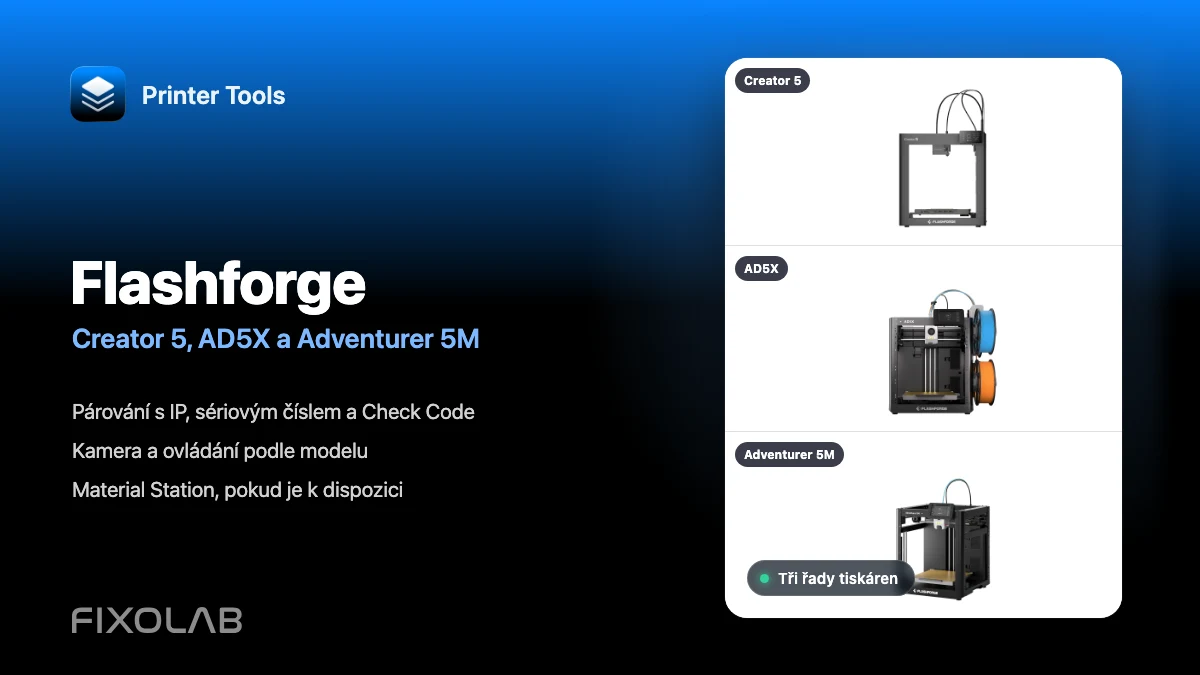
Připojení Flashforge Creator 5, AD5X a Adventurer 5M k Printer Tools
Lokální připojení Flashforge
Stručná odpověď
Printer Tools podporuje Flashforge Creator 5, Creator 5 Pro, AD5X, Adventurer 5M a Adventurer 5M Pro přes jejich lokální síťové rozhraní. Zapněte režim LAN a přidejte tiskárnu s její IP adresou, sériovým číslem a Check Code. Printer Tools poté automaticky načte telemetrii, dostupné ovládací prvky, data Material Station a kameru, pokud daný model odpovídající hardware kamery má.
Co budete potřebovat
- Printer Tools nainstalované na Android, iPhone, iPad nebo Mac
- Podporovanou tiskárnu z řady Creator 5, AD5X nebo Adventurer 5M
- Zapnutý režim LAN na tiskárně
- IP adresu a sériové číslo tiskárny
- Aktuální Check Code zobrazený v síťových nastaveních tiskárny
- Nainstalovaný kompatibilní hardware kamery, pokud chcete živý náhled
Připojení podporované tiskárny Flashforge
- 1
Zapněte režim LAN
Otevřete síťová nastavení na dotykové obrazovce Flashforge a zapněte režim LAN. Printer Tools se připojuje přímo k tiskárně a nepoužívá cloudový účet Flashforge.
- 2
Zjistěte údaje pro párování
Poznamenejte si lokální IP adresu, sériové číslo a Check Code přesně tak, jak je tiskárna zobrazuje. Při kopírování obou přihlašovacích údajů dávejte pozor na přebytečné mezery.
- 3
Přidejte tiskárnu Flashforge
V Printer Tools otevřete Nastavení, zvolte Tiskárny a vyberte Přidat Flashforge. Zadejte tiskárně srozumitelný název modelu a vyplňte všechny tři hodnoty pro párování.
- 4
Nechte Printer Tools ověřit model
Printer Tools zkontroluje lokální identitu a tiskárnu uloží pouze tehdy, pokud rozpozná podporovaný model z řady Creator 5, AD5X nebo Adventurer 5M a Check Code je přijat.
- 5
Otevřete Dashboard
Počkejte, až se při první aktualizaci načte stav tisku, vrstvy, teploty, informace o hardwaru a případná data Material Station, pokud je daný model poskytuje.
- 6
Ověřte kameru a ovládací prvky
Pokud má tiskárna nainstalovanou kameru, otevřete její náhled. Před použitím při tisku poté ověřte pozastavení, obnovení, zrušení, teplotu, světlo a ovládání filtrace specifické pro daný model.
Rozdíly mezi třemi řadami tiskáren
Pole pro nastavení jsou stejná, ale Printer Tools přizpůsobuje dashboard hardwaru a datům, které hlásí jednotlivé řady Flashforge.
| Funkce | Creator 5 | AD5X | Adventurer 5M |
|---|---|---|---|
| Podporované varianty | Creator 5 a Creator 5 Pro | AD5X | Adventurer 5M a Adventurer 5M Pro |
| Telemetrie extruderu | Teploty až čtyř nezávislých tiskových hlav | Telemetrie jedné aktivní tiskové hlavy | Telemetrie jedné tiskové hlavy |
| Informace o vícematerálovém tisku | Čtyři tiskové hlavy a data Material Station, pokud jsou hlášena | Sloty Material Station a aktivní materiál, pokud jsou hlášeny | Standardní sestava 5M nemá Material Station |
| Kamera | Automatický lokální náhled, pokud firmware hlásí kameru | Automatický lokální náhled, pokud je nainstalován volitelný hardware kamery | Standardní 5M vyžaduje volitelné příslušenství kamery, 5M Pro má kameru zabudovanou |
| Další ovládací prvky | Teplota komory, pokud je k dispozici, osvětlení a dostupné režimy filtrace | Osvětlení a informace Material Station, pokud jsou hlášeny | Osvětlení a filtrace u kompatibilních variant, například 5M Pro |
Flashforge v Printer Tools
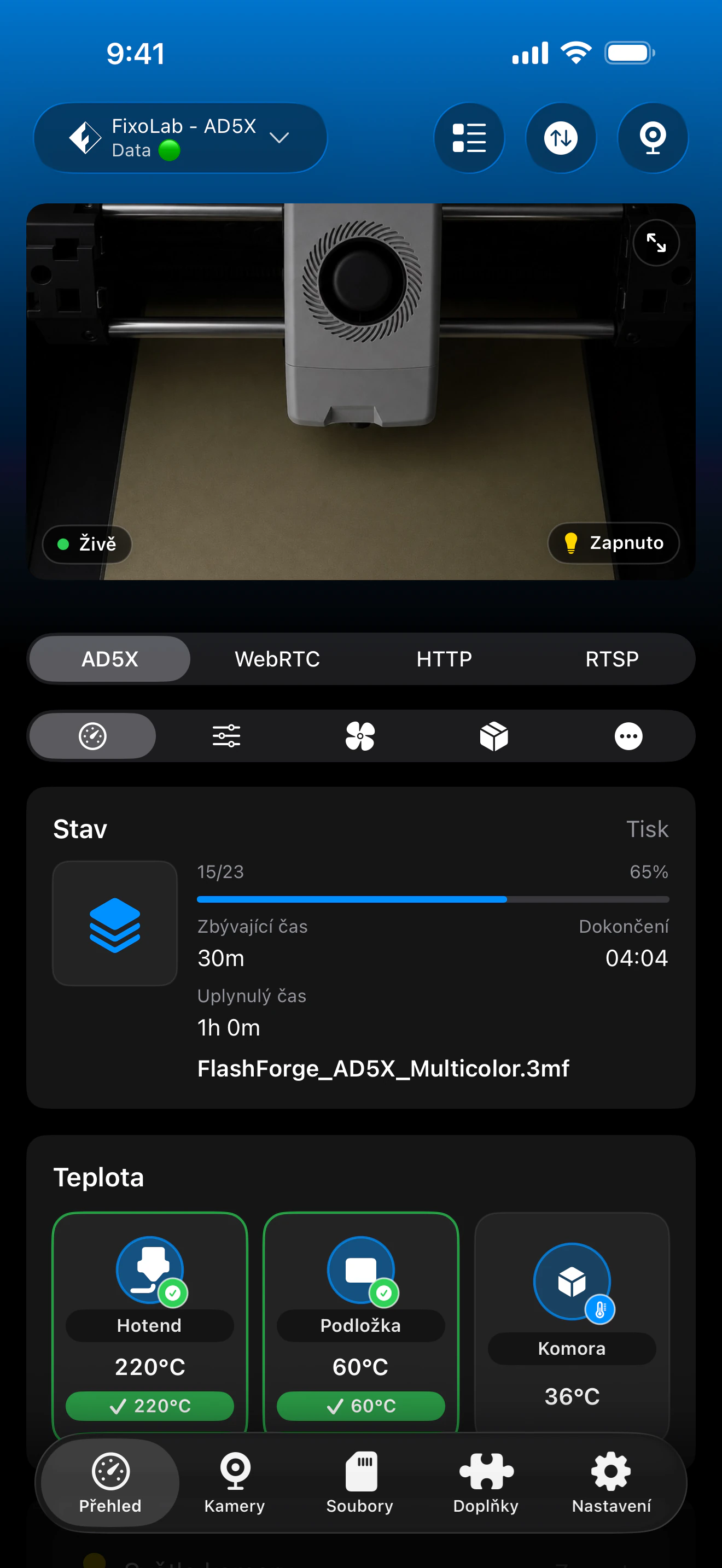
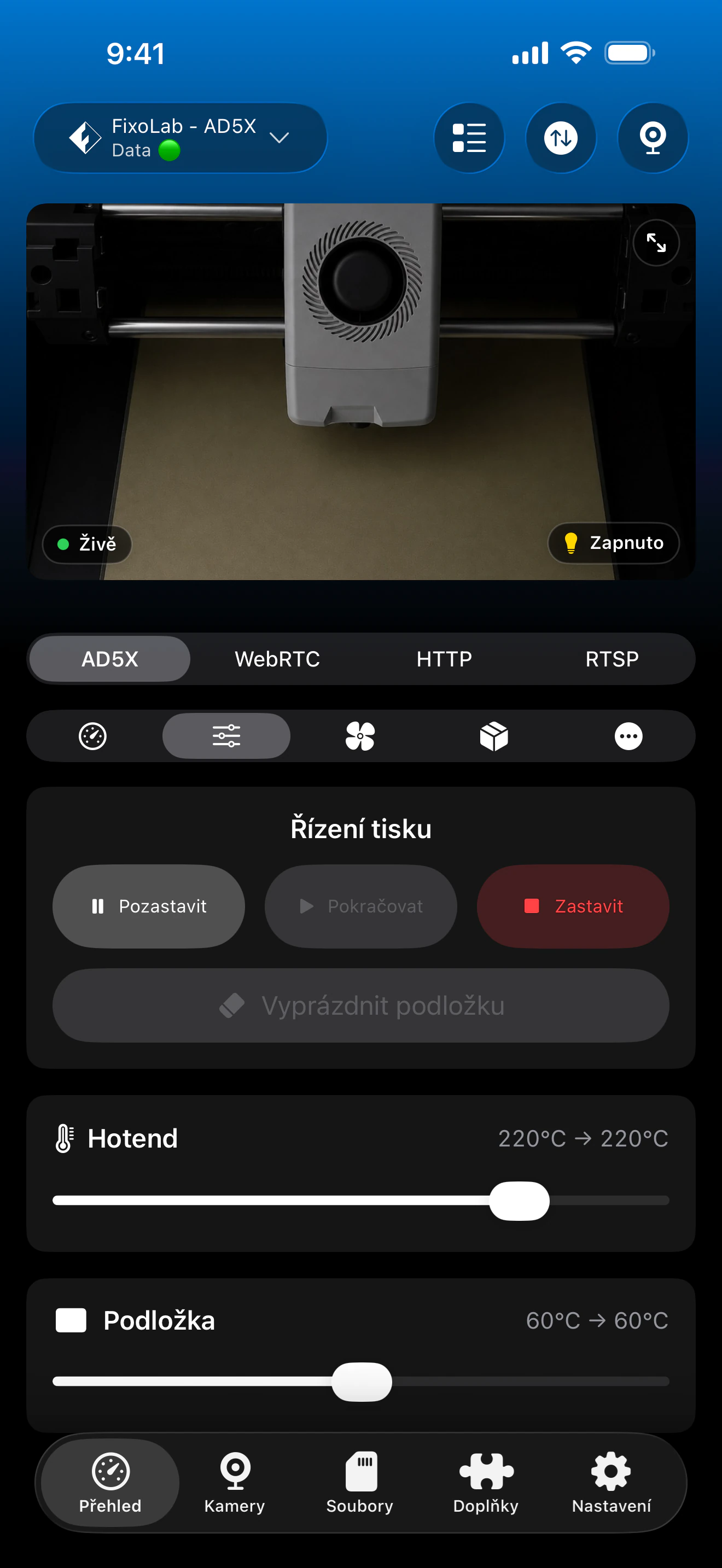
Sdílený dashboard Flashforge se přizpůsobuje připojenému modelu. Tiskové hlavy Creator 5, sloty materiálu AD5X a volitelné funkce kamery nebo filtrace se zobrazí jen tehdy, pokud je tiskárna hlásí.
Sdílené funkce Printer Tools
- Živý stav tisku, průběh, aktuální soubor, vrstvy, uplynulý a odhadovaný zbývající čas
- Teploty trysky a podložky a teplota komory u modelů, které ji hlásí
- Automatický lokální náhled kamery, pokud je k dispozici kompatibilní hardware kamery
- Pozastavení, obnovení a zrušení přes lokální připojení tiskárny
- Ovládání teploty, osvětlení a filtrace tam, kde to model podporuje
- Sloty Material Station, barvy a aktivní materiál, pokud je tiskárna hlásí
Aktuální omezení
- Procházení souborů, nahrávání a historie tisku nejsou pro tiskárny Flashforge v Printer Tools zatím dostupné
- Standardní balení Adventurer 5M a AD5X nemusí obsahovat hardware kamery
- Rychlost ventilátoru chlazení dílu je sledována, pokud je hlášena, ale není přímo ovladatelná ručně
- Ovládací prvky se liší podle modelu, Printer Tools proto zobrazuje jen funkce potvrzené připojeným firmwarem
Řešení problémů s párováním a kamerou
Printer Tools se k tiskárně nemůže připojit
Ověřte, že je zapnutý režim LAN, IP adresa je aktuální a obě zařízení mohou komunikovat ve stejné síti. Hostovská Wi-Fi a izolace klientů běžně blokují lokální přístup.
Check Code je odmítnut
Přečtěte si aktuální Check Code ze síťových nastavení tiskárny a zadejte ho spolu s odpovídajícím sériovým číslem. Před oběma hodnotami a za nimi odstraňte mezery.
Model je hlášen jako nepodporovaný
Aktualizujte Printer Tools a ověřte, že se jedná o Creator 5, Creator 5 Pro, AD5X, Adventurer 5M nebo Adventurer 5M Pro. Ostatní řady Flashforge tato integrace v současnosti nepokrývá.
Na Adventurer 5M ani AD5X se nezobrazuje kamera
Ověřte, že je hardware kamery fyzicky nainstalovaný a zapnutý. Standardní Adventurer 5M a AD5X nemusí kameru obsahovat, takže Printer Tools nemůže vytvořit přenos, pokud ho tiskárna nehlásí.
Chybí ovládání Material Station nebo filtrace
Zkontrolujte připojení příslušenství a počkejte, až tiskárna dokončí spouštění. Tyto panely se zobrazí pouze tehdy, pokud aktivní model a firmware hlásí odpovídající hardware.
Sledování Flashforge mimo domov
Pro přístup mimo domov použijte VPN zpět do sítě tiskárny. OctoEverywhere a Obico dnes nejsou možnostmi připojení pro tiskárny Flashforge v Printer Tools. Nevystavujte lokální ovládání ani služby kamery přímo internetu.
Často kladené otázky
Podporuje Printer Tools Creator 5 Pro a Adventurer 5M Pro?
Ano. Obě varianty Pro jsou podporovány společně s Creator 5, AD5X a Adventurer 5M.
Kde najdu sériové číslo a Check Code?
Obě hodnoty jsou zobrazeny v síťových nastaveních tiskárny. Printer Tools je potřebuje spolu s lokální IP adresou.
Přidávám kameru samostatně?
Ne. Printer Tools po spárování automaticky použije lokální zdroj kamery, fyzická kamera ale musí být nainstalovaná a hlášená tiskárnou.
Mohu vidět všechny čtyři tiskové hlavy Creator 5?
Ano. Printer Tools načítá pole teplot hlášená Creator 5 a dokáže zobrazit až čtyři nezávislé tiskové hlavy.
Mohu procházet soubory na tiskárně?
Zatím ne. Správa souborů patří mezi aktuální omezení integrace Flashforge.
Související návody
Přehled kompatibility Flashforge
Než přidáte další tiskárnu Flashforge, projděte si podporované modely, požadavky na párování, chování kamery a omezení specifická pro jednotlivé modely.
Všechny vaše 3D tiskárny na jednom panelu
Sledujte tiskárny Bambu Lab, Klipper, OctoPrint, Creality, Snapmaker, Anycubic, Flashforge, Elegoo a Prusa z jedné aplikace
K dispozici pro Android, iPhone, iPad a Mac, s doprovodnými aplikacemi pro Apple Watch a Wear OS a volitelným vzdáleným přístupem přes VPN, OctoEverywhere nebo Obico
