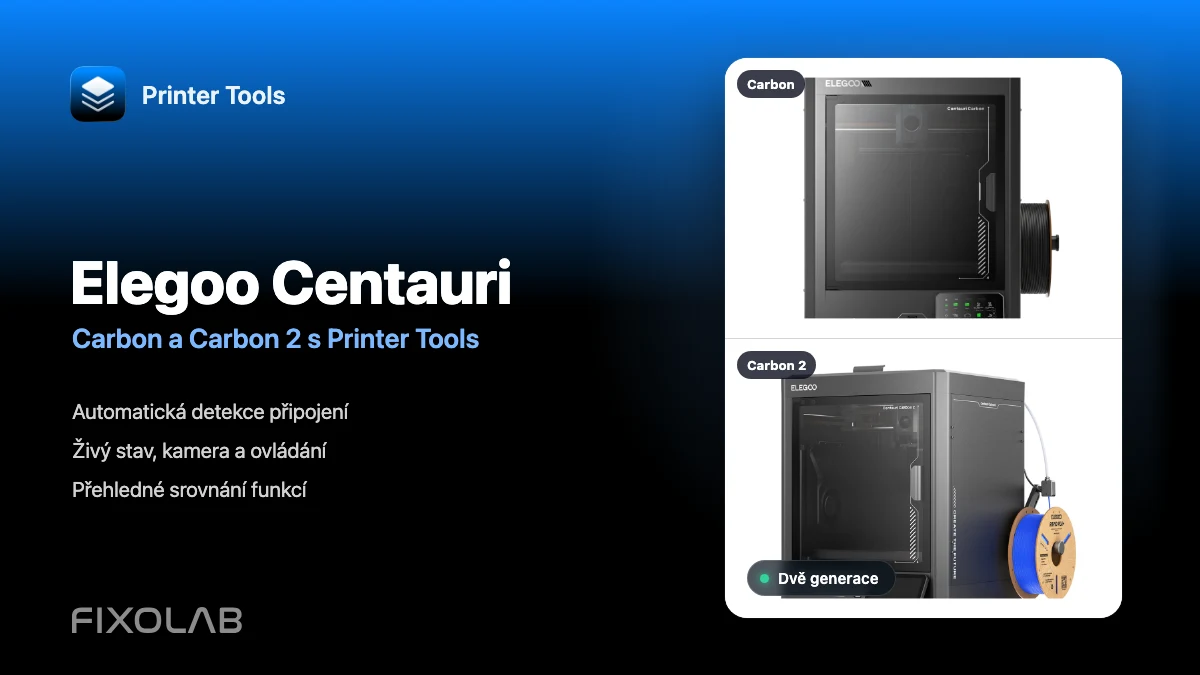
Používání Elegoo Centauri Carbon a Centauri Carbon 2 s aplikací Printer Tools
Elegoo Centauri · Lokální kompatibilita
Stručná odpověď
Printer Tools podporuje pro lokální monitorování a kompatibilní ovládání jak Elegoo Centauri Carbon, tak Centauri Carbon 2. Přidejte tiskárnu pomocí její lokální IP adresy a Printer Tools rozpozná, jaké připojení používá. Kamera se nastaví automaticky. Carbon 2 může navíc používat volitelný přístupový kód, zatímco původní Carbon se v aktuálním firmwaru běžně připojuje bez něj.
Co budete potřebovat
- Aplikaci Printer Tools nainstalovanou na Android, iPhone, iPad nebo Mac
- Tiskárnu a váš telefon, tablet nebo počítač ve stejné dostupné lokální síti
- Lokální IP adresu tiskárny
- Přístupový kód Elegoo, pokud je na Centauri Carbon 2 povolený
Připojení kteréhokoli modelu Centauri Carbon
- 1
Najděte tiskárnu ve vaší síti
Otevřete síťová nastavení na Centauri Carbon nebo Carbon 2 a poznamenejte si její lokální IP adresu. Ujistěte se, že zařízení, na kterém běží Printer Tools, se může připojit do stejné sítě.
- 2
Zkontrolujte přístupový kód na Carbon 2
Pokud jste na Centauri Carbon 2 povolili přístupový kód, mějte ho připravený. Pokud žádný kód není nastavený, ponechte pole prázdné. Původní Centauri Carbon tuto hodnotu v aktuálním firmwaru běžně nepotřebuje.
- 3
Přidejte tiskárnu Elegoo
V aplikaci Printer Tools otevřete Nastavení, zvolte Tiskárny a vyberte Přidat Elegoo. Zadejte lokální IP adresu a volitelný přístupový kód a pokračujte.
- 4
Nechte Printer Tools rozpoznat generaci
Printer Tools ověří lokální připojení a automaticky uloží správný přenos. Nemusíte zadávat adresu kamery ani ručně určovat protokol.
- 5
Ověřte monitorování a ovládání
Otevřete tiskárnu v Dashboardu. Zkontrolujte stav v reálném čase, průběh, teploty a kameru, poté ověřte, že ovládací prvky zpřístupněné vaším nainstalovaným firmwarem reagují podle očekávání.
Co funguje u jednotlivých modelů
Základní zážitek z používání Printer Tools je na obou tiskárnách podobný. Důležitým rozdílem je lokální připojení použité na pozadí, nikoli samostatný postup nastavení.
| Funkce | Centauri Carbon | Centauri Carbon 2 |
|---|---|---|
| Lokální připojení | SDCP přes lokální WebSocket | Lokální protokol CC2 MQTT |
| Nastavení | Lokální IP adresa, běžně bez ověřování | Lokální IP adresa s volitelným přístupovým kódem |
| Monitorování tisku | Stav, průběh, vrstvy, uplynulý čas a zbývající čas | Stav, průběh, vrstvy, uplynulý čas a zbývající čas |
| Teploty a stav hardwaru | Tryska, podložka, komora (je-li hlášena), ventilátory a osvětlení | Tryska, podložka, komora (je-li hlášena), ventilátory a osvětlení |
| Kamera | Automatický náhled lokální kamery komory | Automatický náhled lokální kamery komory |
| Ovládání tisku | Pozastavení, pokračování, zastavení, ovládání teploty, ventilátoru, osvětlení a rychlosti | Pozastavení, pokračování, zastavení, ovládání teploty, ventilátoru, osvětlení a rychlosti |
| Data o materiálu Canvas | Zobrazí se, pokud je hlásí kompatibilní hardware a firmware | Zobrazí se, pokud je hlásí kompatibilní hardware a firmware |
| Prohlížeč souborů tiskárny | V aplikaci Printer Tools zatím není k dispozici | V aplikaci Printer Tools zatím není k dispozici |
Monitorování Centauri v aplikaci Printer Tools
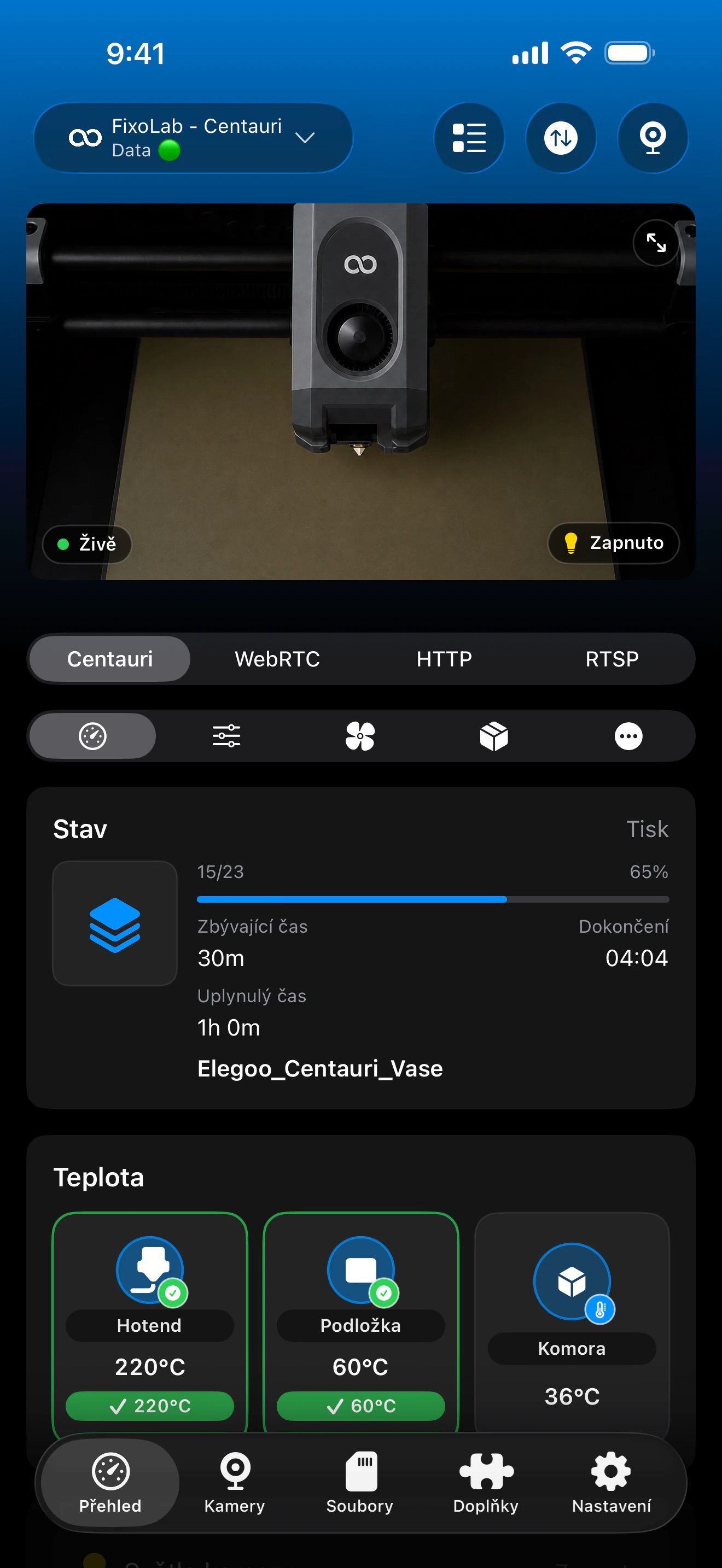
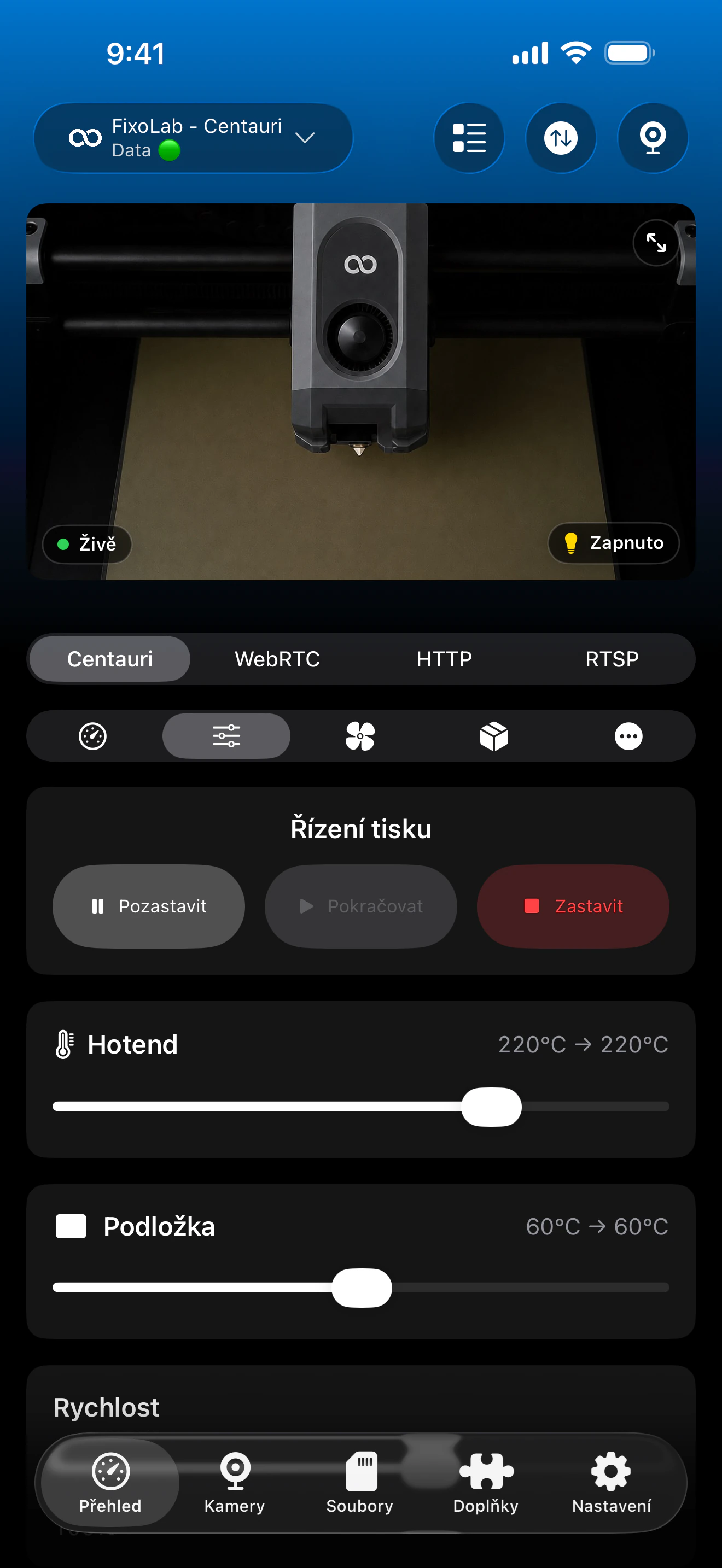
Skutečné obrazovky z integrace Elegoo v aplikaci Printer Tools. Obě generace Centauri používají tento sdílený dashboard, přičemž konkrétní senzory, ovládací prvky a informace Canvas závisí na nainstalovaném hardwaru a firmwaru tiskárny.
Sdílené funkce Printer Tools
- Stav tisku v reálném čase, průběh, vrstvy, název souboru, uplynulý čas a zbývající čas
- Telemetrie teploty trysky, podložky a dostupné komory
- Automatický náhled kamery komory bez nutnosti zadávat samostatnou adresu streamu
- Pozastavení, pokračování a zastavení plus kompatibilní ovládání teploty, ventilátoru, osvětlení a rychlosti
- Chyby tiskárny, poloha a informace o úložišti, pokud jsou hlášeny
- Zásobníky, barvy a materiály Canvas, pokud je zpřístupní kompatibilní hardware
Aktuální omezení
- Procházení souborů tiskárny a nahrávání úloh nejsou v aplikaci Printer Tools pro tiskárny Elegoo zatím k dispozici
- Pro tyto dvě integrace nejsou k dispozici ruční pohyb os (jogging) ani konzole G-code
- Informace Canvas se zobrazí pouze tehdy, pokud je hlásí připojený hardware a firmware
- Konkrétní ovládací prvky se mohou lišit podle firmwaru, takže Printer Tools zobrazuje pouze možnosti potvrzené tiskárnou
Řešení problémů s připojením a kamerou
Printer Tools tiskárnu nenajde
Zadejte aktuální lokální IP adresu a ověřte, že spolu obě zařízení mohou komunikovat. Hostovská Wi-Fi, izolace klientů a pravidla firewallu VLAN běžně blokují lokální vyhledávání a telemetrii.
Carbon 2 odmítá připojení
Zkontrolujte, zda je na tiskárně povolený přístupový kód. Zadejte aktuální kód bez mezer navíc, nebo ponechte pole prázdné, pokud tiskárna není nastavena tak, aby jej vyžadovala.
Panel kamery není dostupný
Ověřte, že je kamera komory povolená a hlášená tiskárnou, dočasně zavřete jiný prohlížeč a znovu otevřete kameru v aplikaci Printer Tools. Ujistěte se také, že lokální provoz mezi oběma zařízeními není filtrován.
Zásobníky Canvas se nezobrazují
Zkontrolujte připojení hardwaru Canvas a počkejte, až tiskárna dokončí spouštění. Printer Tools může zobrazit pouze zásobníky a materiály hlášené nainstalovaným firmwarem.
Chybí ovládací prvek
Aktualizujte Printer Tools a zkontrolujte firmware tiskárny. Dashboard skrývá akce, které aktivní připojení Centauri nehlásí jako dostupné.
Sledování Centauri mimo domov
Pokud chcete toto lokální připojení zachovat i mimo domov, použijte VPN zpět do sítě tiskárny. OctoEverywhere a Obico dnes nejsou možnostmi připojení pro tiskárny Elegoo v aplikaci Printer Tools. Nikdy nevystavujte lokální ovládací nebo kamerové služby tiskárny přímo internetu.
Často kladené otázky
Vybírám během nastavení SDCP nebo CC2?
Ne. Přidejte tiskárnu Elegoo pomocí její lokální IP adresy a Printer Tools automaticky rozpozná správné připojení.
Funguje Centauri Carbon 2 v aplikaci Printer Tools?
Ano. Aktuální verze Printer Tools obsahují vyhrazeného lokálního klienta CC2 pro Centauri Carbon 2 na iOS i Androidu.
Potřebuji cloudový účet Elegoo?
Ne. Obě integrace se připojují přímo k tiskárně přes vaši lokální síť.
Potřebuje kamera samostatnou adresu?
Ne. Printer Tools zvolí odpovídající lokální zdroj kamery poté, co rozpozná generaci tiskárny.
Mohu z Printer Tools procházet nebo nahrávat soubory?
Zatím ne. Správa souborů je u obou generací Centauri Carbon aktuálním omezením.
Související návody
Podívejte se na úplnou kompatibilitu Elegoo
Než přidáte další tiskárnu, projděte si podporované modely Elegoo, metody lokálního připojení, dostupné ovládací prvky a aktuální omezení.
Všechny vaše 3D tiskárny na jednom panelu
Sledujte tiskárny Bambu Lab, Klipper, OctoPrint, Creality, Snapmaker, Anycubic, Flashforge, Elegoo a Prusa z jedné aplikace
K dispozici pro Android, iPhone, iPad a Mac, s doprovodnými aplikacemi pro Apple Watch a Wear OS a volitelným vzdáleným přístupem přes VPN, OctoEverywhere nebo Obico
