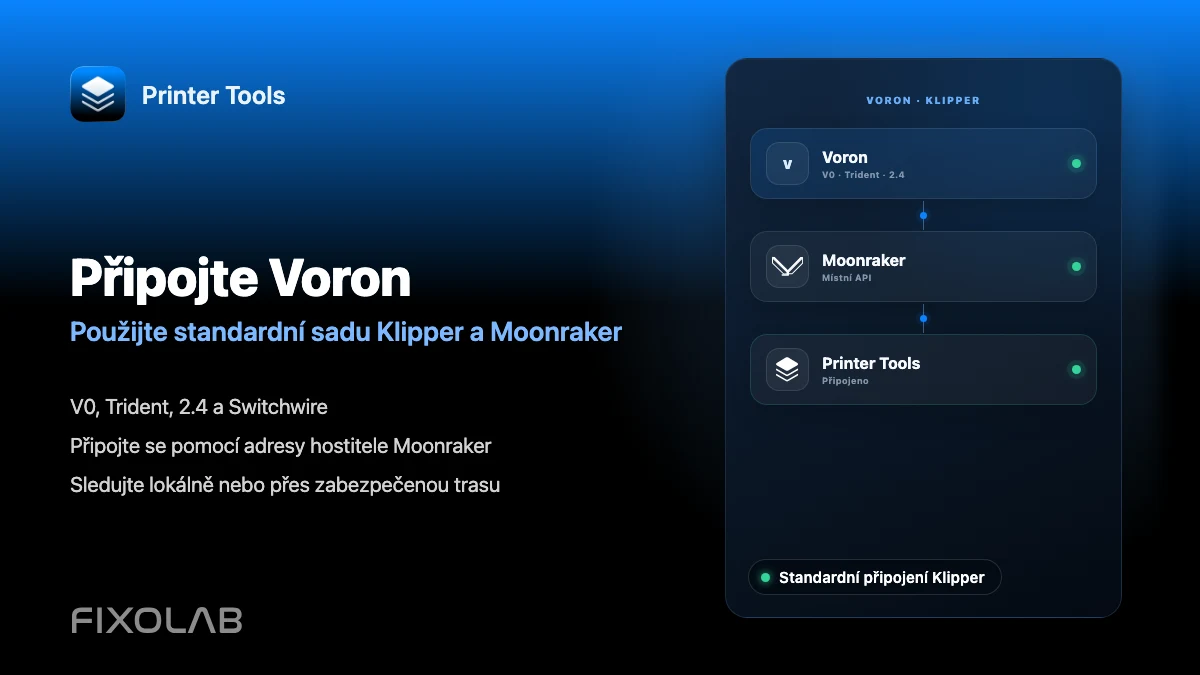
Jak připojit tiskárnu Voron k Printer Tools přes Klipper
Tiskárny Voron s Printer Tools
Stručná odpověď
Tiskárny Voron běží na Klipperu a Moonrakeru stejně jako jakýkoli jiný stroj s Klipperem, takže se Printer Tools k Voronu připojuje úplně stejně jako k jakékoli jiné tiskárně Klipper, pomocí lokální adresy hostitele. Neexistuje žádná samostatná integrace pro Voron, protože Voron nemá vlastní firmware výrobce ani API, na které by se aplikace zaměřovala.
Co budete potřebovat
- Sestavenou a naflashovanou tiskárnu Voron s Klipperem podle oficiální dokumentace Voron
- Moonraker nainstalovaný na stejném hostiteli, na kterém běží Klipper, obvykle přes KIAUH
- Klippy hlásící ready po načtení printer.cfg vašeho Voronu z oficiálního repozitáře konfigurací Voron
- Lokální IP adresu nebo název hostitele, na kterém běží Moonraker
Připojení Voronu k Printer Tools
- 1
Sestavte a naflashujte Klipper podle dokumentace Voron
Postupujte podle oficiální dokumentace Voron a repozitáře konfigurací pro váš konkrétní model a řídicí desku. Printer Tools v této fázi nehraje žádnou roli.
- 2
Nainstalujte Moonraker na stejném hostiteli
Použijte KIAUH nebo preferovanou metodu k instalaci Moonrakeru vedle Klipperu. Před pokračováním ověřte, že Klippy hlásí ready.
- 3
Spusťte standardní startovací rutinu vašeho Voronu
Proveďte homing a vyrovnání podle požadavků vaší konkrétní konfigurace Voron, pomocí maker již definovaných v printer.cfg. Printer Tools tyto kroky nepřidává ani nenahrazuje.
- 4
Přidejte tiskárnu v Printer Tools
Otevřete Printer Tools, přidejte tiskárnu Klipper a zadejte lokální adresu hostitele, přesně jako u jakéhokoli jiného nastavení Klipperu a Moonrakeru.
- 5
Ověřte, že řídicí panel odpovídá vašemu printer.cfg
Zkontrolujte, zda teploty, ventilátory a standardní ovládací prvky zobrazené na řídicím panelu odpovídají tomu, co vaše konfigurace Voron skutečně zpřístupňuje přes Moonraker.
Řídicí panel Voronu v Printer Tools
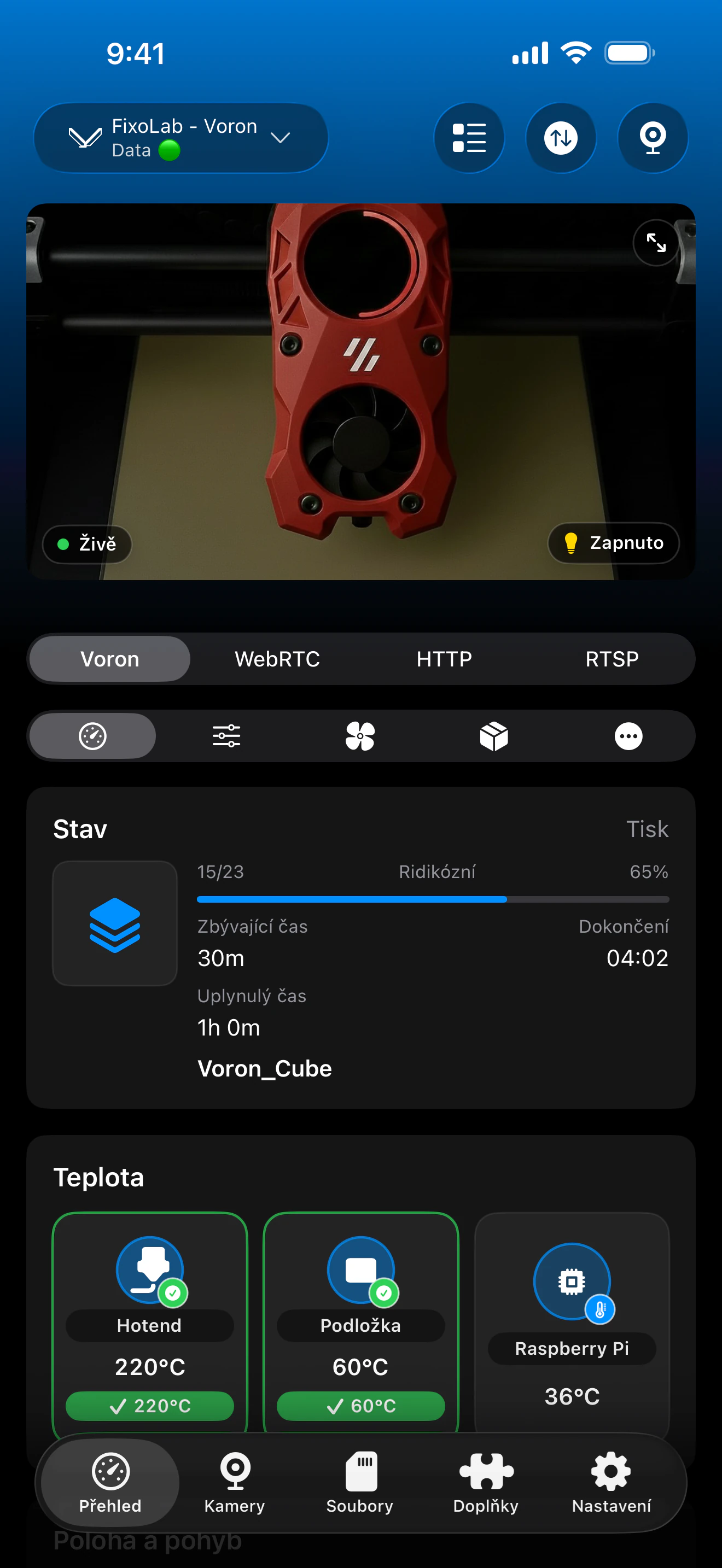
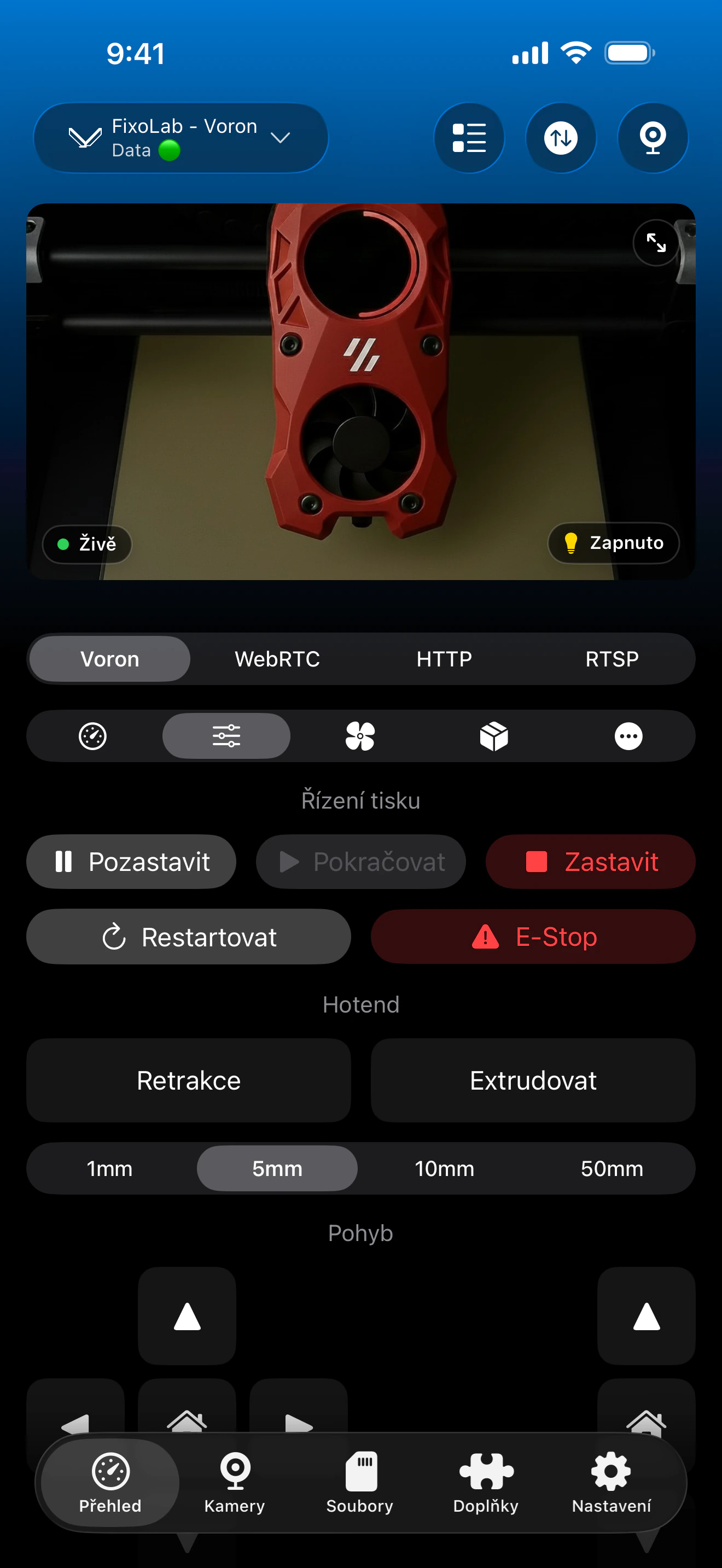
Řídicí panel odráží standardní objekty Klipperu, které printer.cfg vašeho Voronu zpřístupňuje přes Moonraker, stejně jako u jakéhokoli jiného stroje s Klipperem.
Co na Voronu funguje
- Živý stav, průběh, teploty a standardní ovládací prvky přes Moonraker, stejně jako u jakékoli tiskárny Klipper
- Vizualizace a kalibrace Bed Mesh, pokud printer.cfg vašeho Voronu definuje sekci bed_mesh
- Procházení souborů a historie tisku přes Moonraker
- Podpora kamery MJPEG a Spoolman, pokud jsou tyto volitelné služby nakonfigurované na stejném hostiteli
Co zůstává specifické pro vaše sestavení
- Specifická makra Voron, jako rutiny vyrovnání quad gantry, se v Printer Tools nezobrazují jako jednotlivá tlačítka na řídicím panelu
- Input shaper a další ladicí rutiny je stále potřeba spouštět z konzole Klipperu, ne z aplikace
- Printer Tools neověřuje ani se nepřizpůsobuje vaší konkrétní variantě sestavení Voron nad rámec standardních objektů Klipperu
Časté problémy s připojením Voronu
Printer Tools po novém sestavení Voronu nenajde Klippy
Nejprve ověřte, že Klippy v konzoli Klipperu hlásí ready. První sestavení Voronu obvykle potřebuje opravy printer.cfg pro konkrétní desku a kinematiku, než se Klipper spustí bez problémů.
Teploty se zobrazují, ale pozice hlavy vypadá špatně
Zkontrolujte konfiguraci homingu a kinematiky vašeho Voronu přímo v Klipperu. Printer Tools zobrazuje to, co hlásí Moonraker, bez úprav podle velikosti rámu nebo hlavy vašeho konkrétního stroje.
Bed Mesh je na novém Voronu prázdný
Před tím, než očekáváte data v Printer Tools, spusťte z konzole alespoň jednou vyrovnání quad gantry a kalibraci Bed Mesh.
Sledování Voronu mimo domov
Použijte VPN zpět do vaší sítě, nebo přidejte Voron přes možnosti OctoEverywhere nebo Obico v Printer Tools, přesně jako u jakékoli jiné tiskárny Klipper.
Často kladené otázky
Má Printer Tools vyhrazený režim pro Voron?
Ne. Voron se připojuje jako standardní tiskárna Klipper a Moonraker, protože Voron sám o sobě neposkytuje samostatné API výrobce.
Které modely Voron jsou podporované?
Jakýkoli model Voron, který běží na Klipperu s Moonrakerem, včetně V0, Tridentu, 2.4 a Switchwire, se připojuje stejným způsobem.
Můžu z Printer Tools spustit vyrovnání quad gantry?
Dnes ne jako jednotlivé tlačítko. Vlastní makra jako vyrovnání quad gantry stále běží z konzole Klipperu, ne z řídicího panelu aplikace.
Zobrazuje se v aplikaci ladění input shaperu?
Ne. Kalibrace input shaperu a její grafy jsou pracovní postup konzole Klipperu a nejsou součástí řídicího panelu Printer Tools.
Naruší moje vlastní konfigurace Voron něco v Printer Tools?
Ne. Printer Tools čte standardní objekty Klipperu přes Moonraker bez ohledu na vaši konkrétní konfiguraci, takže dobře nakonfigurovaný Voron funguje stejně jako jakákoli jiná tiskárna Klipper.
Související návody
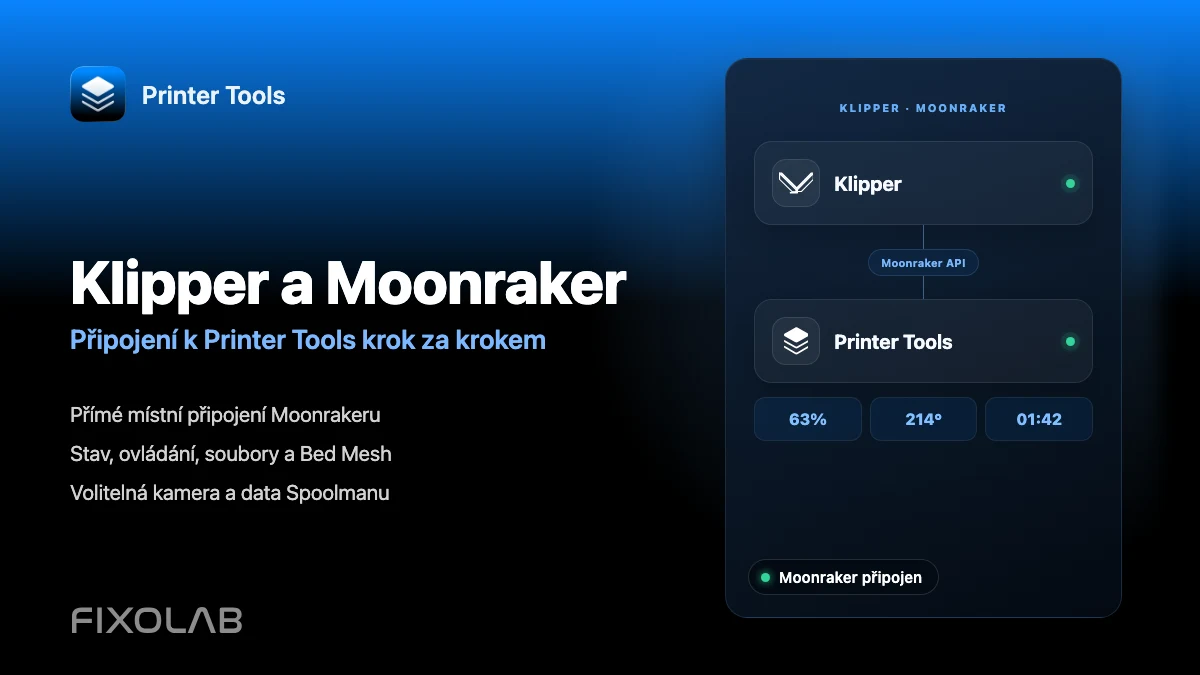
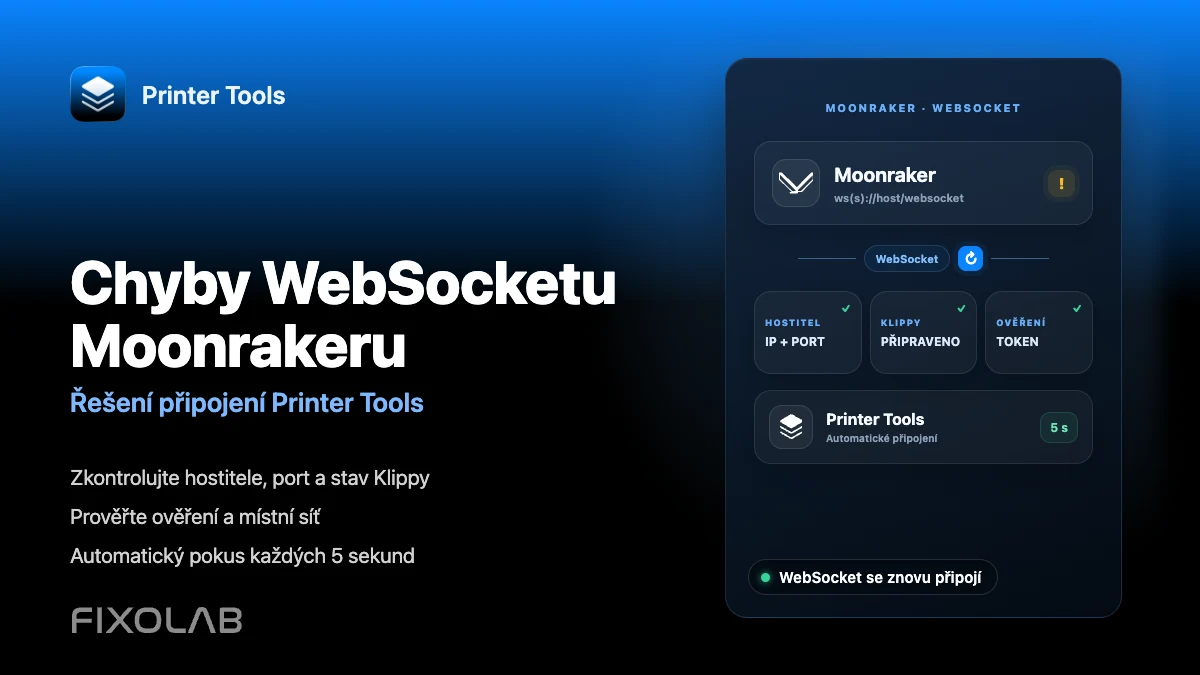
Zjistěte úplnou kompatibilitu Klipperu a Moonrakeru
Projděte si podporované funkce Moonrakeru, volitelné požadavky na kameru a Spoolman, možnosti vzdáleného přístupu a aktuální omezení.
Všechny vaše 3D tiskárny na jednom panelu
Sledujte tiskárny Bambu Lab, Klipper, OctoPrint, Creality, Snapmaker, Anycubic, Flashforge, Elegoo a Prusa z jedné aplikace
K dispozici pro Android, iPhone, iPad a Mac, s doprovodnými aplikacemi pro Apple Watch a Wear OS a volitelným vzdáleným přístupem přes VPN, OctoEverywhere nebo Obico
