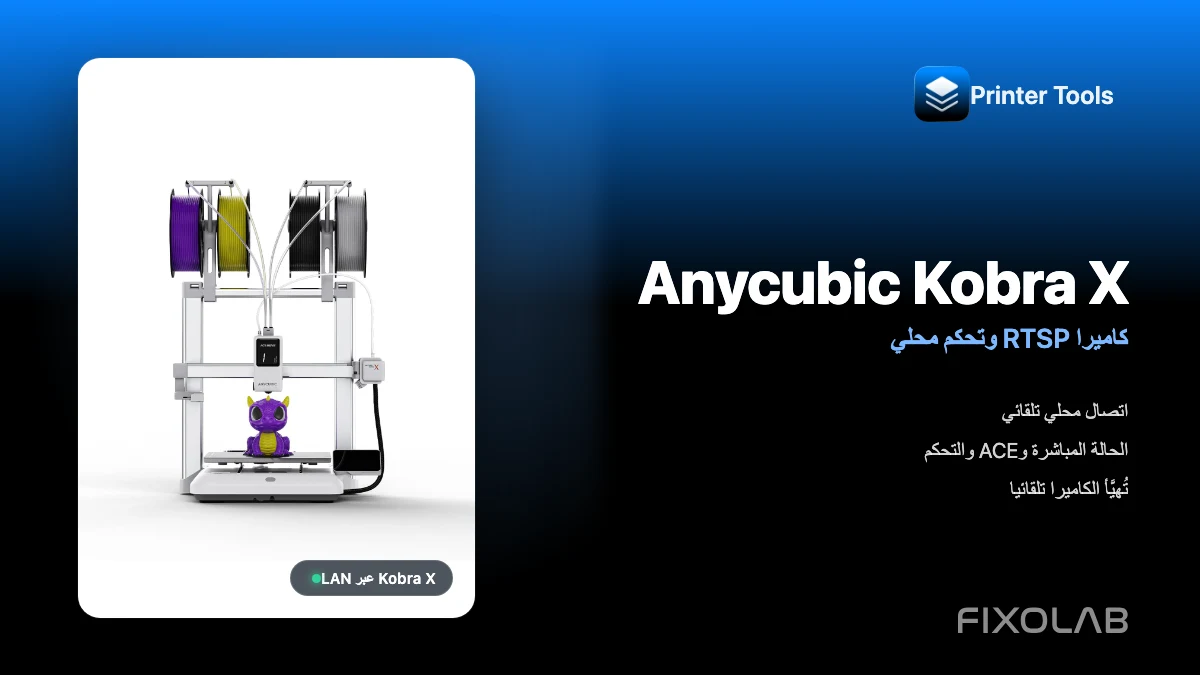
توصيل Anycubic Kobra X بتطبيق Printer Tools عبر LAN مع كاميرا RTSP والتحكم المحلي
الاتصال المحلي لطابعة Anycubic Kobra X
الإجابة المختصرة
يدعم Printer Tools طابعة Anycubic Kobra X عبر اتصال الشبكة المحلية على Android وiPhone وiPad وMac. فعّل وضع LAN على الطابعة، ثم أضف عنوان IP الحالي الخاص بها، وسيقوم Printer Tools باسترجاع تفاصيل الاتصال المحلي تلقائيا. بعد ذلك يتم تحميل بيانات الطباعة وعناصر التحكم المتوافقة ومعلومات ACE وكاميرا RTSP الخاصة بـ Kobra X من الطابعة مباشرة دون الحاجة إلى حساب Anycubic Cloud.
ما تحتاجه
- تثبيت Printer Tools على Android أو iPhone أو iPad أو Mac
- طابعة Anycubic Kobra X تعمل بأحدث إصدار من البرنامج الثابت
- تفعيل وضع LAN في إعدادات شبكة الطابعة
- أن تكون الطابعة وجهازك على نفس الشبكة المحلية القابلة للوصول
- عنوان IP المحلي الحالي الذي تعرضه Kobra X
توصيل Kobra X بتطبيق Printer Tools
- 1
فعّل وضع LAN على طابعة Kobra X
افتح إعدادات الشبكة على الطابعة وفعّل وضع LAN. هذا الأمر ضروري لأن Printer Tools يتواصل مباشرة مع وحدة التحكم المحلية بدلا من الاتصال بـ Anycubic Cloud.
- 2
اعثر على عنوان IP الخاص بالطابعة
أبقِ طابعة Kobra X متصلة بشبكة Wi-Fi ودوّن عنوان IP المحلي الظاهر على شاشة الشبكة الخاصة بها. يمكن أن يمنع حجز عنوان عبر DHCP في جهاز الراوتر تغيّر هذا العنوان لاحقا.
- 3
أضف طابعة Anycubic
افتح Printer Tools، وانتقل إلى الإعدادات، ثم اختر الطابعات وحدد إضافة Anycubic. أدخل اسما واضحا مثل Anycubic Kobra X وعنوان IP المحلي الخاص بها.
- 4
اسمح لـ Printer Tools بالتحقق من الاتصال
يتواصل Printer Tools مع وحدة التحكم المحلية، ويتعرف على طابعة Kobra X، ثم يسترجع بأمان بيانات الاعتماد اللازمة لاتصال البيانات المحلي الخاص بها. لست بحاجة إلى إدخال اسم مستخدم أو كلمة مرور أو عنوان كاميرا.
- 5
انتظر وصول أول تحديث كامل
افتح طابعة Kobra X في Dashboard وانتظر بضع ثوانٍ حتى تصل الحالة ودرجات الحرارة وبيانات ACE وجلسة الكاميرا الحالية.
- 6
اختبر عناصر التحكم المتاحة
تأكد من أن أزرار الإيقاف المؤقت والاستئناف والإيقاف والإضاءة وأي عناصر تحكم بالمروحة أو ACE يتم الإبلاغ عنها تطابق الحالة الحالية للطابعة قبل الاعتماد عليها أثناء طباعة طويلة.
طابعة Kobra X داخل Printer Tools
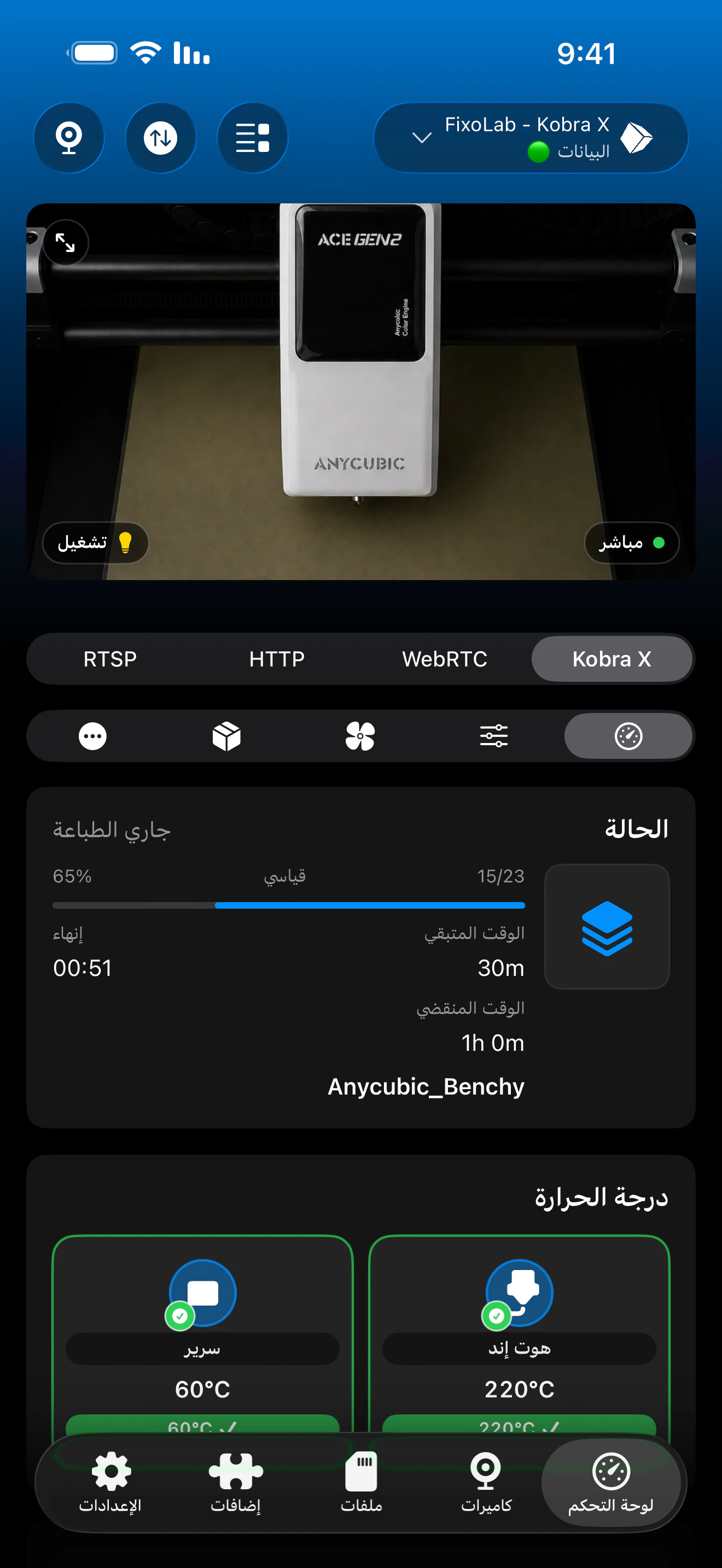
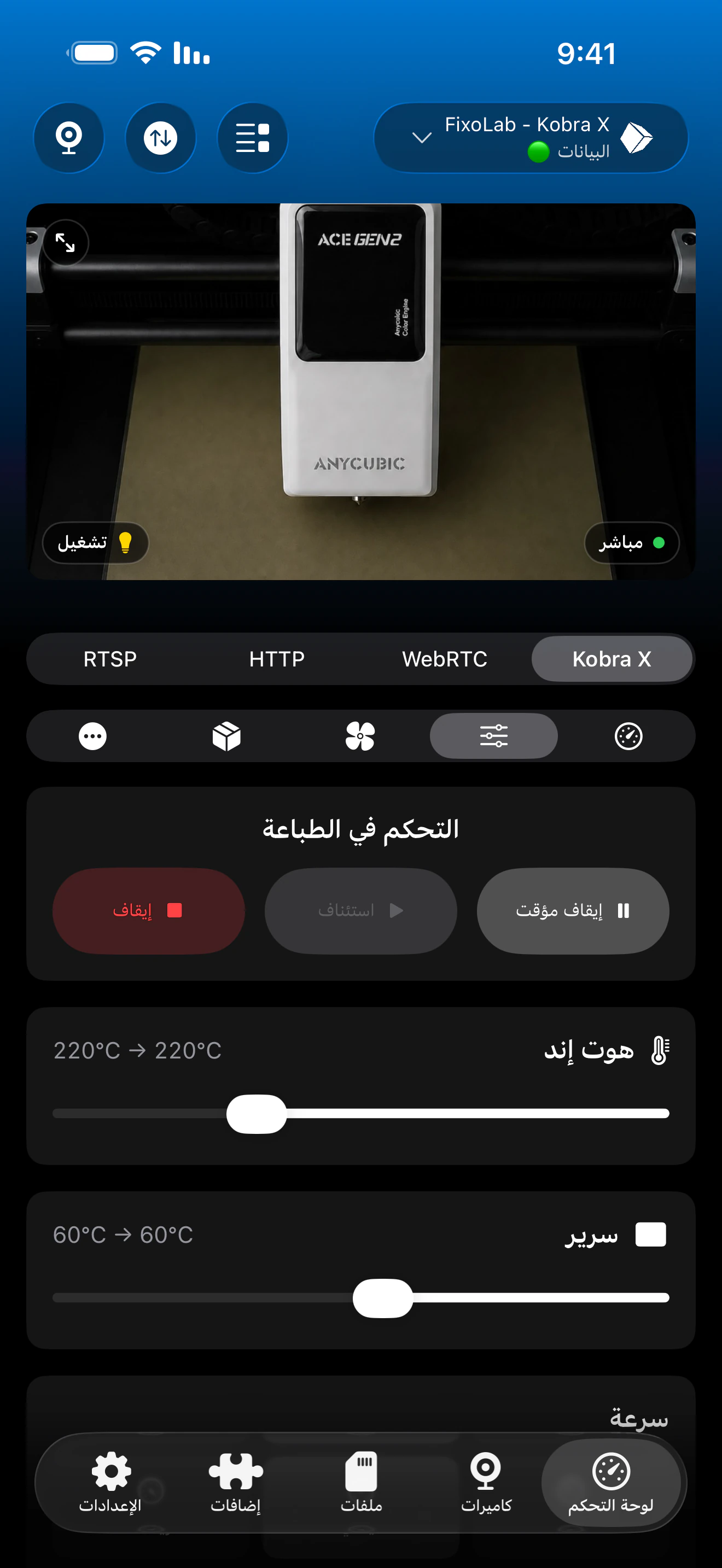
تجمع لوحة تحكم Anycubic بين حالة الطباعة ودرجات الحرارة والكاميرا وعناصر التحكم المحلية المتوافقة. تظهر صواني ACE والأجهزة الإضافية عندما تُبلغ عنها طابعة Kobra X.
ما يعمل مع طابعة Kobra X
- حالة الطباعة المباشرة والتقدم واسم الملف والطبقة الحالية والوقت المنقضي والوقت المتبقي
- درجات حرارة الفوهة وسرير الطباعة إضافة إلى كل مستشعر إضافي تُبلغ عنه الطابعة
- تشغيل تلقائي لكاميرا RTSP من الجلسة المباشرة التي تُبلغ عنها طابعة Kobra X
- الإيقاف المؤقت والاستئناف والإيقاف عبر اتصال الطابعة المحلي
- التحكم بالإضاءة والمروحة عندما يوفرها البرنامج الثابت المثبت
- بيانات صواني ACE Pro وACE 2 والمواد والرطوبة ودرجة الحرارة والتجفيف والتغذية التلقائية عند الاتصال
القيود الحالية
- تصفح الملفات والرفع وسجل الطباعة غير متوفرة حاليا لطابعات Anycubic في Printer Tools
- تُوفَّر جلسة الكاميرا من قبل الطابعة نفسها ويمكن أن تتغير بعد إعادة التشغيل أو إعادة الاتصال بالشبكة
- يجب أن يظل وضع LAN مفعّلا حتى يتمكن هذا التكامل من الاتصال
- يعرض Printer Tools فقط عناصر التحكم وتفاصيل ACE التي يُبلغ عنها البرنامج الثابت النشط لطابعة Kobra X
استكشاف أخطاء الاتصال والكاميرا وإصلاحها
يشير Printer Tools إلى أن وضع LAN مطلوب
عد إلى إعدادات شبكة طابعة Kobra X، وفعّل وضع LAN، وانتظر حتى تعيد الشبكة الاتصال قبل المحاولة مرة أخرى.
يتعذر الوصول إلى الطابعة
تأكد من عنوان IP الحالي وضع كلا الجهازين على شبكة يمكن للأجهزة المحلية التواصل عبرها. غالبا ما تحجب شبكة Wi-Fi للضيوف وعزل الأجهزة وقواعد جدار حماية VLAN هذا الاتصال.
تُحمَّل الحالة لكن الكاميرا لا تعمل
أبقِ Dashboard مفتوحا حتى يصل أول تحديث كامل للبيانات، ثم أعد فتح الكاميرا. تُبلغ طابعة Kobra X عن جلسة RTSP الخاصة بها بشكل ديناميكي بدلا من استخدام عنوان ثابت.
كانت الطابعة تعمل قبل تغيّر عنوان IP الخاص بها
عدّل بيانات الطابعة في Printer Tools بإدخال عنوان IP المحلي الجديد. يُفضَّل حجز هذا العنوان في جهاز الراوتر للحفاظ على استقرار الاتصالات مستقبلا.
صواني ACE أو عناصر التحكم بالتجفيف غير ظاهرة
تحقق من اتصال ACE بالطابعة وانتظر حتى تنتهي من بدء التشغيل. لا يمكن لـ Printer Tools عرض سوى الوحدات والحقول المضمّنة في بيانات طابعة Kobra X.
مراقبة Kobra X عن بُعد خارج المنزل
استخدم اتصال VPN للعودة إلى شبكة طابعة Kobra X عند الحاجة إلى الوصول إليها خارج المنزل. لا تُعد خدمتا OctoEverywhere وObico من خيارات الاتصال بطابعات Anycubic في Printer Tools حاليا. لا تعرّض وحدة التحكم بالطابعة أو كاميرا RTSP مباشرة على الإنترنت أبدا.
الأسئلة الشائعة
هل تتطلب طابعة Kobra X وضع LAN؟
نعم. يستخدم Printer Tools وحدة التحكم المحلية ولا يمكنه الاتصال إذا كانت الطابعة تعمل في وضع تحكم يعتمد على السحابة فقط.
هل أُدخل عنوان كاميرا RTSP بنفسي؟
لا. يقرأ Printer Tools جلسة الكاميرا الحالية من طابعة Kobra X بعد الاتصال ويهيئ الكاميرا تلقائيا.
هل يدعم Printer Tools وحدة ACE 2 Pro؟
نعم. يعرض Printer Tools وحدات ACE Pro وACE 2، بما في ذلك معلومات الصواني والمواد والتجفيف والتغذية التلقائية المتاحة التي تُبلغ عنها الطابعة.
هل يمكنني تصفح الملفات المخزنة على طابعة Kobra X؟
ليس بعد. يُعد تصفح الملفات ورفعها من القيود الحالية لتكامل Anycubic.
هل يعمل هذا على أجهزة Android وأجهزة Apple؟
نعم. يتوفر تكامل Anycubic على Android وiPhone وiPad وMac، مع معلومات طباعة مرافقة متاحة عبر تجارب Apple Watch وWear OS المدعومة.
أدلة ذات صلة
اطّلع على التوافق الكامل مع Anycubic
راجع كل طرازات Kobra المدعومة، ووسيلة نقل الكاميرا الخاصة بها، ودعم ACE، والقيود الحالية قبل إضافة طابعة Anycubic أخرى.
كل طابعاتك ثلاثية الأبعاد في لوحة تحكم واحدة
راقب طابعات Bambu Lab وKlipper وOctoPrint وCreality وSnapmaker وAnycubic وFlashforge وElegoo وPrusa من تطبيق واحد
متاح على Android وiPhone وiPad وMac مع تطبيقات مصاحبة لـ Apple Watch وWear OS ووصول عن بُعد اختياري عبر VPN أو OctoEverywhere أو Obico
