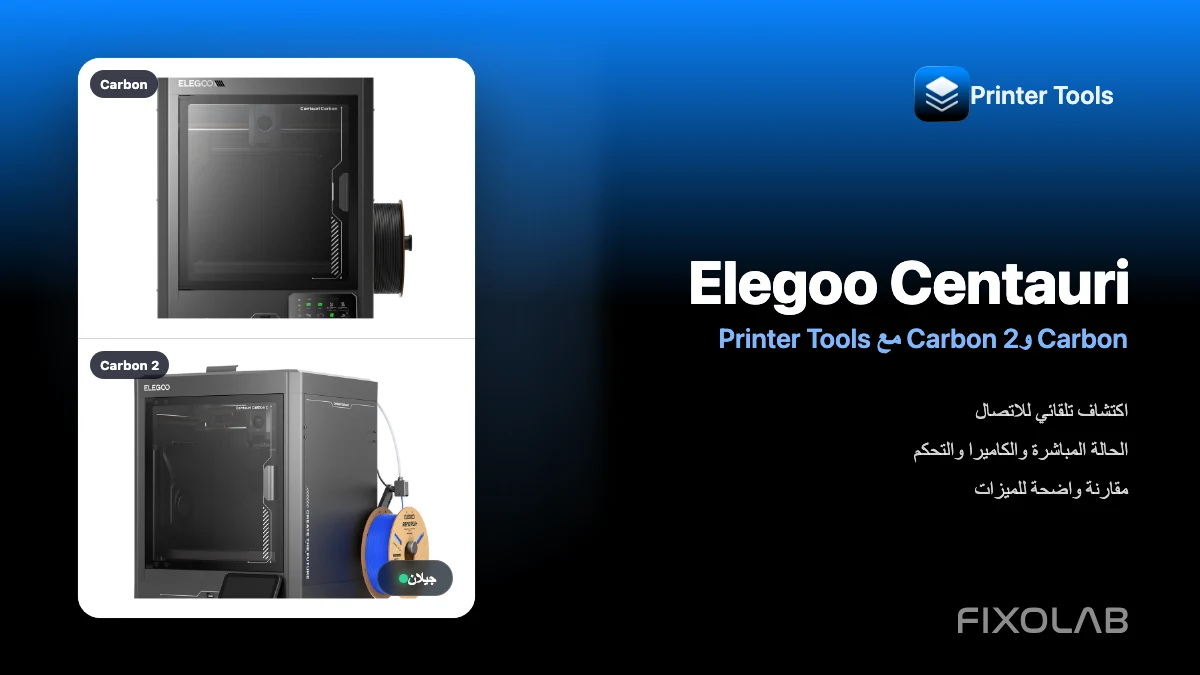
استخدام Elegoo Centauri Carbon و Centauri Carbon 2 مع Printer Tools
Elegoo Centauri · التوافق المحلي
الإجابة السريعة
يدعم Printer Tools كلا من Elegoo Centauri Carbon وCentauri Carbon 2 للمراقبة المحلية وعناصر التحكم المتوافقة. أضف الطابعة باستخدام عنوان IP المحلي الخاص بها، ويكتشف Printer Tools نوع الاتصال الذي تستخدمه. تُضبط الكاميرا تلقائيا. يمكن أن تستخدم Carbon 2 رمز وصول اختياريا، بينما تتصل طابعة Carbon الأصلية عادة دون رمز وصول في البرامج الثابتة الحالية.
ما تحتاجه
- تثبيت Printer Tools على Android أو iPhone أو iPad أو Mac
- اتصال الطابعة وهاتفك أو جهازك اللوحي أو حاسوبك بالشبكة المحلية نفسها القابلة للوصول
- عنوان IP المحلي الخاص بالطابعة
- رمز وصول Elegoo إذا كان مفعلا على طابعة Centauri Carbon 2
توصيل أي من طرازي Centauri Carbon
- 1
العثور على الطابعة في شبكتك
افتح إعدادات الشبكة في طابعة Centauri Carbon أو Carbon 2 ودوّن عنوان IP المحلي الخاص بها. تأكد من أن الجهاز الذي يعمل عليه Printer Tools يمكنه الوصول إلى الشبكة نفسها.
- 2
التحقق من رمز الوصول في Carbon 2
إذا فعّلت رمز وصول على طابعة Centauri Carbon 2، فاحتفظ به جاهزا. اترك الحقل فارغا إذا لم يكن هناك رمز مُهيأ. عادة لا تحتاج طابعة Centauri Carbon الأصلية إلى هذه القيمة في البرامج الثابتة الحالية.
- 3
إضافة طابعة Elegoo
في Printer Tools، افتح الإعدادات، واختر الطابعات، ثم اختر إضافة طابعة Elegoo. أدخل عنوان IP المحلي ورمز الوصول الاختياري، ثم تابع.
- 4
ترك Printer Tools يكتشف الجيل
يتحقق Printer Tools من الاتصال المحلي ويحفظ ناقل الاتصال الصحيح تلقائيا. لست بحاجة إلى إدخال عنوان الكاميرا أو تحديد البروتوكول يدويا.
- 5
التحقق من المراقبة وعناصر التحكم
افتح الطابعة من لوحة التحكم Dashboard. تحقق من الحالة المباشرة ونسبة التقدم ودرجات الحرارة والكاميرا، ثم تأكد من أن عناصر التحكم التي يوفرها البرنامج الثابت المثبت لديك تستجيب كما هو متوقع.
ما الذي يعمل في كل طراز
تجربة Printer Tools الأساسية متشابهة على كلتا الطابعتين. الفرق المهم هو الاتصال المحلي المستخدم خلف الكواليس، وليس مسار إعداد منفصل.
| الميزة | Centauri Carbon | Centauri Carbon 2 |
|---|---|---|
| الاتصال المحلي | SDCP عبر WebSocket محلي | بروتوكول CC2 المحلي |
| الإعداد | عنوان IP محلي، عادة دون مصادقة | عنوان IP محلي مع رمز وصول اختياري |
| مراقبة الطباعة | الحالة ونسبة التقدم والطبقات والوقت المنقضي والوقت المتبقي | الحالة ونسبة التقدم والطبقات والوقت المنقضي والوقت المتبقي |
| درجات الحرارة وحالة العتاد | الفوهة والقاعدة والحجرة عند توفرها، والمراوح والإضاءة | الفوهة والقاعدة والحجرة عند توفرها، والمراوح والإضاءة |
| الكاميرا | معاينة تلقائية لكاميرا الحجرة المحلية | معاينة تلقائية لكاميرا الحجرة المحلية |
| عناصر التحكم في الطباعة | إيقاف مؤقت واستئناف وإيقاف، وعناصر تحكم في درجة الحرارة والمروحة والإضاءة والسرعة | إيقاف مؤقت واستئناف وإيقاف، وعناصر تحكم في درجة الحرارة والمروحة والإضاءة والسرعة |
| بيانات مواد Canvas | تظهر عندما يبلغ عنها العتاد والبرنامج الثابت المتوافقان | تظهر عندما يبلغ عنها العتاد والبرنامج الثابت المتوافقان |
| متصفح ملفات الطابعة | غير متاح في Printer Tools حاليا | غير متاح في Printer Tools حاليا |
مراقبة Centauri داخل Printer Tools
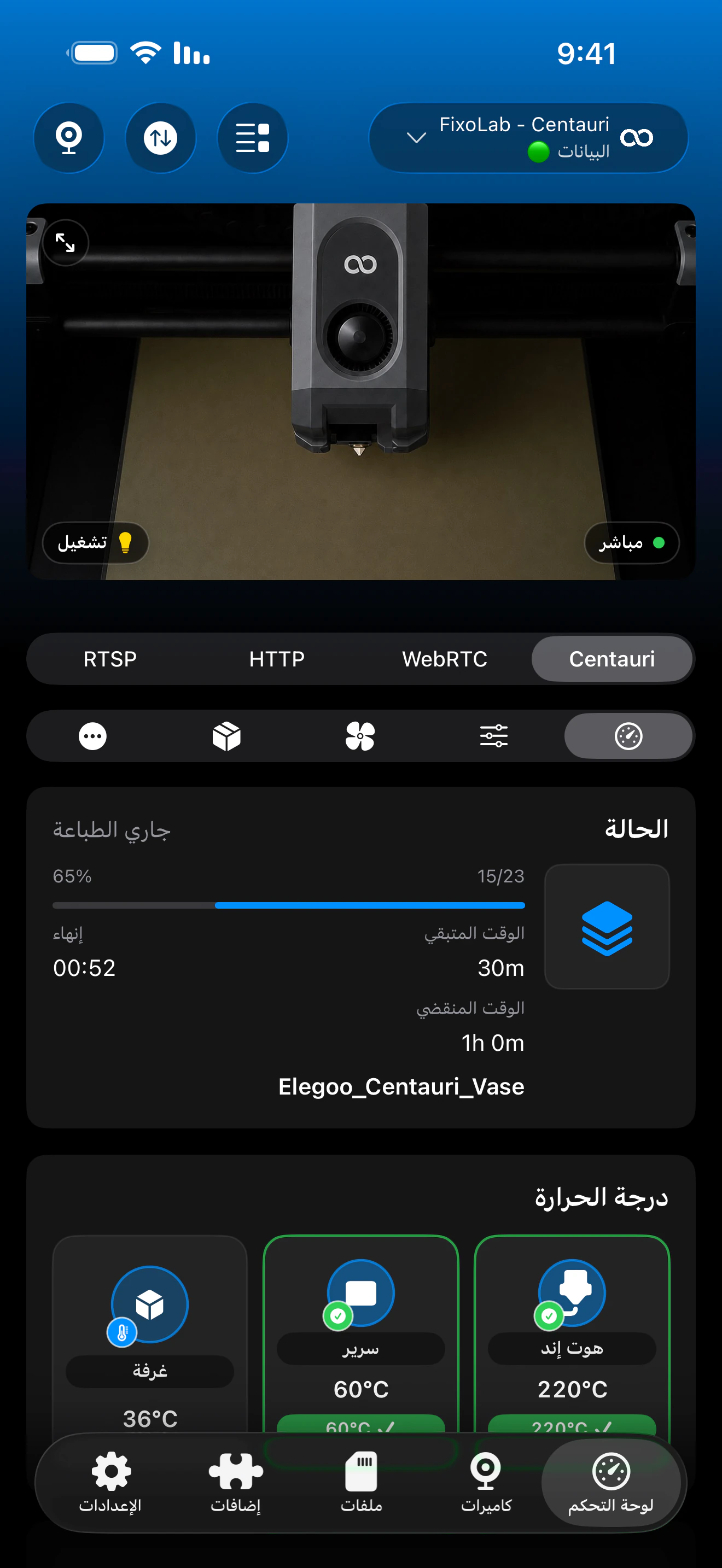
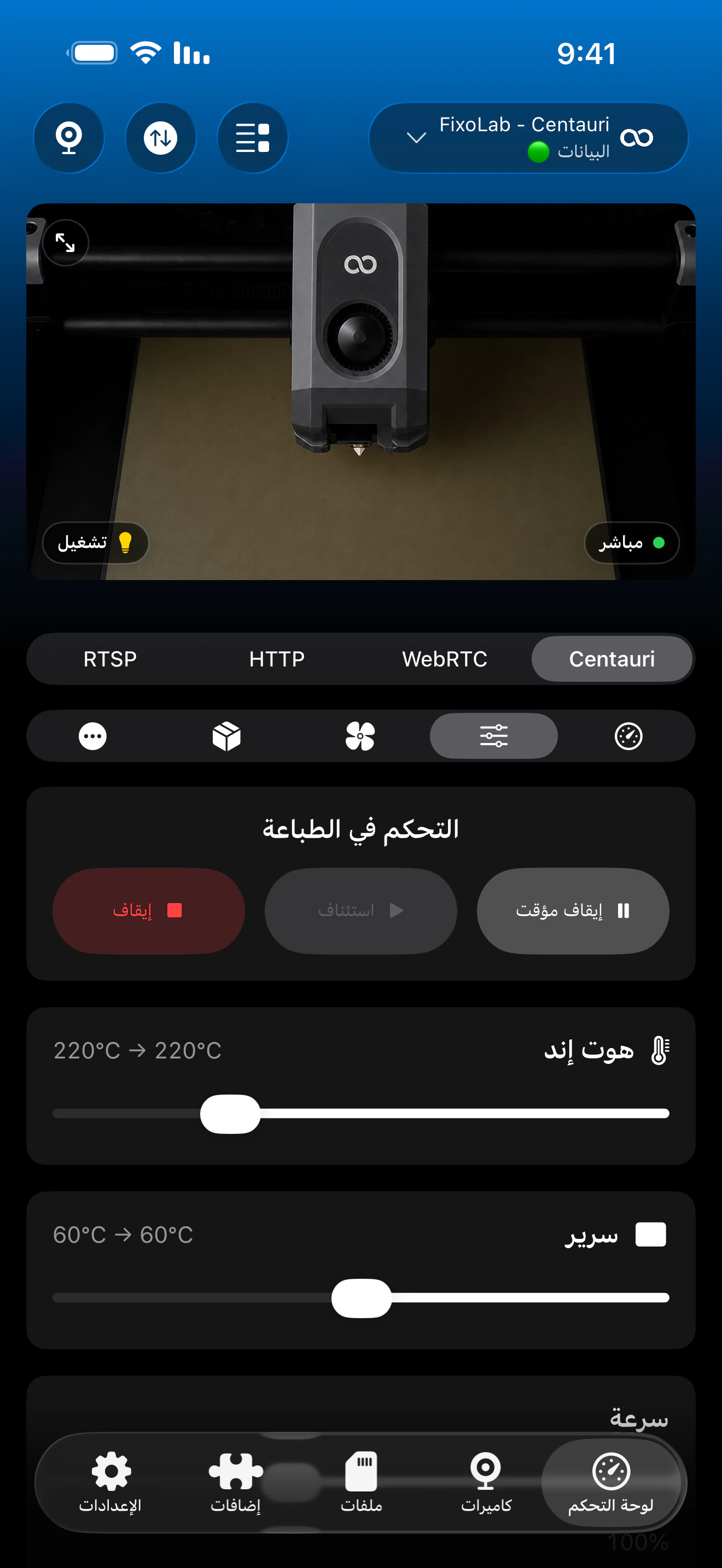
شاشات حقيقية من تكامل Elegoo في Printer Tools. يستخدم كلا جيلي Centauri لوحة التحكم المشتركة نفسها، بينما تعتمد أجهزة الاستشعار وعناصر التحكم ومعلومات Canvas الدقيقة على عتاد الطابعة والبرنامج الثابت المثبتين.
الميزات المشتركة في Printer Tools
- حالة الطباعة المباشرة ونسبة التقدم والطبقات واسم الملف والوقت المنقضي والوقت المتبقي
- قياسات درجة حرارة الفوهة والقاعدة والحجرة عند توفرها
- معاينة تلقائية لكاميرا الحجرة دون إدخال عنوان بث منفصل
- إيقاف مؤقت واستئناف وإيقاف، إضافة إلى عناصر تحكم متوافقة في درجة الحرارة والمروحة والإضاءة والسرعة
- أخطاء الطابعة والموضع ومعلومات التخزين عند توفرها
- صواني ألوان ومواد Canvas عندما يوفرها العتاد المتوافق
القيود الحالية
- تصفح ملفات الطابعة وتحميل المهام غير متاحين لطابعات Elegoo في Printer Tools حاليا
- تحريك المحاور ووحدة تحكم G-code غير متاحين في هذين التكاملين
- تظهر معلومات Canvas فقط عندما يبلغ عنها العتاد والبرنامج الثابت المتصلان
- قد تختلف عناصر التحكم الدقيقة باختلاف البرنامج الثابت، لذلك يعرض Printer Tools فقط الإمكانات التي تؤكدها الطابعة
استكشاف أخطاء الاتصال والكاميرا وإصلاحها
لا يعثر Printer Tools على الطابعة
أدخل عنوان IP المحلي الحالي وتأكد من أن الجهازين يستطيعان التواصل. غالبا ما تمنع شبكة Wi-Fi للضيوف وعزل الأجهزة وقواعد جدار حماية VLAN الاكتشاف المحلي والقياسات.
ترفض Carbon 2 الاتصال
تحقق مما إذا كان رمز الوصول مفعلا على الطابعة. أدخل الرمز الحالي دون مسافات إضافية، أو اترك الحقل فارغا إذا لم تكن الطابعة مهيأة لطلب رمز.
لوحة الكاميرا غير متاحة
تأكد من تفعيل كاميرا الحجرة وأنها مُبلَغ عنها من الطابعة، وأغلق عارضا آخر مؤقتا، ثم أعد فتح الكاميرا في Printer Tools. تأكد أيضا من أن حركة البيانات المحلية بين الجهازين غير مُصفاة.
لا تظهر صواني Canvas
تحقق من اتصال عتاد Canvas وانتظر حتى تنتهي الطابعة من التشغيل. يمكن لـ Printer Tools أن يعرض فقط الصواني والمواد التي يبلغ عنها البرنامج الثابت المثبت.
عنصر تحكم مفقود
حدّث Printer Tools وتحقق من البرنامج الثابت للطابعة. تخفي لوحة التحكم الإجراءات التي لا يبلغ اتصال Centauri النشط عن توفرها.
مراقبة طابعة Centauri من خارج المنزل
استخدم شبكة VPN تعيد الاتصال بشبكة الطابعة إذا أردت الحفاظ على هذا الاتصال المحلي أثناء تواجدك خارج المنزل. لا يُعد OctoEverywhere وObico خيارات اتصال لطابعات Elegoo في Printer Tools حاليا. لا تعرّض أبدا خدمات التحكم المحلي أو الكاميرا الخاصة بالطابعة مباشرة على الإنترنت.
الأسئلة الشائعة
هل أختار SDCP أو CC2 أثناء الإعداد؟
لا. أضف طابعة Elegoo بعنوان IP المحلي الخاص بها، ويكتشف Printer Tools الاتصال الصحيح تلقائيا.
هل تعمل طابعة Centauri Carbon 2 في Printer Tools؟
نعم. تتضمن إصدارات Printer Tools الحالية عميل CC2 محلي مخصص لطابعة Centauri Carbon 2 على كل من iOS وAndroid.
هل أحتاج إلى حساب Elegoo السحابي؟
لا. يتصل كلا التكاملين مباشرة بالطابعة عبر شبكتك المحلية.
هل تحتاج الكاميرا إلى عنوان منفصل؟
لا. يختار Printer Tools مصدر الكاميرا المحلي المطابق بعد اكتشاف جيل الطابعة.
هل يمكنني تصفح الملفات أو تحميلها من Printer Tools؟
ليس بعد. إدارة الملفات قيد حالية على كلا جيلي Centauri Carbon.
أدلة ذات صلة
الاطلاع على التوافق الكامل مع Elegoo
راجع طرازات Elegoo المدعومة وطرق الاتصال المحلية وعناصر التحكم المتاحة والقيود الحالية قبل إضافة طابعة أخرى.
كل طابعاتك ثلاثية الأبعاد في لوحة تحكم واحدة
راقب طابعات Bambu Lab وKlipper وOctoPrint وCreality وSnapmaker وAnycubic وFlashforge وElegoo وPrusa من تطبيق واحد
متاح على Android وiPhone وiPad وMac مع تطبيقات مصاحبة لـ Apple Watch وWear OS ووصول عن بُعد اختياري عبر VPN أو OctoEverywhere أو Obico
